

Documentacion del producto
Documentacion disponible proximamente
- PDFs
- Fichas tecnicas
- Manuales
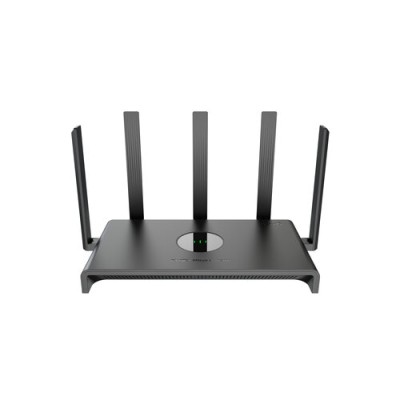
Router Ruijie Networks WiFi 6 Doble Banda 2.4/5GHz Modelo RG-EW3000GXPRO
SKU
RG-EW3000GXPRO
Router Ruijie Networks RG-EW3000GX PRO con tecnología WiFi 6 que ofrece velocidades de hasta 2402Mbps en 5GHz y 574Mbps en 2.4GHz. Ideal para hogares y oficinas que requieren conexión estable y de alta velocidad con 5 antenas para máxima cobertura.
$2,009.00
Impuestos: $2,009.00
Solo 5 piezas disponibles
Entrega estimada
Entrega entre el 27/01/2026 y el 30/01/2026
Costo de envio
Calculado en el checkout
Se ajustara automaticamente con Skydropx
Compra con confianza
- Pago seguro
- MSI con tarjetas participantes
- Factura electronica SAT
Garantia
Garantia incluida segun fabricante
Garantia extendible disponible
Metodos de pago
Metodos disponibles al finalizar la compra
Etiquetas:
router
, ruijie networks
, wifi 6
, doble banda
, 2402mbps
, 5 antenas
, rg-ew3000gxpro
, hogar
, oficina
, gaming
, streaming
, conexion estable
, tecnologia avanzada
El Router Ruijie Networks RG-EW3000GX PRO es la solución perfecta para usuarios que buscan un rendimiento WiFi excepcional en sus hogares u oficinas. Equipado con la última tecnología WiFi 6, este router ofrece velocidades combinadas de hasta 2976Mbps, distribuidas en 2402Mbps en la banda de 5GHz para streaming y gaming sin interrupciones, y 574Mbps en la banda de 2.4GHz para una conectividad estable en dispositivos IoT y uso general.Con 5 antenas de alta ganancia, garantiza una cobertura amplia y estable, eliminando puntos muertos en espacios grandes. Incluye 3 puertos RJ-45 Gigabit Ethernet para conexiones cableadas de alta velocidad, perfectas para consolas, PCs y dispositivos que requieren máxima estabilidad. Su diseño optimizado asegura un funcionamiento eficiente para múltiples dispositivos conectados simultáneamente, ideal para familias, teletrabajadores y gamers que demandan una red confiable.Este router está dirigido a usuarios que necesitan una conexión rápida y estable para actividades como videollamadas, transmisión en 4K, gaming online y trabajo remoto. La marca Ruijie Networks es reconocida por su calidad y durabilidad, asegurando un producto que se adapta a las necesidades modernas de conectividad.
**Preguntas Frecuentes (FAQs)**
**1. ¿Qué necesito para instalar este router?**
Necesitas el router, el cable de alimentación, un cable Ethernet (LAN) y tener acceso a tu módem de internet y a la información de configuración de tu proveedor (ISP).
**2. ¿Es compatible con cualquier proveedor de internet (ISP)?**
Sí, es compatible con la mayoría de los proveedores (como Telmex, Totalplay, Izzi, etc.). Solo asegúrate de configurarlo correctamente según el tipo de conexión que uses (PPPoE, DHCP, IP estática).
**3. ¿Cómo puedo acceder a la configuración del router?**
Conecta tu computadora o celular a la red WiFi del router (la contraseña inicial suele estar en una etiqueta en el dispositivo). Luego, abre un navegador web y escribe la dirección IP de acceso, comúnmente 192.168.110.1 o ruijie.cn. Consulta el manual para la dirección exacta.
**4. ¿Puedo usar el WiFi de 5GHz con dispositivos viejos?**
Los dispositivos deben ser compatibles con la banda de 5GHz y el estándar WiFi 5 (802.11ac) o superior para aprovecharla al máximo. Dispositivos que solo soporten 2.4GHz se conectarán a esa banda.
**5. ¿Qué hago si se pierde la conexión o el WiFi es inestable?**
Primero, reinicia el router y el módem. Si persiste, verifica que el firmware esté actualizado en la interfaz de configuración y asegúrate de que el router esté en un lugar central, lejos de interferencias como microondas o paredes muy gruesas.
**6. ¿Cómo cambio el nombre y la contraseña de mi red WiFi?**
Accede a la interfaz de configuración del router (ver pregunta 3). Busca la sección llamada "Configuración Inalámbrica", "WiFi" o "Redes". Ahí podrás modificar el SSID (nombre) y la clave (contraseña) para cada banda (2.4GHz y 5GHz).
**7. ¿Este router incluye garantía en México?**
Sí, el producto incluye garantía. Para hacerla válida, conserva tu ticket o factura de compra. Para soporte o reparaciones, contacta al vendedor o al distribuidor oficial de Ruijie en México.
**8. ¿Es difícil configurar la seguridad de la red?**
No. Por defecto, el router viene con seguridad WPA2/WPA3 habilitada. Se recomienda usar una contraseña fuerte (más de 12 caracteres con letras, números y símbolos) y mantener el firmware actualizado para mayor protección.
**1. ¿Qué necesito para instalar este router?**
Necesitas el router, el cable de alimentación, un cable Ethernet (LAN) y tener acceso a tu módem de internet y a la información de configuración de tu proveedor (ISP).
**2. ¿Es compatible con cualquier proveedor de internet (ISP)?**
Sí, es compatible con la mayoría de los proveedores (como Telmex, Totalplay, Izzi, etc.). Solo asegúrate de configurarlo correctamente según el tipo de conexión que uses (PPPoE, DHCP, IP estática).
**3. ¿Cómo puedo acceder a la configuración del router?**
Conecta tu computadora o celular a la red WiFi del router (la contraseña inicial suele estar en una etiqueta en el dispositivo). Luego, abre un navegador web y escribe la dirección IP de acceso, comúnmente 192.168.110.1 o ruijie.cn. Consulta el manual para la dirección exacta.
**4. ¿Puedo usar el WiFi de 5GHz con dispositivos viejos?**
Los dispositivos deben ser compatibles con la banda de 5GHz y el estándar WiFi 5 (802.11ac) o superior para aprovecharla al máximo. Dispositivos que solo soporten 2.4GHz se conectarán a esa banda.
**5. ¿Qué hago si se pierde la conexión o el WiFi es inestable?**
Primero, reinicia el router y el módem. Si persiste, verifica que el firmware esté actualizado en la interfaz de configuración y asegúrate de que el router esté en un lugar central, lejos de interferencias como microondas o paredes muy gruesas.
**6. ¿Cómo cambio el nombre y la contraseña de mi red WiFi?**
Accede a la interfaz de configuración del router (ver pregunta 3). Busca la sección llamada "Configuración Inalámbrica", "WiFi" o "Redes". Ahí podrás modificar el SSID (nombre) y la clave (contraseña) para cada banda (2.4GHz y 5GHz).
**7. ¿Este router incluye garantía en México?**
Sí, el producto incluye garantía. Para hacerla válida, conserva tu ticket o factura de compra. Para soporte o reparaciones, contacta al vendedor o al distribuidor oficial de Ruijie en México.
**8. ¿Es difícil configurar la seguridad de la red?**
No. Por defecto, el router viene con seguridad WPA2/WPA3 habilitada. Se recomienda usar una contraseña fuerte (más de 12 caracteres con letras, números y símbolos) y mantener el firmware actualizado para mayor protección.
**Guía Rápida de Configuración**
1. **Desempaqueta:** Verifica que tengas el router, el adaptador de corriente y un cable Ethernet.
2. **Ubicación:** Coloca el router en un lugar central y elevado, lejos de obstáculos y aparatos que causen interferencia (microondas, teléfonos inalámbricos).
3. **Conecta la energía:** Enchufa el adaptador al router y a un contacto de pared. Enciéndelo.
4. **Conecta al módem:** Usa el cable Ethernet para conectar el puerto WAN o Internet del router al puerto LAN de tu módem.
5. **Conéctate a la red:** En tu celular o computadora, busca las redes WiFi. Conéctate a la red llamada "Ruijie" o similar (el nombre y la contraseña temporal vienen en una etiqueta en el router).
6. **Accede al panel:** Abre un navegador (Chrome, Edge, etc.) y en la barra de direcciones escribe: **192.168.110.1** o **ruijie.cn** y presiona Enter.
7. **Configura la conexión a Internet:** Sigue el asistente de configuración inicial. Selecciona el tipo de conexión que te proporciona tu ISP (usualmente DHCP o PPPoE). Si usas PPPoE, ingresa el usuario y contraseña que te dio tu proveedor.
8. **Personaliza tu WiFi:** Ve a la sección "Wireless" o "Red Inalámbrica". Cambia el nombre (SSID) y establece una contraseña nueva y segura para las bandas de 2.4GHz y 5GHz. Guarda los cambios.
9. **Reconecta tus dispositivos:** Busca tu nueva red WiFi con el nombre que elegiste e ingresa la nueva contraseña en todos tus dispositivos (laptop, celular, smart TV, etc.).
10. **Finaliza:** Para mayor seguridad, cambia también la contraseña de acceso al panel de configuración del router (admin).
**Nota:** Para detalles avanzados (puertos, QoS, control parental), consulta el manual completo en el sitio de soporte de Ruijie.
1. **Desempaqueta:** Verifica que tengas el router, el adaptador de corriente y un cable Ethernet.
2. **Ubicación:** Coloca el router en un lugar central y elevado, lejos de obstáculos y aparatos que causen interferencia (microondas, teléfonos inalámbricos).
3. **Conecta la energía:** Enchufa el adaptador al router y a un contacto de pared. Enciéndelo.
4. **Conecta al módem:** Usa el cable Ethernet para conectar el puerto WAN o Internet del router al puerto LAN de tu módem.
5. **Conéctate a la red:** En tu celular o computadora, busca las redes WiFi. Conéctate a la red llamada "Ruijie" o similar (el nombre y la contraseña temporal vienen en una etiqueta en el router).
6. **Accede al panel:** Abre un navegador (Chrome, Edge, etc.) y en la barra de direcciones escribe: **192.168.110.1** o **ruijie.cn** y presiona Enter.
7. **Configura la conexión a Internet:** Sigue el asistente de configuración inicial. Selecciona el tipo de conexión que te proporciona tu ISP (usualmente DHCP o PPPoE). Si usas PPPoE, ingresa el usuario y contraseña que te dio tu proveedor.
8. **Personaliza tu WiFi:** Ve a la sección "Wireless" o "Red Inalámbrica". Cambia el nombre (SSID) y establece una contraseña nueva y segura para las bandas de 2.4GHz y 5GHz. Guarda los cambios.
9. **Reconecta tus dispositivos:** Busca tu nueva red WiFi con el nombre que elegiste e ingresa la nueva contraseña en todos tus dispositivos (laptop, celular, smart TV, etc.).
10. **Finaliza:** Para mayor seguridad, cambia también la contraseña de acceso al panel de configuración del router (admin).
**Nota:** Para detalles avanzados (puertos, QoS, control parental), consulta el manual completo en el sitio de soporte de Ruijie.


-350x350h.jpg)
-350x350.jpg)
