

Documentacion del producto
Documentacion disponible proximamente
- PDFs
- Fichas tecnicas
- Manuales
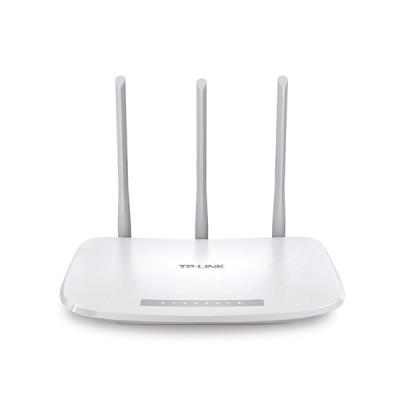
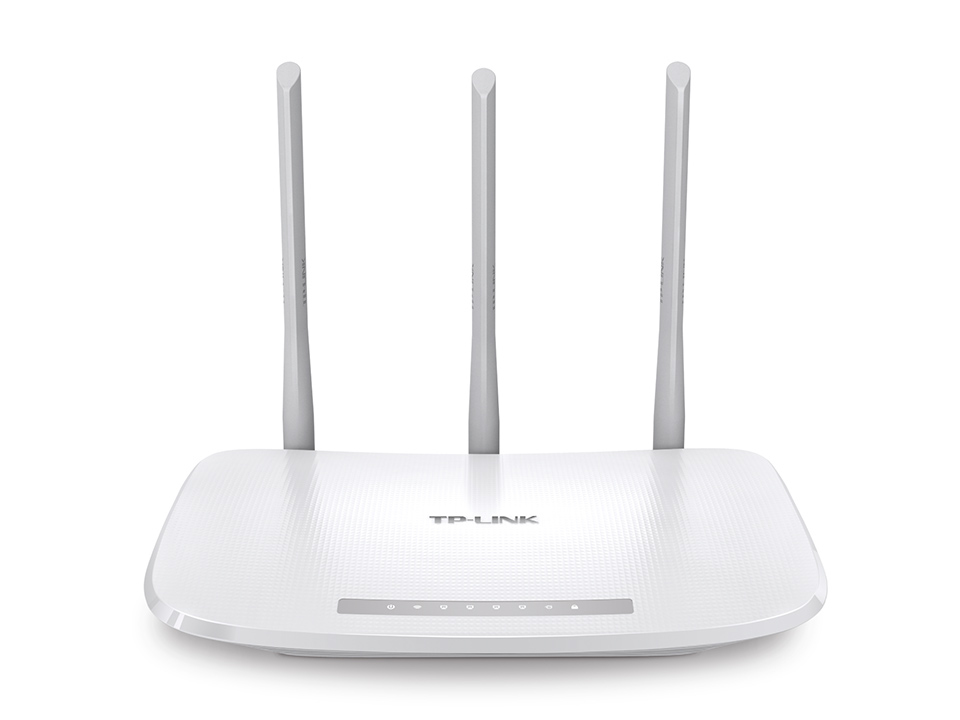
Router TP-LINK 300 Mbps Wi-Fi 4 2.4 GHz con 3 Antenas Modelo TL-WR845N
SKU
TL-WR845N
Router TP-Link para crear una red inalámbrica estable en tu hogar u oficina. Ofrece una conexión Wi-Fi de amplio alcance gracias a sus tres antenas externas, ideal para navegar, trabajar y disfrutar de contenido en línea en múltiples dispositivos compatibles. Su diseño compacto y fácil configuración lo convierten en una solución práctica para mejorar tu conectividad de manera rápida y eficiente.
$349.00
Impuestos: $349.00
Solo 3 piezas disponibles
Entrega estimada
Entrega entre el 27/03/2026 y el 30/03/2026
Costo de envio
Calculado en el checkout
Se ajustara automaticamente con Skydropx
Compra con confianza
- Pago seguro
- MSI con tarjetas participantes
- Factura electronica SAT
Garantia
Garantia incluida segun fabricante
Garantia extendible disponible
Metodos de pago
Metodos disponibles al finalizar la compra
El router TP-LINK TL-WR845N es la solución perfecta para conectar todos tus dispositivos en casa o en la oficina. Con una velocidad de hasta 300 Mbps en la banda de 2.4 GHz y tecnología Wi-Fi 4 (802.11n), garantiza una conexión rápida y estable para navegar, ver videos y trabajar sin interrupciones. Equipado con 3 antenas externas de 5 dBi, mejora la cobertura y reduce las zonas sin señal, ideal para espacios medianos.Incluye 4 puertos LAN Ethernet para conectar dispositivos por cable como computadoras, consolas o impresoras, y un puerto WAN para tu módem de internet. Cuenta con funciones de seguridad avanzadas como firewall SPI, soporte para WPA/WPA2 y prevención de ataques DoS, protegiendo tu red de accesos no autorizados. Además, tiene botón WPS para conexiones rápidas y seguras, y calidad de servicio (QoS) para priorizar el tráfico de aplicaciones importantes.Perfecto para estudiantes, teletrabajadores y familias que buscan un router confiable y fácil de configurar. Viene completo con adaptador de corriente y cable LAN, listo para usar desde el primer momento.
Especificaciones
| Antena | |
|---|---|
| Cantidad de antenas | 3 |
| Diseño de la antena | Externo |
| Ganancia de la antena (máx.) | 5 dBi |
| Características de LAN inalámbrico | |
| Banda Wi-Fi | Banda única (2,4 GHz) |
| Estándares de Wi-Fi | 802.11b, 802.11g, Wi-Fi 4 (802.11n) |
| Máximo estándar Wi-Fi | Wi-Fi 4 (802.11n) |
| Tasa de transferencia de datos WLAN (máx.) | 300 Mbit/s |
| Características de administración | |
| Botón WPS | Si |
| Botón de restaurar | Si |
| Calidad de servicio (QoS) soporte | Si |
| Certificados | |
| Certificación | CE, FCC, RoHS |
| Condiciones ambientales | |
| Intervalo de temperatura de almacenaje | -40 - 70 °C |
| Intervalo de humedad relativa durante almacenaje | 5 - 90% |
| Conexión WAN | |
| DSL WAN | No |
| Ethernet WAN | Si |
| Ranura para tarjeta SIM | No |
| Compatible con módem USB 3G / 4G | No |
| Contenido del empaque | |
| Cables incluidos | LAN (RJ-45) |
| Adaptador AC incluido | Si |
| Control de energía | |
| Voltaje de salida | 9 V |
| Corriente de salida | 0.6 A |
| Tipo de alimentación | CC |
| Diseño | |
| Tipo de producto | Router de mesa |
| Color del producto | Blanco |
| Interruptor de encendido/apagado integrado | Si |
| Peso y dimensiones | |
| Ancho | 230 mm |
| Altura | 35 mm |
| Profundidad | 144 mm |
| Protocolos | |
| DHCP, cliente | Si |
| Conectar y usar universal (UPnP, Universal Plug and Play) | Si |
| Puertos e Interfaces | |
| Puerto USB | No |
| Enchufe de entrada de CC | Si |
| Puertos Ethernet LAN (RJ-45) | 5 |
| Red | |
| Ethernet | Si |
| Soporte VPN | PPTP, L2TP, IPSec |
| Estándares de red | IEEE 802.11b, IEEE 802.11g, IEEE 802.11n |
| Reenvío de puertos | Si |
| Tecnología de cableado | 10/100Base-T(X) |
| Tipo de interfaz Ethernet LAN | Ethernet rápido |
| Ethernet LAN, velocidad de transferencia de datos | 10,100 Mbit/s |
| Redes móviles | |
| 3G | No |
| 4G | No |
| Seguridad | |
| Cortafuegos | Si |
| Soporte DMZ | Si |
| Algoritmos de seguridad | 64-bit WEP, 128-bit WEP, 152-bit WEP, WPA, WPA-PSK, WPA2, WPA2-PSK |
| Prevención de ataques DoS | Si |
| Inspección de cortafuegos stateful (SPI) | Si |
| Control de acceso a red basado en puerto (PNAC) | Si |
**Preguntas Frecuentes (FAQs)**
**1. ¿Qué necesito para instalar este router?**
Necesitas el router, su fuente de poder, un cable Ethernet (LAN) y una computadora o celular para configurarlo. También requieres los datos de acceso a internet de tu proveedor (ISP).
**2. ¿Es compatible con cualquier proveedor de internet?**
Sí, el router es compatible con la mayoría de proveedores de internet (ISP) en México como Telmex, Totalplay, Izzi, etc., ya que funciona con conexiones por cable Ethernet (WAN).
**3. ¿Cómo puedo acceder a la configuración del router?**
Conecta tu dispositivo al Wi-Fi del router o por cable. Abre un navegador web y escribe **192.168.0.1** o **192.168.1.1** en la barra de direcciones. Usa "admin" tanto para usuario como contraseña (valores por defecto).
**4. ¿Cómo cambio el nombre y la contraseña de mi red Wi-Fi?**
Accede a la configuración del router (ver pregunta anterior). Busca la sección "Wireless" o "Inalámbrico". Ahí podrás modificar el SSID (nombre de la red) y la clave (contraseña). Guarda los cambios.
**5. ¿Qué hago si se olvida la contraseña del router o del Wi-Fi?**
Puedes restablecer el router a su configuración de fábrica. Presiona el botón "Reset" con un clip durante unos 10 segundos. Esto borrará toda configuración personalizada, incluyendo la clave Wi-Fi, y deberás configurarlo de nuevo.
**6. ¿El router tiene garantía en México?**
Sí, según la descripción del producto, cuenta con garantía. Para hacerla válida, conserva tu ticket o factura de compra y contacta al vendedor o al soporte oficial de TP-Link México.
**7. ¿Puedo conectar dispositivos por cable?**
Sí, el router tiene 4 puertos LAN (color amarillo) para conectar computadoras, consolas, televisores inteligentes o cualquier dispositivo con entrada Ethernet directamente.
**8. ¿Cómo mejoro la señal Wi-Fi en mi casa?**
Coloca el router en un lugar central, elevado y libre de obstáculos. Evita ponerlo cerca de microondas, teléfonos inalámbricos o grandes objetos metálicos. Asegúrate de que las 3 antenas estén bien conectadas y orientadas verticalmente.
**9. ¿Es seguro este router?**
Sí, soporta estándares de seguridad como WPA/WPA2. Es fundamental que cambies la contraseña por defecto del Wi-Fi y de la interfaz de administración (192.168.0.1) para proteger tu red.
**10. ¿Dónde encuentro el manual o más especificaciones técnicas?**
Puedes descargar el manual completo, controladores y firmware desde el sitio oficial de soporte de TP-Link, buscando el modelo exacto **TL-WR845N**.
**1. ¿Qué necesito para instalar este router?**
Necesitas el router, su fuente de poder, un cable Ethernet (LAN) y una computadora o celular para configurarlo. También requieres los datos de acceso a internet de tu proveedor (ISP).
**2. ¿Es compatible con cualquier proveedor de internet?**
Sí, el router es compatible con la mayoría de proveedores de internet (ISP) en México como Telmex, Totalplay, Izzi, etc., ya que funciona con conexiones por cable Ethernet (WAN).
**3. ¿Cómo puedo acceder a la configuración del router?**
Conecta tu dispositivo al Wi-Fi del router o por cable. Abre un navegador web y escribe **192.168.0.1** o **192.168.1.1** en la barra de direcciones. Usa "admin" tanto para usuario como contraseña (valores por defecto).
**4. ¿Cómo cambio el nombre y la contraseña de mi red Wi-Fi?**
Accede a la configuración del router (ver pregunta anterior). Busca la sección "Wireless" o "Inalámbrico". Ahí podrás modificar el SSID (nombre de la red) y la clave (contraseña). Guarda los cambios.
**5. ¿Qué hago si se olvida la contraseña del router o del Wi-Fi?**
Puedes restablecer el router a su configuración de fábrica. Presiona el botón "Reset" con un clip durante unos 10 segundos. Esto borrará toda configuración personalizada, incluyendo la clave Wi-Fi, y deberás configurarlo de nuevo.
**6. ¿El router tiene garantía en México?**
Sí, según la descripción del producto, cuenta con garantía. Para hacerla válida, conserva tu ticket o factura de compra y contacta al vendedor o al soporte oficial de TP-Link México.
**7. ¿Puedo conectar dispositivos por cable?**
Sí, el router tiene 4 puertos LAN (color amarillo) para conectar computadoras, consolas, televisores inteligentes o cualquier dispositivo con entrada Ethernet directamente.
**8. ¿Cómo mejoro la señal Wi-Fi en mi casa?**
Coloca el router en un lugar central, elevado y libre de obstáculos. Evita ponerlo cerca de microondas, teléfonos inalámbricos o grandes objetos metálicos. Asegúrate de que las 3 antenas estén bien conectadas y orientadas verticalmente.
**9. ¿Es seguro este router?**
Sí, soporta estándares de seguridad como WPA/WPA2. Es fundamental que cambies la contraseña por defecto del Wi-Fi y de la interfaz de administración (192.168.0.1) para proteger tu red.
**10. ¿Dónde encuentro el manual o más especificaciones técnicas?**
Puedes descargar el manual completo, controladores y firmware desde el sitio oficial de soporte de TP-Link, buscando el modelo exacto **TL-WR845N**.
**Guía Rápida de Configuración**
1. **Conecta el hardware:** Enchufa el router a la corriente. Conecta el cable de tu módem de internet al puerto **WAN** (azul) del router.
2. **Enciende el router:** Espera unos minutos a que las luces (LEDs) se estabilicen. La luz de "Sistema" (SYS) debe parpadear y la de "WAN" encenderse.
3. **Conéctate a la red:** Desde tu celular o computadora, busca las redes Wi-Fi disponibles. Conéctate a la red llamada **TP-LINK_XXXX** (la contraseña por defecto viene en una etiqueta al fondo del router).
4. **Accede al panel de control:** Abre un navegador (Chrome, Edge, etc.) y en la barra de direcciones escribe: **http://192.168.0.1** y presiona Enter.
5. **Inicia sesión:** Usa "admin" en los campos de **Usuario** y **Contraseña**. (Si no funciona, intenta con **192.168.1.1**).
6. **Configura tu internet:** El asistente de configuración rápida (Quick Setup) debería aparecer. Sigue los pasos. Si tu conexión requiere PPPoE (como Telmex), ingresa el usuario y contraseña que te dio tu proveedor.
7. **Personaliza tu Wi-Fi:** En el paso correspondiente, cambia el **Nombre de red (SSID)** y establece una **Contraseña segura** para tu Wi-Fi. Usa WPA2-PSK como tipo de seguridad.
8. **Cambia la contraseña del router:** Por seguridad, ve a "Herramientas del Sistema" o "Administración" y cambia la contraseña de acceso al router (no la del Wi-Fi).
9. **Guarda y reinicia:** Aplica o guarda todos los cambios. El router se reiniciará.
10. **Vuelve a conectarte:** Busca tu nueva red Wi-Fi (con el nombre que le pusiste) y conéctate usando la nueva contraseña.
11. **Prueba la conexión:** Abre una página web o una app para verificar que tienes internet.
12. **Conecta dispositivos por cable (opcional):** Usa los puertos LAN amarillos para conectar dispositivos como computadoras fijas o consolas de videojuegos.
1. **Conecta el hardware:** Enchufa el router a la corriente. Conecta el cable de tu módem de internet al puerto **WAN** (azul) del router.
2. **Enciende el router:** Espera unos minutos a que las luces (LEDs) se estabilicen. La luz de "Sistema" (SYS) debe parpadear y la de "WAN" encenderse.
3. **Conéctate a la red:** Desde tu celular o computadora, busca las redes Wi-Fi disponibles. Conéctate a la red llamada **TP-LINK_XXXX** (la contraseña por defecto viene en una etiqueta al fondo del router).
4. **Accede al panel de control:** Abre un navegador (Chrome, Edge, etc.) y en la barra de direcciones escribe: **http://192.168.0.1** y presiona Enter.
5. **Inicia sesión:** Usa "admin" en los campos de **Usuario** y **Contraseña**. (Si no funciona, intenta con **192.168.1.1**).
6. **Configura tu internet:** El asistente de configuración rápida (Quick Setup) debería aparecer. Sigue los pasos. Si tu conexión requiere PPPoE (como Telmex), ingresa el usuario y contraseña que te dio tu proveedor.
7. **Personaliza tu Wi-Fi:** En el paso correspondiente, cambia el **Nombre de red (SSID)** y establece una **Contraseña segura** para tu Wi-Fi. Usa WPA2-PSK como tipo de seguridad.
8. **Cambia la contraseña del router:** Por seguridad, ve a "Herramientas del Sistema" o "Administración" y cambia la contraseña de acceso al router (no la del Wi-Fi).
9. **Guarda y reinicia:** Aplica o guarda todos los cambios. El router se reiniciará.
10. **Vuelve a conectarte:** Busca tu nueva red Wi-Fi (con el nombre que le pusiste) y conéctate usando la nueva contraseña.
11. **Prueba la conexión:** Abre una página web o una app para verificar que tienes internet.
12. **Conecta dispositivos por cable (opcional):** Usa los puertos LAN amarillos para conectar dispositivos como computadoras fijas o consolas de videojuegos.
-350x350.jpg "Sistema Wi-Fi Mesh TP-Link Deco XE75 Tri-Banda Wi-Fi 6E 3 Piezas")