

Documentacion del producto
Documentacion disponible proximamente
- PDFs
- Fichas tecnicas
- Manuales
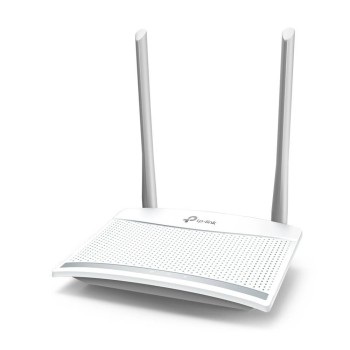
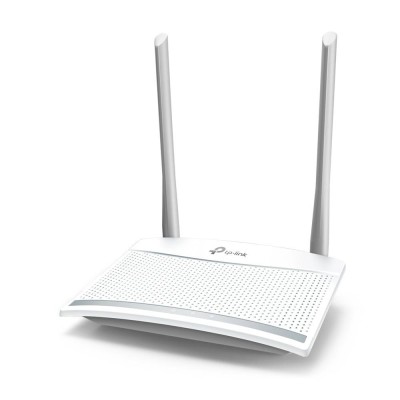
Router TP-LINK Wi-Fi 4 300 Mbps 2.4 GHz 3 Puertos LAN TL-WR820N
SKU
TL-WR820N
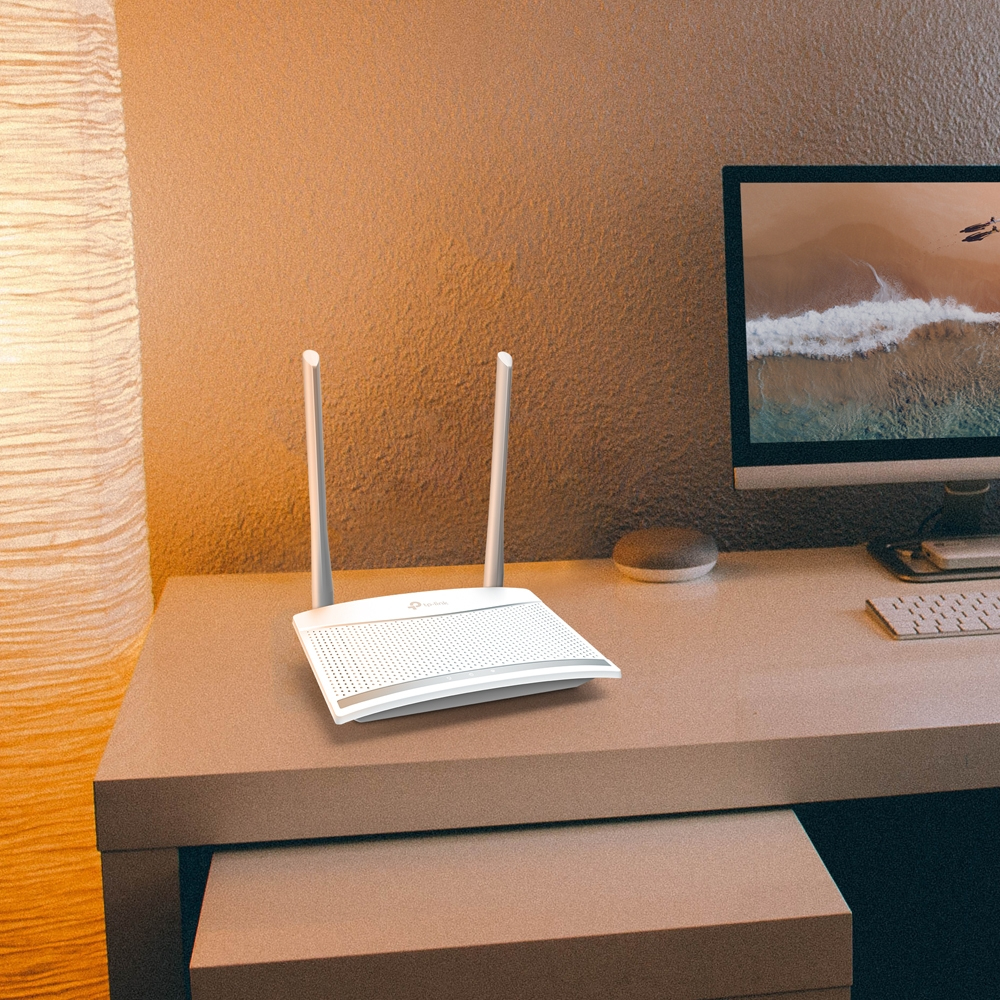
Router TP-LINK para crear una red inalámbrica doméstica, ideal para conectar varios dispositivos como smartphones, computadoras y consolas de juego. Ofrece una conexión estable con cobertura amplia para superar obstáculos en el hogar, gracias a sus antenas externas. Es compacto y fácil de configurar, perfecto para navegación web, redes sociales y streaming básico. Incluye puertos para conexión por cable.
$239.00
Impuestos: $239.00
Solo 5 piezas disponibles
Entrega estimada
Entrega entre el 10/05/2026 y el 13/05/2026
Costo de envio
Calculado en el checkout
Se ajustara automaticamente con Skydropx
Compra con confianza
- Pago seguro
- MSI con tarjetas participantes
- Factura electronica SAT
Garantia
Garantia incluida segun fabricante
Garantia extendible disponible
Metodos de pago
Metodos disponibles al finalizar la compra
Etiquetas:
router
, tp-link
, wifi
, 300 mbps
, 2.4 ghz
, tl-wr820n
, hogar
, oficina
, antenas externas
, 3 puertos lan
, wps
, facil instalacion
, wi-fi 4
El router TP-LINK TL-WR820N es la solución perfecta para conectar todos tus dispositivos a internet de forma estable y rápida. Con tecnología Wi-Fi 4 (802.11n) y una velocidad máxima de 300 Mbps en la banda de 2.4 GHz, ofrece un rendimiento confiable para navegación web, videollamadas y streaming en hogares u oficinas pequeñas.Cuenta con 3 puertos Ethernet LAN para conexiones cableadas de hasta 100 Mbps, ideal para computadoras, consolas o televisores inteligentes. Sus 2 antenas externas de 5 dBi mejoran la cobertura Wi-Fi, mientras que funciones como WPS, cortafuegos integrado y filtrado MAC garantizan seguridad avanzada. Es compatible con Windows, Mac y Linux, y viene listo para usar con cable LAN y adaptador incluidos.Perfecto para usuarios que buscan un router económico y fácil de configurar, con soporte para acceso de invitados, reenvío de puertos y actualizaciones de firmware para mantenerlo siempre optimizado.
Especificaciones
| Antena | |
|---|---|
| Diseño de la antena | Externo |
| Ganancia de la antena (máx.) | 5 dBi |
| Características | |
| Firmware actualizable | Si |
| Conectar y usar (Plug and Play) | Si |
| Características de LAN inalámbrico | |
| Banda Wi-Fi | Banda única (2,4 GHz) |
| Estándares de Wi-Fi | 802.11b, 802.11g, Wi-Fi 4 (802.11n) |
| Máximo estándar Wi-Fi | Wi-Fi 4 (802.11n) |
| Tasa de transferencia de datos WLAN (máx.) | 300 Mbit/s |
| Tasa de transferencia de datos WLAN (primera banda) | 11 Mbit/s |
| Tasa de transferencia de datos WLAN (segunda banda) | 54 Mbit/s |
| Tasa de transferencia de datos WLAN (tercera banda) | 300 Mbit/s |
| Características de administración | |
| Botón WPS | Si |
| Botón de restaurar | Si |
| Administración basada en web | Si |
| Certificados | |
| Certificación | CE, RoHS |
| Condiciones ambientales | |
| Intervalo de temperatura de almacenaje | -40 - 70 °C |
| Intervalo de temperatura operativa (T-T) | 0 - 40 °C |
| Intervalo de humedad relativa durante almacenaje | 5 - 90% |
| Intervalo de humedad relativa para funcionamiento | 10 - 90% |
| Conexión WAN | |
| DSL WAN | No |
| Ethernet WAN | Si |
| Ranura para tarjeta SIM | No |
| Compatible con módem USB 3G / 4G | No |
| Contenido del empaque | |
| Cables incluidos | LAN (RJ-45) |
| Adaptador AC incluido | Si |
| Guía de instalación rápida | Si |
| Control de energía | |
| Voltaje de salida | 5 V |
| Corriente de salida | 0.6 A |
| Tipo de alimentación | CC |
| Diseño | |
| Indicadores LED | Actividad, LAN, WLAN |
| Tipo de producto | Router de mesa |
| Color del producto | Blanco |
| Empaquetado de datos | |
| Número de productos incluidos | 1 pieza(s) |
| Peso y dimensiones | |
| Ancho | 154 mm |
| Altura | 36 mm |
| Profundidad | 114 mm |
| Protocolos | |
| DHCP, cliente | Si |
| DHCP, servidor | Si |
| Protocolo de acceso a medios | Access Control, Local Management, Remote Management |
| Conectar y usar universal (UPnP, Universal Plug and Play) | Si |
| Puertos e Interfaces | |
| Puerto USB | No |
| Enchufe de entrada de CC | Si |
| Puertos Ethernet LAN (RJ-45) | 3 |
| Ranura(s) para tarjetas de memoria | No |
| Red | |
| Ethernet | Si |
| Ruta estática | Si |
| Estándares de red | IEEE 802.11b, IEEE 802.11g, IEEE 802.11n |
| Reenvío de puertos | Si |
| DNS dinámico (DDNS) | Si |
| Tecnología de cableado | 10/100Base-T(X) |
| Tipo de interfaz Ethernet LAN | Ethernet rápido |
| Enrutamiento basado en políticas | Si |
| Ethernet LAN, velocidad de transferencia de datos | 10,100 Mbit/s |
| Redes móviles | |
| 3G | No |
| 4G | No |
| Requisitos del sistema | |
| Compatible con Mac | Si |
| Sistemas operativos Linux soportados | Si |
| Sistemas operativos Windows soportados | Windows 10, Windows 2000, Windows 7, Windows 8, Windows 8.1, Windows 98SE, Windows NT, Windows Vista, Windows XP |
| Seguridad | |
| Filtrado | Si |
| Cortafuegos | Si |
| Soporte DMZ | Si |
| Filtro de URL | Si |
| Accesode invitados | Si |
| Algoritmos de seguridad | WEP, WPA, WPA2, WPA2-PSK |
| Filtro de dirección IP | Si |
| Filtro de direcciones MAC | Si |
| Inspección de cortafuegos stateful (SPI) | Si |
**Preguntas Frecuentes (FAQs)**
**1. ¿Qué necesito para empezar a usar el router?**
Necesitas el router, el cable de alimentación, un cable Ethernet (RJ-45) y un módem de internet activo con tu proveedor (ISP).
**2. ¿Cómo conecto el router a mi módem?**
Conecta un extremo de un cable Ethernet al puerto WAN (azul) del router y el otro extremo al puerto LAN/Ethernet de tu módem.
**3. ¿Cómo accedo a la configuración del router?**
Conecta una computadora al router por cable (puerto LAN 1, 2 o 3) o por Wi-Fi. Abre un navegador web y escribe **192.168.0.1** o **tplinkwifi.net** en la barra de direcciones. Las credenciales por defecto suelen ser "admin" para usuario y contraseña.
**4. ¿Cómo cambio el nombre y la contraseña de mi red Wi-Fi?**
Una vez dentro de la configuración (ver pregunta 3), busca la sección "Red Inalámbrica" o "Wireless". Ahí podrás establecer un nuevo nombre (SSID) y una contraseña segura (clave WPA2-PSK).
**5. ¿Es compatible con fibra óptica o cualquier proveedor de internet?**
Sí, es compatible con la mayoría de los proveedores (Telcel, Telmex, Totalplay, Izzi, etc.), ya que se conecta al módem que ellos te proporcionan, no directamente a la línea.
**6. ¿Qué hago si se pierde la conexión a internet o es inestable?**
Primero, reinicia el router desconectando la alimentación por 30 segundos. Si persiste, verifica las conexiones de los cables y asegúrate de que tu módem esté funcionando. También puedes intentar actualizar el firmware desde la página de configuración.
**7. ¿Cómo activo la garantía en México?**
Conserva tu ticket o factura de compra. En caso de defecto de fabricación, contacta al punto de venta o al soporte oficial de TP-LINK México para conocer el proceso de reclamación.
**8. ¿Puedo conectar una impresora o un disco duro a este router?**
No directamente. Este modelo no tiene puerto USB. Para compartir una impresora en red, necesitarías una impresora con Wi-Fi o un servidor de impresión por separado.
**9. ¿Cuántos dispositivos puedo conectar de forma estable?**
El rendimiento depende del uso. Para tareas básicas (navegación, redes sociales, video en SD), puede manejar entre 8 y 15 dispositivos conectados simultáneamente sin problemas graves.
**10. ¿Cómo mejoro la seguridad de mi red?**
Cambia la contraseña por defecto del Wi-Fi y de la interfaz de administración (192.168.0.1). Usa encriptación WPA2-PSK (o WPA3 si está disponible en las opciones). Desactiva la función WPS si no la usas.
**1. ¿Qué necesito para empezar a usar el router?**
Necesitas el router, el cable de alimentación, un cable Ethernet (RJ-45) y un módem de internet activo con tu proveedor (ISP).
**2. ¿Cómo conecto el router a mi módem?**
Conecta un extremo de un cable Ethernet al puerto WAN (azul) del router y el otro extremo al puerto LAN/Ethernet de tu módem.
**3. ¿Cómo accedo a la configuración del router?**
Conecta una computadora al router por cable (puerto LAN 1, 2 o 3) o por Wi-Fi. Abre un navegador web y escribe **192.168.0.1** o **tplinkwifi.net** en la barra de direcciones. Las credenciales por defecto suelen ser "admin" para usuario y contraseña.
**4. ¿Cómo cambio el nombre y la contraseña de mi red Wi-Fi?**
Una vez dentro de la configuración (ver pregunta 3), busca la sección "Red Inalámbrica" o "Wireless". Ahí podrás establecer un nuevo nombre (SSID) y una contraseña segura (clave WPA2-PSK).
**5. ¿Es compatible con fibra óptica o cualquier proveedor de internet?**
Sí, es compatible con la mayoría de los proveedores (Telcel, Telmex, Totalplay, Izzi, etc.), ya que se conecta al módem que ellos te proporcionan, no directamente a la línea.
**6. ¿Qué hago si se pierde la conexión a internet o es inestable?**
Primero, reinicia el router desconectando la alimentación por 30 segundos. Si persiste, verifica las conexiones de los cables y asegúrate de que tu módem esté funcionando. También puedes intentar actualizar el firmware desde la página de configuración.
**7. ¿Cómo activo la garantía en México?**
Conserva tu ticket o factura de compra. En caso de defecto de fabricación, contacta al punto de venta o al soporte oficial de TP-LINK México para conocer el proceso de reclamación.
**8. ¿Puedo conectar una impresora o un disco duro a este router?**
No directamente. Este modelo no tiene puerto USB. Para compartir una impresora en red, necesitarías una impresora con Wi-Fi o un servidor de impresión por separado.
**9. ¿Cuántos dispositivos puedo conectar de forma estable?**
El rendimiento depende del uso. Para tareas básicas (navegación, redes sociales, video en SD), puede manejar entre 8 y 15 dispositivos conectados simultáneamente sin problemas graves.
**10. ¿Cómo mejoro la seguridad de mi red?**
Cambia la contraseña por defecto del Wi-Fi y de la interfaz de administración (192.168.0.1). Usa encriptación WPA2-PSK (o WPA3 si está disponible en las opciones). Desactiva la función WPS si no la usas.
**Guía Rápida de Configuración**
1. **Ubicación:** Coloca el router en un lugar central, lejos de obstáculos grandes y dispositivos como microondas o teléfonos inalámbricos.
2. **Conexión Física:** Conecta el cable de alimentación al router y a un enchufe. Conecta tu módem al puerto **WAN (azul)** del router con un cable Ethernet.
3. **Conexión Inicial:** Conecta una computadora o laptop a uno de los **puertos LAN (amarillos)** del router con otro cable Ethernet.
4. **Acceso:** En la computadora, abre tu navegador (Chrome, Firefox, etc.) y en la barra de direcciones escribe: **192.168.0.1** y presiona Enter.
5. **Login:** Ingresa el nombre de usuario y contraseña. Por defecto suelen ser **admin** en ambos campos. (Consulta el manual o la etiqueta del router para confirmar).
6. **Asistente de Configuración:** Sigue el "Asistente de configuración rápida" que aparecerá. Selecciona tu tipo de conexión a internet (generalmente "IP Dinámica" o DHCP).
7. **Configura Wi-Fi:** En el asistente o en la sección "Red Inalámbrica", pon un nombre reconocible para tu red (SSID) y una contraseña segura de al menos 8 caracteres. Elige **WPA2-PSK** como tipo de seguridad.
8. **Aplicar y Reiniciar:** Guarda los cambios. El router se reiniciará. Tu red Wi-Fi nueva aparecerá en la lista de redes disponibles de tus dispositivos.
9. **Conexión Inalámbrica:** Busca el nombre de tu red (SSID) en tu celular, laptop, etc., e ingresa la contraseña que creaste.
10. **Finalizar:** Ya puedes desconectar la computadora del cable LAN y usar la conexión inalámbrica.
**Nota:** Para detalles avanzados (filtrado de MAC, control parental, etc.), explora las demás opciones en la página de configuración 192.168.0.1 o consulta el manual completo en el sitio de soporte de TP-LINK.
1. **Ubicación:** Coloca el router en un lugar central, lejos de obstáculos grandes y dispositivos como microondas o teléfonos inalámbricos.
2. **Conexión Física:** Conecta el cable de alimentación al router y a un enchufe. Conecta tu módem al puerto **WAN (azul)** del router con un cable Ethernet.
3. **Conexión Inicial:** Conecta una computadora o laptop a uno de los **puertos LAN (amarillos)** del router con otro cable Ethernet.
4. **Acceso:** En la computadora, abre tu navegador (Chrome, Firefox, etc.) y en la barra de direcciones escribe: **192.168.0.1** y presiona Enter.
5. **Login:** Ingresa el nombre de usuario y contraseña. Por defecto suelen ser **admin** en ambos campos. (Consulta el manual o la etiqueta del router para confirmar).
6. **Asistente de Configuración:** Sigue el "Asistente de configuración rápida" que aparecerá. Selecciona tu tipo de conexión a internet (generalmente "IP Dinámica" o DHCP).
7. **Configura Wi-Fi:** En el asistente o en la sección "Red Inalámbrica", pon un nombre reconocible para tu red (SSID) y una contraseña segura de al menos 8 caracteres. Elige **WPA2-PSK** como tipo de seguridad.
8. **Aplicar y Reiniciar:** Guarda los cambios. El router se reiniciará. Tu red Wi-Fi nueva aparecerá en la lista de redes disponibles de tus dispositivos.
9. **Conexión Inalámbrica:** Busca el nombre de tu red (SSID) en tu celular, laptop, etc., e ingresa la contraseña que creaste.
10. **Finalizar:** Ya puedes desconectar la computadora del cable LAN y usar la conexión inalámbrica.
**Nota:** Para detalles avanzados (filtrado de MAC, control parental, etc.), explora las demás opciones en la página de configuración 192.168.0.1 o consulta el manual completo en el sitio de soporte de TP-LINK.