







AGOTADO
Documentacion del producto
Documentacion disponible proximamente
- PDFs
- Fichas tecnicas
- Manuales
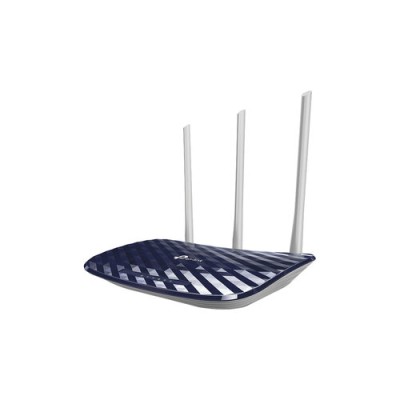
Router TP-LINK ARCHER C20W Doble Banda 2.4/5 GHz Wi-Fi 4 433 Mbps
SKU
ARCHER C20W
Router TP-LINK Archer C20W, ideal para mejorar la conexión inalámbrica en tu hogar u oficina. Ofrece una red dual que permite conectar múltiples dispositivos simultáneamente, mejorando el rendimiento para actividades como navegación, video llamadas y streaming. Su diseño compacto y antenas externas facilitan una cobertura estable y amplia. Fácil de configurar y compatible con la mayoría de los proveedores de internet, es una solución práctica para una conexión Wi-Fi más rápida y confiable en todos tus equipos.
$583.34
Impuestos: $583.34
No Disponible
Entrega estimada
Entrega entre el 08/05/2026 y el 11/05/2026
Costo de envio
Calculado en el checkout
Se ajustara automaticamente con Skydropx
Compra con confianza
- Pago seguro
- MSI con tarjetas participantes
- Factura electronica SAT
Garantia
Garantia incluida segun fabricante
Garantia extendible disponible
Metodos de pago
Metodos disponibles al finalizar la compra
Etiquetas:
router
, tp-link
, archer c20w
, doble banda
, wifi 4
, 433 mbps
, router inalámbrico
, hogar
, oficina
, 4 puertos lan
, 3 antenas
, cortafuegos
, wpa2
, méxico
El router TP-LINK ARCHER C20W es la solución perfecta para mejorar la conectividad en tu hogar u oficina pequeña. Con tecnología de doble banda simultánea (2.4 GHz y 5 GHz), podrás disfrutar de velocidades de hasta 433 Mbps en la banda de 5 GHz y 300 Mbps en la banda de 2.4 GHz, ideal para streaming, gaming y videollamadas sin interrupciones.Este router cuenta con 4 puertos Ethernet LAN de 10/100 Mbps para conexiones cableadas estables, y 3 antenas internas que optimizan la cobertura Wi-Fi en toda tu área. Incluye funciones de seguridad avanzadas como cortafuegos SPI, filtrado MAC y soporte para WPA2, garantizando la protección de tu red contra accesos no autorizados.Diseñado para ser fácil de instalar y usar, el ARCHER C20W viene con una guía de instalación rápida y opera en un rango de temperatura de 0 a 40°C. Su diseño compacto en color negro y plata lo hace ideal para espacios reducidos, ofreciendo rendimiento confiable para hasta 20 dispositivos conectados simultáneamente.
Especificaciones
| Antena | |
|---|---|
| Diseño de la antena | Interno |
| Características | |
| Procesador incorporado | No |
| Características de LAN inalámbrico | |
| Banda Wi-Fi | Doble banda (2,4 GHz / 5 GHz) |
| Estándares de Wi-Fi | 802.11b, 802.11g, Wi-Fi 4 (802.11n) |
| Máximo estándar Wi-Fi | Wi-Fi 4 (802.11n) |
| Tasa de transferencia de datos WLAN (máx.) | 433 Mbit/s |
| Tasa de transferencia de datos WLAN (primera banda) | 300 Mbit/s |
| Tasa de transferencia de datos WLAN (segunda banda) | 433 Mbit/s |
| Condiciones ambientales | |
| Intervalo de temperatura de almacenaje | -40 - 70 °C |
| Intervalo de temperatura operativa (T-T) | 0 - 40 °C |
| Intervalo de humedad relativa durante almacenaje | 5 - 90% |
| Intervalo de humedad relativa para funcionamiento | 10 - 90% |
| Conexión WAN | |
| Ethernet WAN | Si |
| Contenido del empaque | |
| Guía de instalación rápida | Si |
| Control de energía | |
| Corriente de salida | 1 A |
| Diseño | |
| Tipo de producto | Enrutador portátil |
| Color del producto | Negro, Plata |
| Interruptor de encendido/apagado integrado | Si |
| Empaquetado de datos | |
| Número de productos incluidos | 1 pieza(s) |
| Peso y dimensiones | |
| Ancho | 230 mm |
| Altura | 35 mm |
| Profundidad | 144 mm |
| Puertos e Interfaces | |
| Puerto USB | No |
| Ranura(s) para tarjetas de memoria | No |
| Red | |
| Ethernet | Si |
| Estándares de red | IEEE 802.11b, IEEE 802.11g, IEEE 802.11n |
| Ethernet LAN, velocidad de transferencia de datos | 10,100 Mbit/s |
| Seguridad | |
| Filtrado | Si |
| Cortafuegos | Si |
| Algoritmos de seguridad | 64-bit WEP, 128-bit WEP, WPA, WPA-PSK, WPA2 |
| Filtro de direcciones MAC | Si |
| Inspección de cortafuegos stateful (SPI) | Si |
**Preguntas Frecuentes (FAQ)**
**1. ¿Qué necesito para instalar este router?**
Necesitas el router, su fuente de poder, un cable Ethernet (incluido) y un módem de internet activo de tu proveedor (ISP).
**2. ¿Es compatible con cualquier proveedor de internet en México?**
Sí, es compatible con la mayoría de los proveedores (como Telmex, Totalplay, Izzi, Axtel, etc.), ya que se conecta al módem que ellos te proporcionan.
**3. ¿Cómo puedo acceder a la configuración del router?**
Conecta una computadora al router por cable o Wi-Fi, abre un navegador web y escribe **tplinkwifi.net** o la dirección IP **192.168.0.1** en la barra de direcciones.
**4. ¿Puedo usar las bandas de 2.4 GHz y 5 GHz al mismo tiempo?**
Sí, el router es de doble banda simultánea. Creará dos redes Wi-Fi diferentes (ejemplo: MiRed_2.4G y MiRed_5G) y podrás conectarte a la que prefieras.
**5. ¿Qué hago si se olvida la contraseña del Wi-Fi o del panel de control?**
Puedes restablecer el router a su configuración de fábrica. Presiona el botón **Reset** (con un clip) por unos 10 segundos hasta que las luces parpadeen. Luego deberás configurarlo desde cero.
**6. ¿El router tiene garantía en México?**
Sí, TP-Link ofrece garantía limitada. Para activarla y conocer los términos exactos (cobertura, duración, procedimiento), se recomienda registrar el producto en el sitio web de TP-Link México y conservar la factura de compra.
**7. ¿Cómo mejoro la seguridad de mi red Wi-Fi?**
Durante la configuración inicial, crea una contraseña Wi-Fi fuerte (más de 8 caracteres, con letras, números y símbolos) y cambia la contraseña predeterminada del panel de administración (tplinkwifi.net).
**8. ¿Puedo conectar una impresora o un disco duro USB a este router?**
No, el modelo ARCHER C20W **no** tiene puerto USB, por lo que no puedes compartir impresoras o almacenamiento directamente a través de la red.
**9. ¿Qué significa Wi-Fi 4?**
Wi-Fi 4 es el nombre estándar para la tecnología 802.11n. Ofrece un buen equilibrio entre alcance (en 2.4 GHz) y velocidad (en 5 GHz), ideal para navegación, redes sociales y streaming en calidad estándar.
**1. ¿Qué necesito para instalar este router?**
Necesitas el router, su fuente de poder, un cable Ethernet (incluido) y un módem de internet activo de tu proveedor (ISP).
**2. ¿Es compatible con cualquier proveedor de internet en México?**
Sí, es compatible con la mayoría de los proveedores (como Telmex, Totalplay, Izzi, Axtel, etc.), ya que se conecta al módem que ellos te proporcionan.
**3. ¿Cómo puedo acceder a la configuración del router?**
Conecta una computadora al router por cable o Wi-Fi, abre un navegador web y escribe **tplinkwifi.net** o la dirección IP **192.168.0.1** en la barra de direcciones.
**4. ¿Puedo usar las bandas de 2.4 GHz y 5 GHz al mismo tiempo?**
Sí, el router es de doble banda simultánea. Creará dos redes Wi-Fi diferentes (ejemplo: MiRed_2.4G y MiRed_5G) y podrás conectarte a la que prefieras.
**5. ¿Qué hago si se olvida la contraseña del Wi-Fi o del panel de control?**
Puedes restablecer el router a su configuración de fábrica. Presiona el botón **Reset** (con un clip) por unos 10 segundos hasta que las luces parpadeen. Luego deberás configurarlo desde cero.
**6. ¿El router tiene garantía en México?**
Sí, TP-Link ofrece garantía limitada. Para activarla y conocer los términos exactos (cobertura, duración, procedimiento), se recomienda registrar el producto en el sitio web de TP-Link México y conservar la factura de compra.
**7. ¿Cómo mejoro la seguridad de mi red Wi-Fi?**
Durante la configuración inicial, crea una contraseña Wi-Fi fuerte (más de 8 caracteres, con letras, números y símbolos) y cambia la contraseña predeterminada del panel de administración (tplinkwifi.net).
**8. ¿Puedo conectar una impresora o un disco duro USB a este router?**
No, el modelo ARCHER C20W **no** tiene puerto USB, por lo que no puedes compartir impresoras o almacenamiento directamente a través de la red.
**9. ¿Qué significa Wi-Fi 4?**
Wi-Fi 4 es el nombre estándar para la tecnología 802.11n. Ofrece un buen equilibrio entre alcance (en 2.4 GHz) y velocidad (en 5 GHz), ideal para navegación, redes sociales y streaming en calidad estándar.
**Guía Rápida de Configuración Inicial**
1. **Conecta el hardware:** Enchufa el router a la corriente. Conecta tu módem de internet a puerto **WAN/Internet** del router (normalmente de color azul o diferente) con el cable Ethernet incluido.
2. **Conecta una computadora:** Usa otro cable Ethernet para conectar tu PC a cualquiera de los **4 puertos LAN** (amarillos) del router, o busca las redes Wi-Fi nuevas desde tu dispositivo móvil/laptop.
3. **Accede al panel:** Abre Chrome, Firefox o Edge y en la barra de direcciones escribe: **tplinkwifi.net** o **192.168.0.1** y presiona Enter.
4. **Inicia sesión:** La primera vez, usa **admin** tanto para el nombre de usuario como para la contraseña (o revisa la etiqueta en la parte inferior del router).
5. **Sigue el asistente:** El sistema detectará tu tipo de conexión a internet (generalmente DHCP/Dinámica). Solo haz clic en **Siguiente** si se detecta automáticamente.
6. **Configura el Wi-Fi:** Elige un nombre (SSID) y una contraseña **fuertes y únicos** para tus redes de 2.4 GHz y 5 GHz. Te recomendamos usar contraseñas diferentes.
7. **Configura la administración:** **Cambia la contraseña de acceso al panel (admin)** por una personalizada y anótala en un lugar seguro. Esto es crucial para la seguridad.
8. **Aplica los cambios:** Haz clic en **Finalizar**. El router se reiniciará.
9. **Conéctate de nuevo:** Busca en tus dispositivos las nuevas redes Wi-Fi con los nombres que elegiste e ingresa la contraseña correspondiente.
10. **Verifica la conexión:** Intenta navegar en una página web para confirmar que tienes internet.
**Nota:** Para detalles avanzados (filtrado de dispositivos, horarios, etc.), consulta el manual completo en el sitio de soporte de TP-Link.
1. **Conecta el hardware:** Enchufa el router a la corriente. Conecta tu módem de internet a puerto **WAN/Internet** del router (normalmente de color azul o diferente) con el cable Ethernet incluido.
2. **Conecta una computadora:** Usa otro cable Ethernet para conectar tu PC a cualquiera de los **4 puertos LAN** (amarillos) del router, o busca las redes Wi-Fi nuevas desde tu dispositivo móvil/laptop.
3. **Accede al panel:** Abre Chrome, Firefox o Edge y en la barra de direcciones escribe: **tplinkwifi.net** o **192.168.0.1** y presiona Enter.
4. **Inicia sesión:** La primera vez, usa **admin** tanto para el nombre de usuario como para la contraseña (o revisa la etiqueta en la parte inferior del router).
5. **Sigue el asistente:** El sistema detectará tu tipo de conexión a internet (generalmente DHCP/Dinámica). Solo haz clic en **Siguiente** si se detecta automáticamente.
6. **Configura el Wi-Fi:** Elige un nombre (SSID) y una contraseña **fuertes y únicos** para tus redes de 2.4 GHz y 5 GHz. Te recomendamos usar contraseñas diferentes.
7. **Configura la administración:** **Cambia la contraseña de acceso al panel (admin)** por una personalizada y anótala en un lugar seguro. Esto es crucial para la seguridad.
8. **Aplica los cambios:** Haz clic en **Finalizar**. El router se reiniciará.
9. **Conéctate de nuevo:** Busca en tus dispositivos las nuevas redes Wi-Fi con los nombres que elegiste e ingresa la contraseña correspondiente.
10. **Verifica la conexión:** Intenta navegar en una página web para confirmar que tienes internet.
**Nota:** Para detalles avanzados (filtrado de dispositivos, horarios, etc.), consulta el manual completo en el sitio de soporte de TP-Link.
