Documentacion del producto
Documentacion disponible proximamente
- PDFs
- Fichas tecnicas
- Manuales
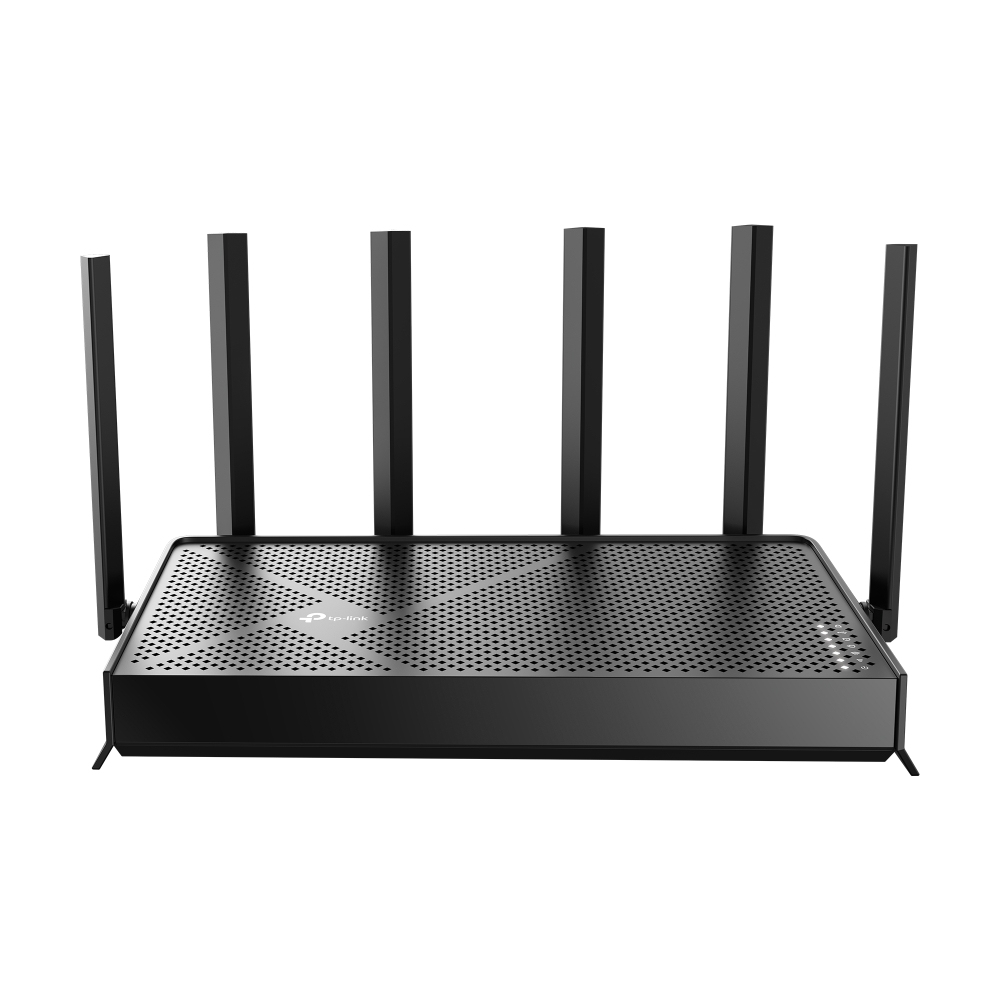
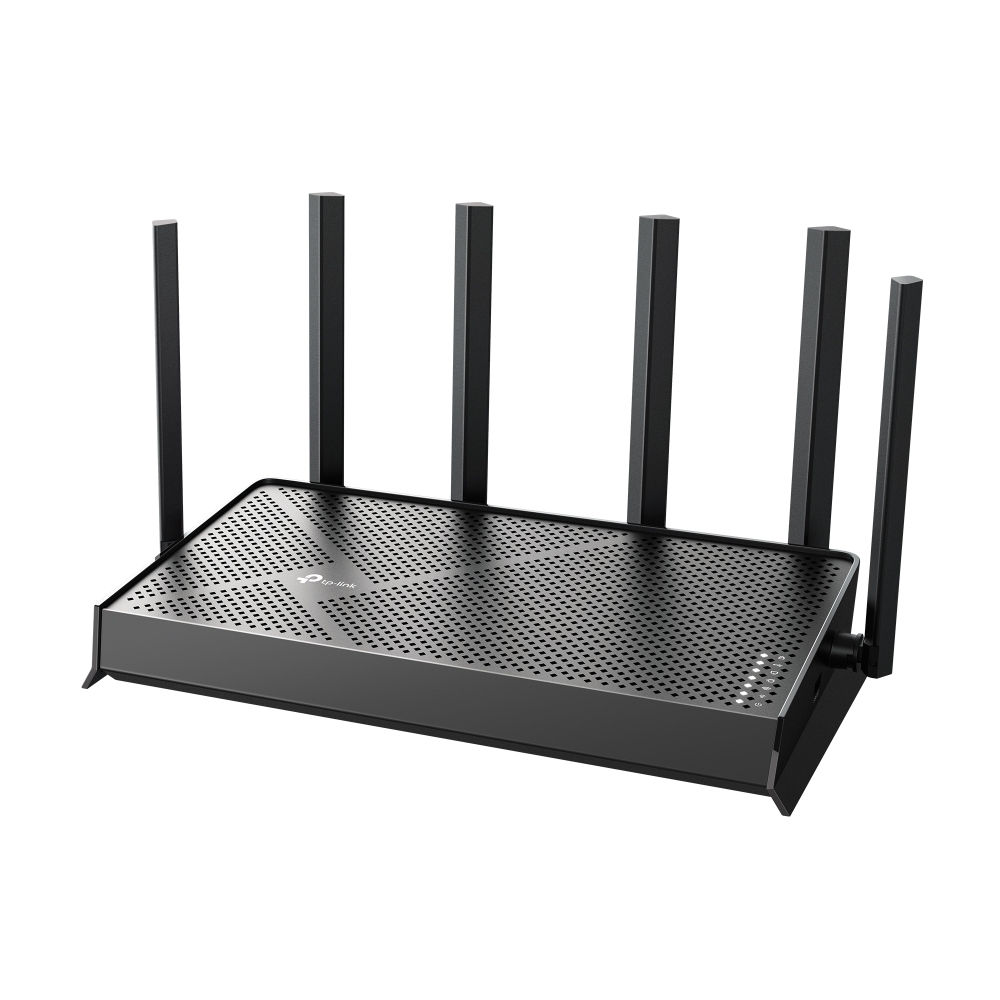
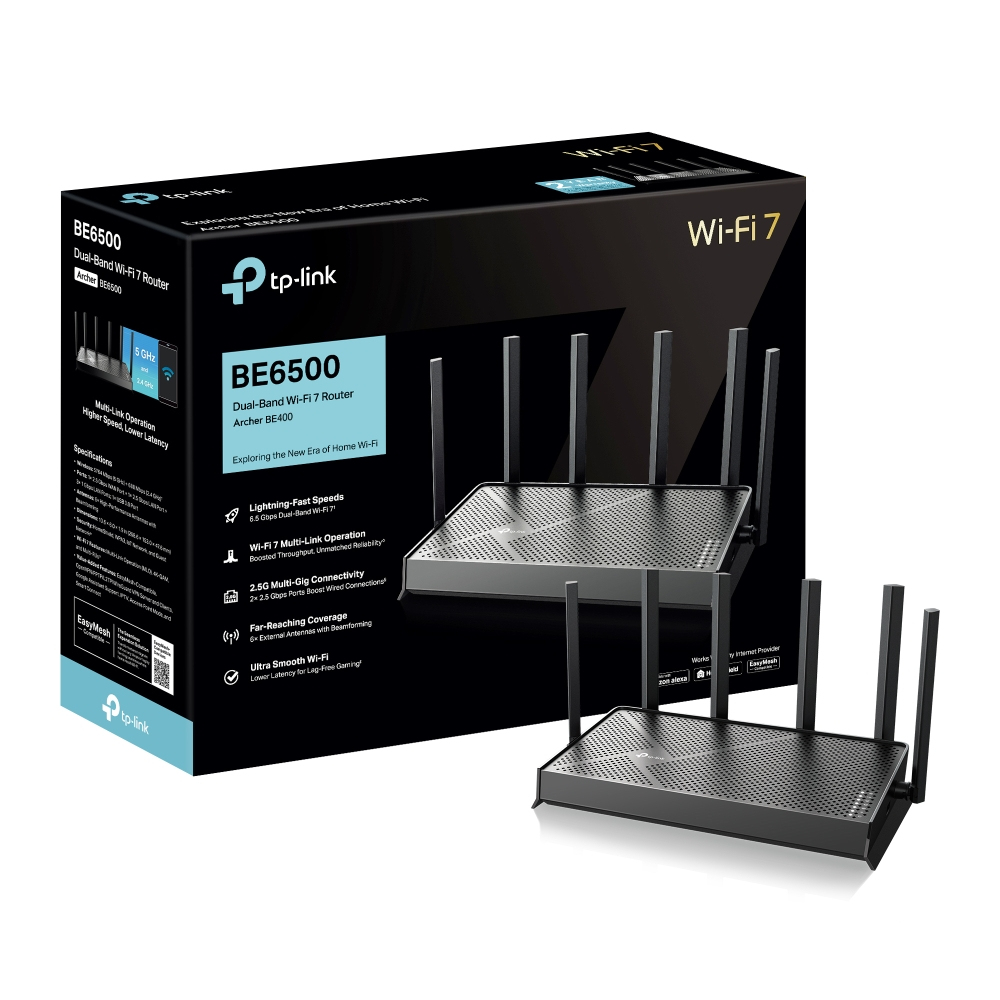
Router Wi-Fi 7 TP-LINK Archer BE400 - 6 Antenas - Doble Banda 2.4/5GHz - 688/5764Mbps
SKU
ARCHER BE400
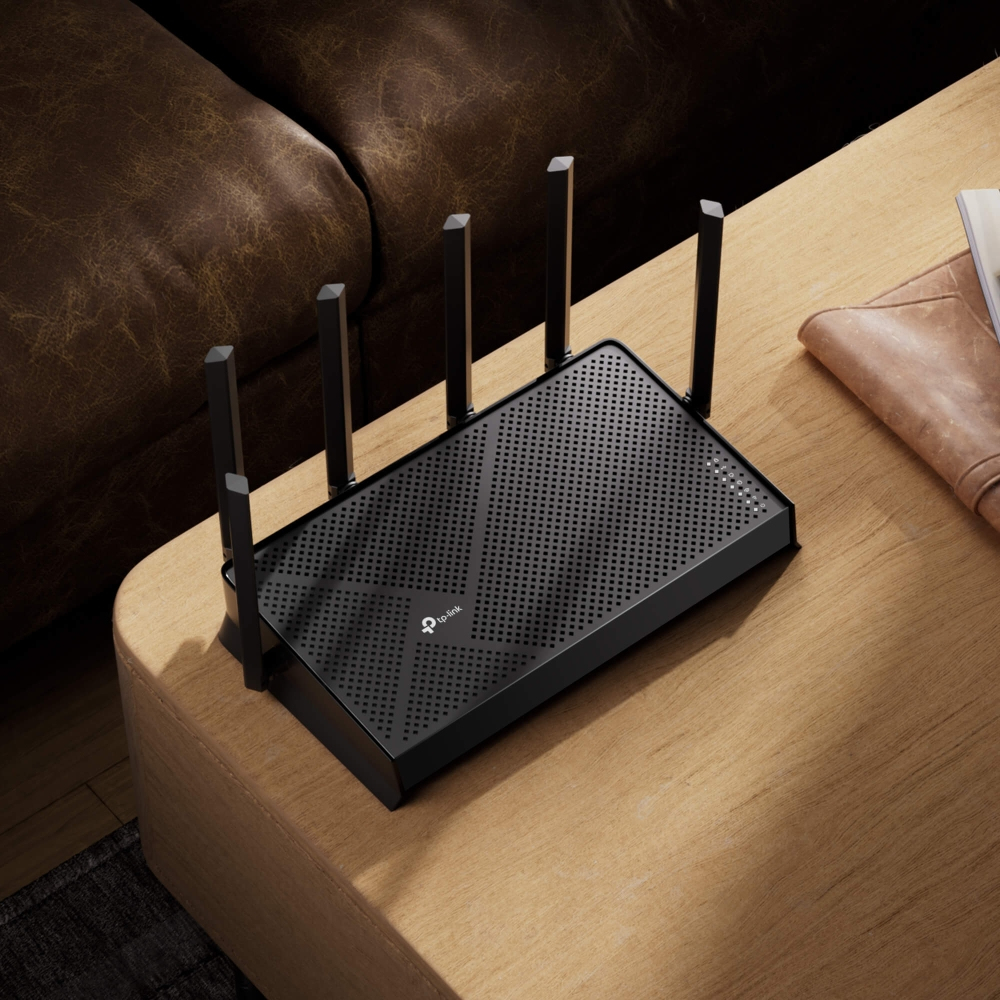
Router Wi-Fi 7 TP-LINK Archer BE400 diseñado para ofrecer una conexión inalámbrica de alta velocidad y gran alcance en tu hogar. Cuenta con seis antenas externas para mejorar la cobertura y estabilidad de la señal, compatible con la mayoría de dispositivos modernos. Su diseño eficiente facilita una navegación fluida para streaming, juegos en línea y trabajo remoto, ideal para hogares con múltiples usuarios conectados simultáneamente.
$2,519.00
Impuestos: $2,519.00
Solo 3 piezas disponibles
Entrega estimada
Entrega entre el 10/04/2026 y el 13/04/2026
Costo de envio
Calculado en el checkout
Se ajustara automaticamente con Skydropx
Compra con confianza
- Pago seguro
- MSI con tarjetas participantes
- Factura electronica SAT
Garantia
Garantia incluida segun fabricante
Garantia extendible disponible
Metodos de pago
Metodos disponibles al finalizar la compra
Etiquetas:
router
, tp-link
, wifi 7
, archer be400
, doble banda
, 6 antenas
, router gaming
, router hogar
, router oficina
, wifi rapido
, conexion estable
, mu-mimo
, ethernet 2.5g
, control parental
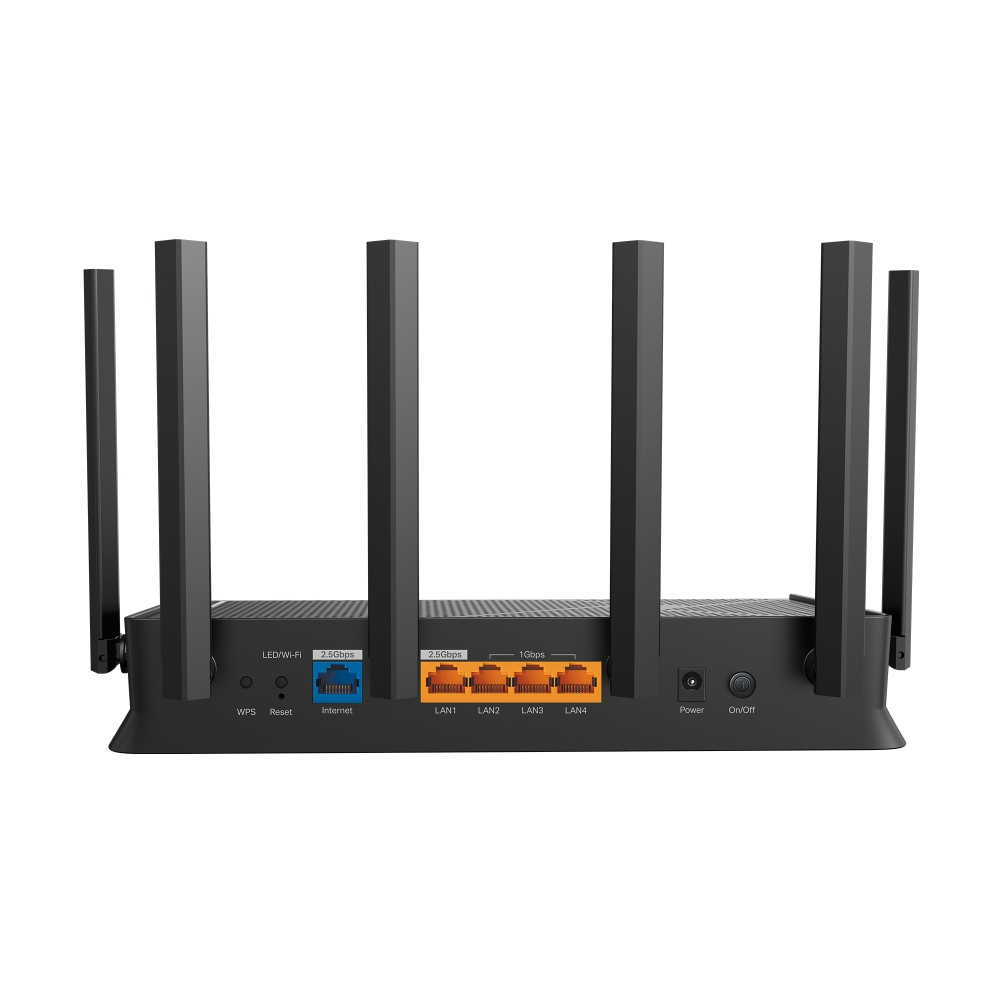
El router TP-LINK Archer BE400 representa la última generación en conectividad inalámbrica con tecnología Wi-Fi 7 (802.11be). Diseñado para hogares y oficinas que demandan máximo rendimiento, este router de doble banda alcanza velocidades combinadas de hasta 5764 Mbps en 5GHz y 688 Mbps en 2.4GHz, ideal para streaming 4K/8K, gaming online y teletrabajo.Cuenta con 6 antenas externas que garantizan una cobertura amplia y estable en toda tu casa u oficina. La tecnología MU-MIMO permite conectar múltiples dispositivos simultáneamente sin pérdida de velocidad. Incluye 4 puertos Ethernet LAN 2.5 Gigabit para conexiones cableadas de alta velocidad y un puerto USB 3.2 Gen 1 para compartir impresoras o almacenamiento.Perfecto para familias con muchos dispositivos conectados, gamers que requieren baja latencia y profesionales que trabajan desde casa. Con funciones avanzadas como control parental, cortafuegos integrado y soporte para servidores VPN, ofrece seguridad y personalización completa de tu red.
Especificaciones
| Antena | |
|---|---|
| Cantidad de antenas | 6 |
| Diseño de la antena | Externo |
| Características de LAN inalámbrico | |
| Banda Wi-Fi | Doble banda (2,4 GHz / 5 GHz) |
| Modulación | 4096-QAM |
| Estándares de Wi-Fi | 802.11a, 802.11b, 802.11g, Wi-Fi 4 (802.11n), Wi-Fi 5 (802.11ac), Wi-Fi 6 (802.11ax), Wi-Fi 7 (802.11be) |
| Máximo estándar Wi-Fi | Wi-Fi 7 (802.11be) |
| Tasa de transferencia de datos WLAN (máx.) | 5764 Mbit/s |
| Tasa de transferencia de datos WLAN (primera banda) | 5764 Mbit/s |
| Tasa de transferencia de datos WLAN (segunda banda) | 688 Mbit/s |
| Características de administración | |
| Botón WPS | Si |
| Botón de restaurar | Si |
| Tecnología MU-MIMO | Si |
| Administración basada en web | Si |
| Calidad de servicio (QoS) soporte | Si |
| Certificados | |
| Certificados de cumplimiento | CE, Comisión Federal de Comunicaciones (FCC), RoHS |
| Condiciones ambientales | |
| Intervalo de temperatura operativa (T-T) | 0 - 40 °C |
| Intervalo de humedad relativa para funcionamiento | 10 - 90% |
| Conexión WAN | |
| Ethernet WAN | Si |
| Tipo de conexión WAN | RJ-45 |
| Ranura para tarjeta SIM | No |
| Compatible con módem USB 3G / 4G | No |
| Contenido del empaque | |
| Cables incluidos | LAN (RJ-45) |
| Adaptador AC incluido | Si |
| Guía de instalación rápida | Si |
| Diseño | |
| Tipo de producto | Enrutador de escritorio / poste |
| Color del producto | Negro |
| Luz de indicación | Si |
| Peso y dimensiones | |
| Ancho | 268.6 mm |
| Altura | 47.6 mm |
| Profundidad | 153 mm |
| Protocolos | |
| Conectar y usar universal (UPnP, Universal Plug and Play) | Si |
| Puertos e Interfaces | |
| Puerto USB | Si |
| Puertos Ethernet LAN (RJ-45) | 4 |
| Cantidad de puertos tipo A USB 3.2 Gen 1 (3.1 Gen 1) | 1 |
| Red | |
| Ethernet | Si |
| Servidor VPN | OpenVPN, PPTP, L2TP VPN Server, Wireguard VPN |
| Reenvío de puertos | Si |
| DNS dinámico (DDNS) | Si |
| Desencadenamiento del puerto | Si |
| Tipo de interfaz Ethernet LAN | 2.5 Gigabit Ethernet |
| Número de redes de invitados (5 GHz) | 1 |
| Número de redes de invitados (2.4 GHz) | 1 |
| Ethernet LAN, velocidad de transferencia de datos | 1000,2500 Mbit/s |
| Seguridad | |
| Cortafuegos | Si |
| Soporte DMZ | Si |
| Control parental | Si |
| Accesode invitados | Si |
| Algoritmos de seguridad | WPA, WPA-Enterprise, WPA2, WPA2-Enterprise, WPA3 |
| Lista de Control de Acceso (ACL) | Si |
**Preguntas Frecuentes (FAQ) - Router TP-LINK Archer BE400**
**1. ¿Qué necesito para instalar este router?**
Necesitas el router, el cable de alimentación incluido, un cable Ethernet (generalmente incluido) y tener acceso a tu módem de internet y a la información de configuración de tu proveedor (ISP).
**2. ¿Es compatible con mi módem actual?**
Sí, es compatible con prácticamente cualquier módem de internet (de Telmex, Totalplay, Izzi, etc.) mediante el puerto WAN. Solo necesitas conectar un cable Ethernet del módem al puerto azul (WAN) del Archer BE400.
**3. ¿Funcionará con mis dispositivos antiguos (teléfonos, laptops)?**
Sí. Aunque el router es Wi-Fi 7, es retrocompatible con los estándares anteriores (Wi-Fi 6, Wi-Fi 5/AC y Wi-Fi 4/N). Tus dispositivos se conectarán usando el estándar más moderno que soporten.
**4. ¿Cómo puedo mejorar la seguridad de mi red?**
Durante la configuración inicial, asegúrate de crear una contraseña de red Wi-Fi fuerte y única. También se recomienda cambiar la contraseña de administración del router (diferente a la del Wi-Fi) y mantener el firmware actualizado desde la app o interfaz web.
**5. ¿Qué hago si la señal Wi-Fi es débil en algunas áreas?**
Primero, intenta colocar el router en un lugar central y elevado, lejos de obstáculos y electrodomésticos. Si el problema persiste, puedes usar la función "OneMesh" de TP-LINK para extender la red con un repetidor compatible, si lo adquieres por separado.
**6. ¿Cuántos dispositivos puede soportar conectados al mismo tiempo?**
Gracias a la tecnología Wi-Fi 7, está diseñado para manejar múltiples dispositivos simultáneamente de manera eficiente, ideal para hogares con muchos smartphones, laptops, consolas y dispositivos inteligentes. Para un número exacto recomendado, consulta la ficha técnica oficial.
**7. ¿Cuál es la garantía y dónde obtengo soporte en México?**
TP-LINK ofrece garantía limitada. Para reclamarla o recibir soporte técnico, debes contactar al centro de servicio autorizado en México. Guarda tu ticket de compra. Los datos de contacto suelen estar en el manual o en el sitio web de TP-LINK México.
**8. ¿Los 4 puertos LAN son Gigabit?**
Sí, los 4 puertos Ethernet (LAN) del Archer BE400 soportan velocidades de hasta 1 Gbps (1000 Mbps), ideales para conectar consolas, PCs, televisores inteligentes o puntos de acceso por cable.
**9. ¿Puedo configurarlo sin usar una computadora?**
Sí, la forma más fácil es usando la aplicación "TP-LINK Tether" disponible para Android e iOS. Te guiará paso a paso en la instalación y configuración desde tu teléfono.
**10. ¿Qué significa "Doble Banda"?**
Que el router emite dos redes Wi-Fi simultáneas: una en la banda de 2.4 GHz (mejor alcance, para dispositivos básicos) y otra en la banda de 5 GHz (más velocidad y menor interferencia, ideal para streaming y gaming). El router puede gestionarlas automáticamente.
**1. ¿Qué necesito para instalar este router?**
Necesitas el router, el cable de alimentación incluido, un cable Ethernet (generalmente incluido) y tener acceso a tu módem de internet y a la información de configuración de tu proveedor (ISP).
**2. ¿Es compatible con mi módem actual?**
Sí, es compatible con prácticamente cualquier módem de internet (de Telmex, Totalplay, Izzi, etc.) mediante el puerto WAN. Solo necesitas conectar un cable Ethernet del módem al puerto azul (WAN) del Archer BE400.
**3. ¿Funcionará con mis dispositivos antiguos (teléfonos, laptops)?**
Sí. Aunque el router es Wi-Fi 7, es retrocompatible con los estándares anteriores (Wi-Fi 6, Wi-Fi 5/AC y Wi-Fi 4/N). Tus dispositivos se conectarán usando el estándar más moderno que soporten.
**4. ¿Cómo puedo mejorar la seguridad de mi red?**
Durante la configuración inicial, asegúrate de crear una contraseña de red Wi-Fi fuerte y única. También se recomienda cambiar la contraseña de administración del router (diferente a la del Wi-Fi) y mantener el firmware actualizado desde la app o interfaz web.
**5. ¿Qué hago si la señal Wi-Fi es débil en algunas áreas?**
Primero, intenta colocar el router en un lugar central y elevado, lejos de obstáculos y electrodomésticos. Si el problema persiste, puedes usar la función "OneMesh" de TP-LINK para extender la red con un repetidor compatible, si lo adquieres por separado.
**6. ¿Cuántos dispositivos puede soportar conectados al mismo tiempo?**
Gracias a la tecnología Wi-Fi 7, está diseñado para manejar múltiples dispositivos simultáneamente de manera eficiente, ideal para hogares con muchos smartphones, laptops, consolas y dispositivos inteligentes. Para un número exacto recomendado, consulta la ficha técnica oficial.
**7. ¿Cuál es la garantía y dónde obtengo soporte en México?**
TP-LINK ofrece garantía limitada. Para reclamarla o recibir soporte técnico, debes contactar al centro de servicio autorizado en México. Guarda tu ticket de compra. Los datos de contacto suelen estar en el manual o en el sitio web de TP-LINK México.
**8. ¿Los 4 puertos LAN son Gigabit?**
Sí, los 4 puertos Ethernet (LAN) del Archer BE400 soportan velocidades de hasta 1 Gbps (1000 Mbps), ideales para conectar consolas, PCs, televisores inteligentes o puntos de acceso por cable.
**9. ¿Puedo configurarlo sin usar una computadora?**
Sí, la forma más fácil es usando la aplicación "TP-LINK Tether" disponible para Android e iOS. Te guiará paso a paso en la instalación y configuración desde tu teléfono.
**10. ¿Qué significa "Doble Banda"?**
Que el router emite dos redes Wi-Fi simultáneas: una en la banda de 2.4 GHz (mejor alcance, para dispositivos básicos) y otra en la banda de 5 GHz (más velocidad y menor interferencia, ideal para streaming y gaming). El router puede gestionarlas automáticamente.
**Guía Rápida de Configuración - Router Archer BE400**
1. **Desempaqueta:** Verifica que tengas el router, el adaptador de corriente y un cable Ethernet.
2. **Ubicación:** Coloca el router en un lugar central y despejado de tu hogar, lejos de paredes gruesas o microondas.
3. **Conecta la energía:** Enchufa el adaptador al router y a un contacto de pared. Espera a que los LEDs se estabilicen (unos 2 minutos).
4. **Conecta a internet:** Toma un cable Ethernet y conecta un extremo al puerto **WAN (azul)** del router y el otro extremo al puerto **LAN/Ethernet** de tu módem.
5. **Accede a la red:** En tu teléfono o computadora, busca las redes Wi-Fi disponibles. Conéctate a la red llamada "TP-Link_XXXX" (la contraseña temporal viene en una etiqueta en la parte inferior del router).
6. **Configura (vía App - Recomendada):** Descarga la app **"TP-LINK Tether"** desde tu tienda de aplicaciones. Ábrela y sigue las instrucciones para detectar y configurar tu nuevo router.
7. **Personaliza:** Durante la configuración en la app, se te pedirá que:
* **Crees un nombre (SSID) y una contraseña nueva y segura para tu red Wi-Fi.**
* Establezcas una contraseña para administrar el router (diferente a la del Wi-Fi).
8. **Reconecta tus dispositivos:** Una vez guardada la configuración, todos tus dispositivos (celular, laptop, etc.) se desconectarán. Vuelve a conectarlos usando la **nueva contraseña de Wi-Fi** que acabas de crear.
9. **Conexiones por cable (Opcional):** Para el mejor rendimiento en gaming o TV, conecta esos dispositivos directamente a los **puertos LAN (amarillos)** del router usando cables Ethernet.
10. **Mantenimiento:** Para futuros ajustes (como ver quién está conectado o configurar el control parental), usa la app Tether o accede a la interfaz web escribiendo "tplinkwifi.net" en tu navegador.
**Nota:** Para detalles avanzados o solución de problemas, consulta el manual completo en el sitio de soporte de TP-LINK.
1. **Desempaqueta:** Verifica que tengas el router, el adaptador de corriente y un cable Ethernet.
2. **Ubicación:** Coloca el router en un lugar central y despejado de tu hogar, lejos de paredes gruesas o microondas.
3. **Conecta la energía:** Enchufa el adaptador al router y a un contacto de pared. Espera a que los LEDs se estabilicen (unos 2 minutos).
4. **Conecta a internet:** Toma un cable Ethernet y conecta un extremo al puerto **WAN (azul)** del router y el otro extremo al puerto **LAN/Ethernet** de tu módem.
5. **Accede a la red:** En tu teléfono o computadora, busca las redes Wi-Fi disponibles. Conéctate a la red llamada "TP-Link_XXXX" (la contraseña temporal viene en una etiqueta en la parte inferior del router).
6. **Configura (vía App - Recomendada):** Descarga la app **"TP-LINK Tether"** desde tu tienda de aplicaciones. Ábrela y sigue las instrucciones para detectar y configurar tu nuevo router.
7. **Personaliza:** Durante la configuración en la app, se te pedirá que:
* **Crees un nombre (SSID) y una contraseña nueva y segura para tu red Wi-Fi.**
* Establezcas una contraseña para administrar el router (diferente a la del Wi-Fi).
8. **Reconecta tus dispositivos:** Una vez guardada la configuración, todos tus dispositivos (celular, laptop, etc.) se desconectarán. Vuelve a conectarlos usando la **nueva contraseña de Wi-Fi** que acabas de crear.
9. **Conexiones por cable (Opcional):** Para el mejor rendimiento en gaming o TV, conecta esos dispositivos directamente a los **puertos LAN (amarillos)** del router usando cables Ethernet.
10. **Mantenimiento:** Para futuros ajustes (como ver quién está conectado o configurar el control parental), usa la app Tether o accede a la interfaz web escribiendo "tplinkwifi.net" en tu navegador.
**Nota:** Para detalles avanzados o solución de problemas, consulta el manual completo en el sitio de soporte de TP-LINK.