Documentacion del producto
Documentacion disponible proximamente
- PDFs
- Fichas tecnicas
- Manuales
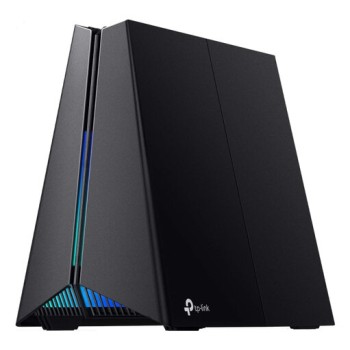
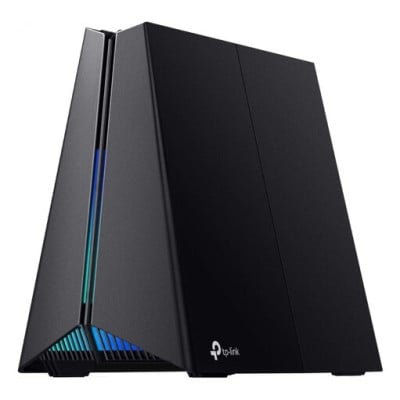
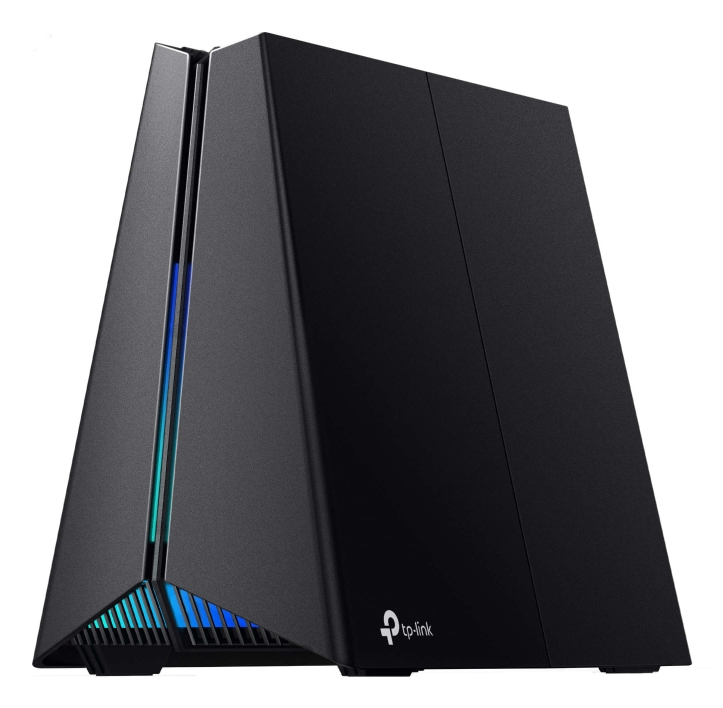
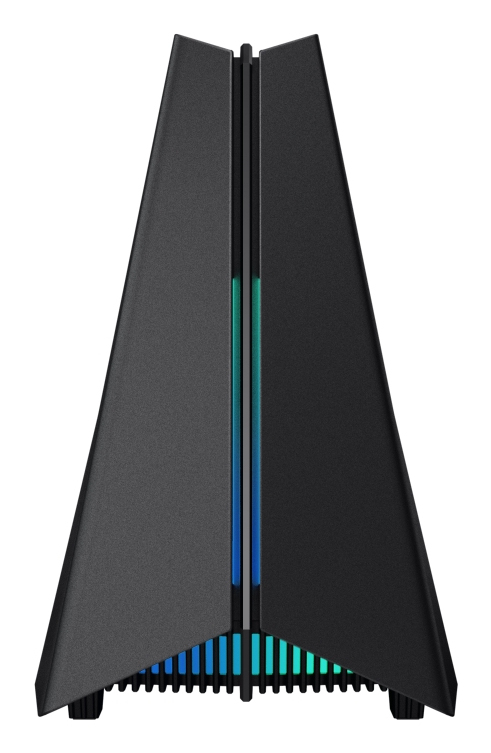
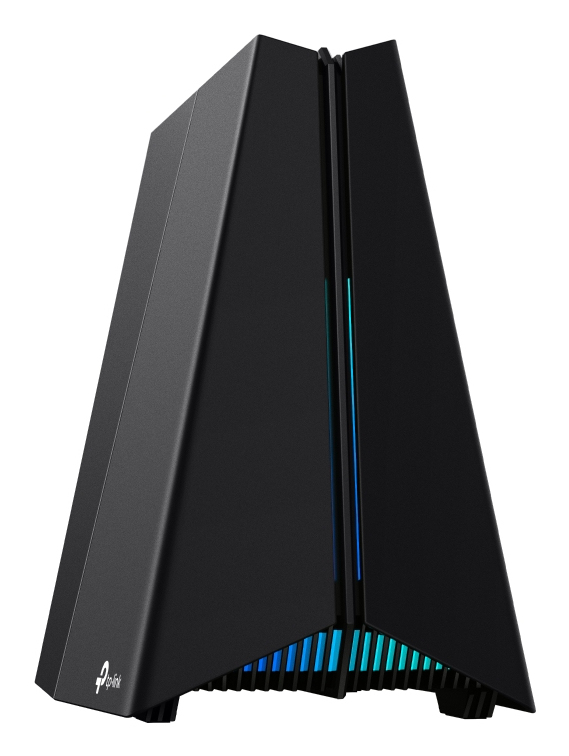
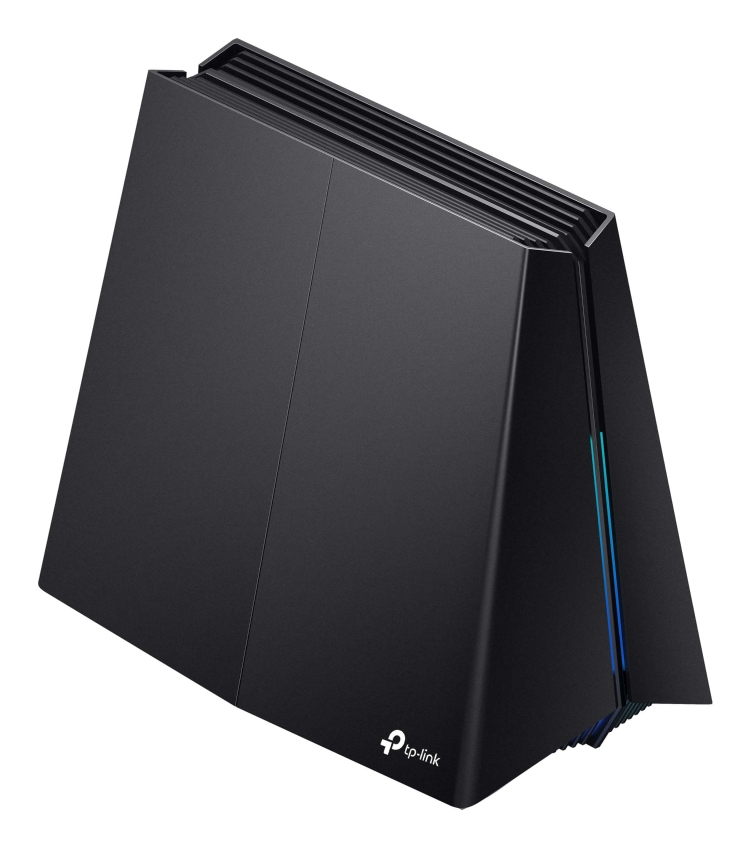
Router TP-LINK Archer GXE75 Wi-Fi 6E Triple Banda 2402Mbps - 5 Puertos LAN
SKU
ARCHER GXE75
Router tp-link archer gxe75 con tecnología wi-fi 6e para una conexión inalámbrica de alta velocidad y baja latencia, ideal para gaming, streaming y hogares con muchos dispositivos. opera en triple banda para distribuir mejor el tráfico de red y cuenta con cinco puertos lan para conexiones cableadas estables. su diseño moderno se integra fácilmente en cualquier espacio.
$3,149.00
Impuestos: $3,149.00
Solo 3 piezas disponibles
Entrega estimada
Entrega entre el 26/03/2026 y el 29/03/2026
Costo de envio
Calculado en el checkout
Se ajustara automaticamente con Skydropx
Compra con confianza
- Pago seguro
- MSI con tarjetas participantes
- Factura electronica SAT
Garantia
Garantia incluida segun fabricante
Garantia extendible disponible
Metodos de pago
Metodos disponibles al finalizar la compra
Etiquetas:
router
, tp-link
, wifi 6e
, triple banda
, archer gxe75
, gaming
, 2402mbps
, 5 puertos lan
, alexa compatible
, google assistant
, router hogar
, router oficina
, wifi rapido
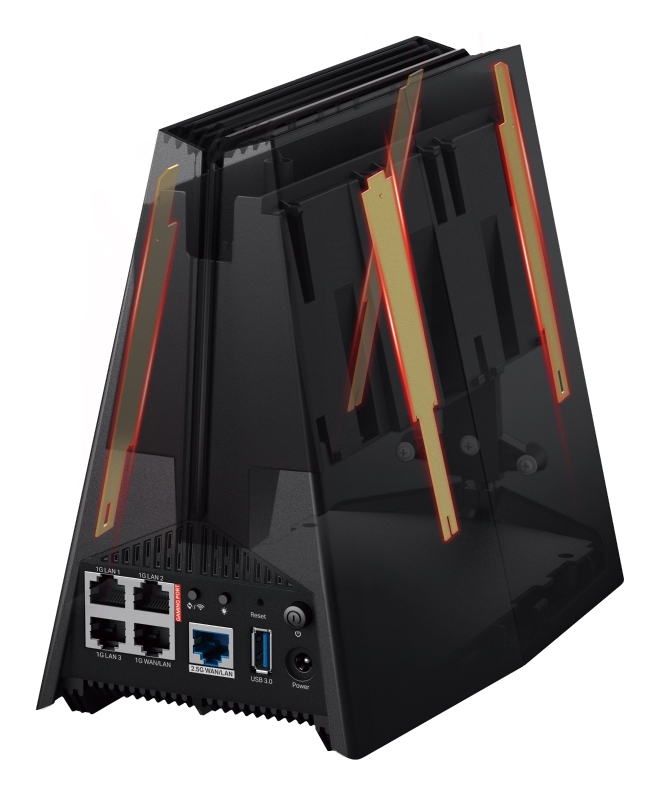
El Router TP-LINK Archer GXE75 es la solución perfecta para hogares modernos que requieren conexión estable y ultrarrápida. Con tecnología Wi-Fi 6E de triple banda (2.4GHz, 5GHz y 6GHz), ofrece velocidades combinadas de hasta 2402Mbps, eliminando la congestión de red incluso cuando hay múltiples dispositivos conectados simultáneamente.Ideal para gaming en 4K, streaming de contenido en alta definición y teletrabajo, este router cuenta con 5 puertos Ethernet LAN de 2.5 Gigabit para conexiones cableadas de máxima velocidad. Sus 4 antenas internas optimizadas garantizan cobertura estable en toda tu casa u oficina.Características avanzadas incluyen soporte para VPN, calidad de servicio (QoS) para priorizar tráfico importante, cortafuegos integrado y compatibilidad con control por voz mediante Amazon Alexa y Google Assistant. Perfecto para usuarios que buscan rendimiento profesional con facilidad de uso doméstico.
Especificaciones
| Características | |
|---|---|
| Firmware actualizable | Si |
| Funciona con Amazon Alexa | Si |
| Funciona con el Asistente de Google | Si |
| Características de LAN inalámbrico | |
| Banda Wi-Fi | Triple banda (2.4 GHz / 5 GHz / 6 GHz) |
| Modulación | 4096-QAM |
| Estándares de Wi-Fi | Wi-Fi 6E (802.11ax) |
| Máximo estándar Wi-Fi | Wi-Fi 6E (802.11ax) |
| Características de administración | |
| Calidad de servicio (QoS) soporte | Si |
| Conexión WAN | |
| DSL WAN | Si |
| Ethernet WAN | Si |
| Tipo de conexión WAN | RJ-45 |
| Diseño | |
| Tipo de producto | Enrutador de escritorio / poste |
| Luz de indicación | Si |
| Interruptor de encendido/apagado integrado | Si |
| Protocolos | |
| DHCP, cliente | Si |
| DHCP, servidor | Si |
| Conectar y usar universal (UPnP, Universal Plug and Play) | Si |
| Puertos e Interfaces | |
| Puerto USB | Si |
| Puertos Ethernet LAN (RJ-45) | 5 |
| Cantidad de puertos tipo A USB 3.2 Gen 1 (3.1 Gen 1) | 1 |
| Red | |
| Ethernet | Si |
| Soporte VPN | Open VPN Client • PPTP VPN Client • L2TP VPN Client • WireGuard VPN Client |
| Servidor VPN | Yes |
| Ruta estática | Si |
| Estándares de red | IEEE 802.11ax |
| Servidor de medios | Si |
| Reenvío de puertos | Si |
| DNS dinámico (DDNS) | Si |
| Servidor FTP integrado | Si |
| Desencadenamiento del puerto | Si |
| Tipo de interfaz Ethernet LAN | 2.5 Gigabit Ethernet |
| Soporta Samba (almacenamiento) | Si |
| Número de redes invitadas (6 GHz) | 1 |
| Número de redes de invitados (5 GHz) | 1 |
| Número de redes de invitados (2.4 GHz) | 1 |
| Ethernet LAN, velocidad de transferencia de datos | 1000,2500 Mbit/s |
| Puente del Sistema de Distribución Inalámbrica (WDS) | Si |
| Seguridad | |
| Cortafuegos | Si |
| Soporte DMZ | Si |
| Funcionalidad NAT | • Port Forwarding • Port Triggering • DMZ • UPnP |
| Accesode invitados | Si |
| Algoritmos de seguridad | WPA, WPA-Enterprise, WPA2, WPA2-Enterprise, WPA3 |
| Filtro de direcciones MAC | Si |
| Prevención de ataques DoS | Si |
| Lista de Control de Acceso (ACL) | Si |
| Traducción de direcciones de red (NAT) | Si |
**Preguntas Frecuentes (FAQs) - Router TP-LINK Archer GXE75**
**1. ¿Qué necesito para instalar el router?**
Necesitas el router, el cable de alimentación, un cable Ethernet (LAN) y tener acceso a tu módem de internet y a la información de configuración de tu proveedor (ISP).
**2. ¿Es compatible con mi módem actual?**
Sí, es compatible con la mayoría de módems de internet mediante el puerto WAN. Solo necesitas conectar un cable Ethernet del puerto WAN del módem al puerto WAN (azul) del Archer GXE75.
**3. ¿Qué significa Wi-Fi 6E y triple banda?**
Wi-Fi 6E es el estándar más reciente, que añade la banda de 6 GHz para mayor velocidad y menos congestión. Triple banda significa que emite tres redes simultáneas: una de 2.4 GHz, una de 5 GHz y una de 6 GHz.
**4. ¿Cómo cambio el nombre y la contraseña de mi red Wi-Fi?**
Accede a la interfaz web del router (típicamente escribiendo 192.168.1.1 o tplinkwifi.net en un navegador). Ingresa con tu usuario y contraseña (por defecto suelen estar en una etiqueta del router) y busca la sección "Wireless" o "Inalámbrico".
**5. ¿Qué hago si se pierde la conexión a internet?**
Primero, reinicia el router y el módem desconectándolos por 30 segundos. Si persiste, verifica que los cables estén firmes. Si el problema continúa, contacta a tu proveedor de internet para descartar fallas en su servicio.
**6. ¿Cómo puedo mejorar la seguridad de mi red?**
Usa una contraseña WPA3 fuerte (es el protocolo más seguro que soporta este router). También se recomienda cambiar la contraseña de administrador del router y desactivar la función WPS si no la usas.
**7. ¿Tiene garantía y cómo la activo?**
TP-LINK ofrece garantía limitada. Guarda tu ticket de compra. Para activarla o hacer válida una reclamación, generalmente debes contactar al centro de soporte de TP-LINK o al lugar donde lo compraste. Se sugiere revisar los términos específicos en la caja o el sitio web del fabricante.
**8. ¿Puedo usarlo con Alexa?**
Sí, es compatible con Alexa. Podrás usar comandos de voz para controlar funciones básicas de la red Wi-Fi una que lo hayas vinculado con la aplicación de TP-LINK y la skill correspondiente en la app de Amazon Alexa.
**9. ¿Por qué no veo la red de 6 GHz desde mi celular?**
Para conectarte a la banda de 6 GHz, tu dispositivo (celular, laptop, etc.) debe ser compatible con Wi-Fi 6E. Si tu dispositivo es más antiguo, solo podrá conectarse a las redes de 2.4 GHz o 5 GHz.
**10. ¿Cómo actualizo el firmware del router?**
Accede a la interfaz web de administración, ve a la sección "Sistema" o "Herramientas" y busca la opción "Actualización de Firmware". Se recomienda hacerlo solo si hay una nueva versión disponible y siguiendo las instrucciones al pie de la letra para evitar problemas.
**1. ¿Qué necesito para instalar el router?**
Necesitas el router, el cable de alimentación, un cable Ethernet (LAN) y tener acceso a tu módem de internet y a la información de configuración de tu proveedor (ISP).
**2. ¿Es compatible con mi módem actual?**
Sí, es compatible con la mayoría de módems de internet mediante el puerto WAN. Solo necesitas conectar un cable Ethernet del puerto WAN del módem al puerto WAN (azul) del Archer GXE75.
**3. ¿Qué significa Wi-Fi 6E y triple banda?**
Wi-Fi 6E es el estándar más reciente, que añade la banda de 6 GHz para mayor velocidad y menos congestión. Triple banda significa que emite tres redes simultáneas: una de 2.4 GHz, una de 5 GHz y una de 6 GHz.
**4. ¿Cómo cambio el nombre y la contraseña de mi red Wi-Fi?**
Accede a la interfaz web del router (típicamente escribiendo 192.168.1.1 o tplinkwifi.net en un navegador). Ingresa con tu usuario y contraseña (por defecto suelen estar en una etiqueta del router) y busca la sección "Wireless" o "Inalámbrico".
**5. ¿Qué hago si se pierde la conexión a internet?**
Primero, reinicia el router y el módem desconectándolos por 30 segundos. Si persiste, verifica que los cables estén firmes. Si el problema continúa, contacta a tu proveedor de internet para descartar fallas en su servicio.
**6. ¿Cómo puedo mejorar la seguridad de mi red?**
Usa una contraseña WPA3 fuerte (es el protocolo más seguro que soporta este router). También se recomienda cambiar la contraseña de administrador del router y desactivar la función WPS si no la usas.
**7. ¿Tiene garantía y cómo la activo?**
TP-LINK ofrece garantía limitada. Guarda tu ticket de compra. Para activarla o hacer válida una reclamación, generalmente debes contactar al centro de soporte de TP-LINK o al lugar donde lo compraste. Se sugiere revisar los términos específicos en la caja o el sitio web del fabricante.
**8. ¿Puedo usarlo con Alexa?**
Sí, es compatible con Alexa. Podrás usar comandos de voz para controlar funciones básicas de la red Wi-Fi una que lo hayas vinculado con la aplicación de TP-LINK y la skill correspondiente en la app de Amazon Alexa.
**9. ¿Por qué no veo la red de 6 GHz desde mi celular?**
Para conectarte a la banda de 6 GHz, tu dispositivo (celular, laptop, etc.) debe ser compatible con Wi-Fi 6E. Si tu dispositivo es más antiguo, solo podrá conectarse a las redes de 2.4 GHz o 5 GHz.
**10. ¿Cómo actualizo el firmware del router?**
Accede a la interfaz web de administración, ve a la sección "Sistema" o "Herramientas" y busca la opción "Actualización de Firmware". Se recomienda hacerlo solo si hay una nueva versión disponible y siguiendo las instrucciones al pie de la letra para evitar problemas.
**Guía Rápida de Configuración - Router Archer GXE75**
1. **Desempaqueta:** Verifica que tengas el router, el cable de alimentación y un cable Ethernet.
2. **Ubicación:** Coloca el router en un lugar central, elevado y lejos de interferencias (microondas, teléfonos inalámbricos).
3. **Conecta a la energía:** Enchufa el adaptador de corriente al router y a un contacto eléctrico. Enciéndelo (el LED de alimentación se iluminará).
4. **Conecta a internet:** Toma el cable Ethernet e inserta un extremo en el puerto WAN (azul) del router y el otro extremo en el puerto LAN/Ethernet de tu módem.
5. **Conecta un dispositivo:** Usa otro cable Ethernet para conectar una computadora a uno de los puertos LAN (amarillos) del router, o busca las redes Wi-Fi desde tu celular/laptop.
6. **Accede al panel:** En un navegador web (Chrome, Edge, etc.), escribe **tplinkwifi.net** o **192.168.1.1** y presiona Enter.
7. **Inicia sesión:** Ingresa el nombre de usuario y contraseña de administrador (por defecto suelen ser "admin" en ambos campos, o revisa la etiqueta en la parte inferior del router).
8. **Configura la red:** Sigue el asistente de configuración rápida. Te pedirá seleccionar tu zona horaria y tipo de conexión a internet (generalmente DHCP o Dinámica).
9. **Personaliza tu Wi-Fi:** En el asistente o en la sección "Wireless", establece un nombre (SSID) y una contraseña segura y única para cada banda (2.4GHz, 5GHz, 6GHz). Anótalos.
10. **Guarda y reinicia:** Aplica los cambios. El router se reiniciará. Busca tus nuevas redes Wi-Fi y conéctate usando la contraseña que creaste.
11. **(Opcional) App Tether:** Para mayor facilidad, descarga la app "TP-LINK Tether" en tu celular para gestionar tu red desde allí.
12. **Conecta tus dispositivos:** Conecta tus otros dispositivos (consolas, TVs, etc.) por cable (LAN) o por Wi-Fi a la red más adecuada (usa 5GHz/6GHz para velocidad, 2.4GHz para alcance).
1. **Desempaqueta:** Verifica que tengas el router, el cable de alimentación y un cable Ethernet.
2. **Ubicación:** Coloca el router en un lugar central, elevado y lejos de interferencias (microondas, teléfonos inalámbricos).
3. **Conecta a la energía:** Enchufa el adaptador de corriente al router y a un contacto eléctrico. Enciéndelo (el LED de alimentación se iluminará).
4. **Conecta a internet:** Toma el cable Ethernet e inserta un extremo en el puerto WAN (azul) del router y el otro extremo en el puerto LAN/Ethernet de tu módem.
5. **Conecta un dispositivo:** Usa otro cable Ethernet para conectar una computadora a uno de los puertos LAN (amarillos) del router, o busca las redes Wi-Fi desde tu celular/laptop.
6. **Accede al panel:** En un navegador web (Chrome, Edge, etc.), escribe **tplinkwifi.net** o **192.168.1.1** y presiona Enter.
7. **Inicia sesión:** Ingresa el nombre de usuario y contraseña de administrador (por defecto suelen ser "admin" en ambos campos, o revisa la etiqueta en la parte inferior del router).
8. **Configura la red:** Sigue el asistente de configuración rápida. Te pedirá seleccionar tu zona horaria y tipo de conexión a internet (generalmente DHCP o Dinámica).
9. **Personaliza tu Wi-Fi:** En el asistente o en la sección "Wireless", establece un nombre (SSID) y una contraseña segura y única para cada banda (2.4GHz, 5GHz, 6GHz). Anótalos.
10. **Guarda y reinicia:** Aplica los cambios. El router se reiniciará. Busca tus nuevas redes Wi-Fi y conéctate usando la contraseña que creaste.
11. **(Opcional) App Tether:** Para mayor facilidad, descarga la app "TP-LINK Tether" en tu celular para gestionar tu red desde allí.
12. **Conecta tus dispositivos:** Conecta tus otros dispositivos (consolas, TVs, etc.) por cable (LAN) o por Wi-Fi a la red más adecuada (usa 5GHz/6GHz para velocidad, 2.4GHz para alcance).