

Documentacion del producto
Documentacion disponible proximamente
- PDFs
- Fichas tecnicas
- Manuales
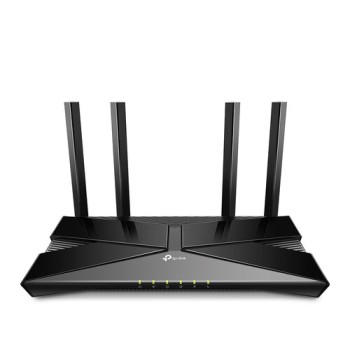
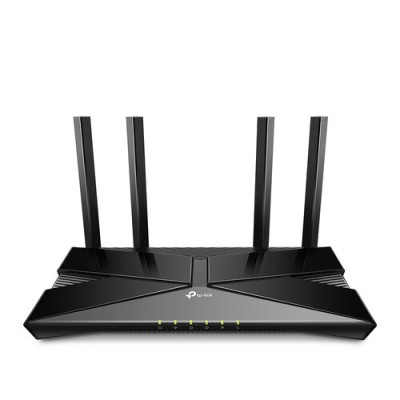
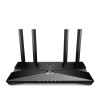
Router TP-Link AX1800 Wi-Fi 6 Doble Banda 1201 Mbps 4 Antenas Modelo XX230V
SKU
XX230V
Router tp-link ax1800 con tecnología wi-fi 6 para una conexión más rápida y eficiente en tu hogar. disfruta de internet de doble banda con mayor capacidad para múltiples dispositivos simultáneos, ideal para streaming, juegos en línea y videollamadas sin interrupciones. su diseño con cuatro antenas externas mejora la cobertura y estabilidad de la señal. compatible con estándares anteriores para una integración sencilla con todos tus equipos.
$1,009.00
Impuestos: $1,009.00
Solo 5 piezas disponibles
Entrega estimada
Entrega entre el 10/05/2026 y el 13/05/2026
Costo de envio
Calculado en el checkout
Se ajustara automaticamente con Skydropx
Compra con confianza
- Pago seguro
- MSI con tarjetas participantes
- Factura electronica SAT
Garantia
Garantia incluida segun fabricante
Garantia extendible disponible
Metodos de pago
Metodos disponibles al finalizar la compra
Etiquetas:
router
, tp-link
, wifi 6
, ax1800
, doble banda
, 1201 mbps
, 4 antenas
, gaming
, streaming
, teletrabajo
, conexión estable
, hogar
, oficina
El Router TP-Link AX1800 está diseñado para ofrecerte la mejor experiencia de conectividad en tu hogar u oficina. Con la avanzada tecnología Wi-Fi 6 (802.11ax), este router proporciona velocidades de hasta 1201 Mbps en doble banda (2.4 GHz y 5 GHz), ideal para streaming en 4K, gaming online y videollamadas sin interrupciones.Cuenta con 4 antenas externas que mejoran la cobertura y estabilidad de la señal, permitiéndote conectar múltiples dispositivos al mismo tiempo sin pérdida de rendimiento. Incluye 4 puertos Gigabit Ethernet para conexiones cableadas de alta velocidad y un puerto USB para compartir impresoras o almacenamiento en red.Perfecto para familias, teletrabajadores y gamers que requieren una conexión confiable y rápida. Con funciones de seguridad WPA3, QoS para priorizar tráfico importante y fácil configuración mediante botón WPS, este router se adapta a tus necesidades de conectividad moderna.
Especificaciones
| Antena | |
|---|---|
| Cantidad de antenas | 4 |
| Diseño de la antena | Externo |
| Características de LAN inalámbrico | |
| Banda Wi-Fi | Doble banda (2,4 GHz / 5 GHz) |
| Estándares de Wi-Fi | Wi-Fi 6 (802.11ax) |
| Máximo estándar Wi-Fi | Wi-Fi 6 (802.11ax) |
| Tasa de transferencia de datos WLAN (máx.) | 1201 Mbit/s |
| Características de administración | |
| Botón WPS | Si |
| Botón de restaurar | Si |
| Calidad de servicio (QoS) soporte | Si |
| Condiciones ambientales | |
| Intervalo de temperatura de almacenaje | -40 - 60 °C |
| Intervalo de temperatura operativa (T-T) | 0 - 40 °C |
| Intervalo de humedad relativa durante almacenaje | 5 - 90% |
| Intervalo de humedad relativa para funcionamiento | 10 - 90% |
| Conexión WAN | |
| DSL WAN | No |
| Ethernet WAN | Si |
| Tipo de conexión WAN | RJ-45 |
| Ranura para tarjeta SIM | No |
| Compatible con módem USB 3G / 4G | No |
| Control de energía | |
| Tipo de alimentación | CC |
| Diseño | |
| Tipo de producto | Router de mesa |
| Color del producto | Negro |
| Interruptor de encendido/apagado integrado | Si |
| Protocolos | |
| DHCP, cliente | Si |
| DHCP, servidor | Si |
| Conectar y usar universal (UPnP, Universal Plug and Play) | Si |
| Puertos e Interfaces | |
| Puerto USB | Si |
| Enchufe de entrada de CC | Si |
| Cantidad de puertos USB 2.0 | 1 |
| Puertos Ethernet LAN (RJ-45) | 4 |
| Cantidad de puertos SC/APC GPON | 1 |
| Red | |
| Ethernet | Si |
| DNS dinámico (DDNS) | Si |
| Tecnología de cableado | 10/100/1000Base-T(X) |
| Tipo de interfaz Ethernet LAN | Gigabit Ethernet |
| Asignación SSID basada en VLAN | Si |
| Ethernet LAN, velocidad de transferencia de datos | 1000 Mbit/s |
| Seguridad | |
| Soporte DMZ | Si |
| Algoritmos de seguridad | WPA-Enterprise, WPA2-Enterprise, WPA3-Enterprise |
**Preguntas Frecuentes (FAQs)**
**1. ¿Qué necesito para instalar el router?**
Necesitas el router, su fuente de poder, un cable Ethernet (LAN) y acceso a tu módem de internet. No incluye cable de red, solo el de poder.
**2. ¿Es compatible con mi módem actual?**
Sí, es compatible con prácticamente cualquier módem de cualquier proveedor de internet (Telmex, Izzi, Totalplay, etc.). Se conecta mediante el puerto WAN del router al puerto LAN del módem.
**3. ¿Cómo puedo acceder a la configuración del router?**
Conecta un dispositivo al Wi-Fi del router (la red y contraseña vienen en una etiqueta en el equipo) y en un navegador web ingresa a la dirección **tplinkwifi.net** o **192.168.0.1**.
**4. ¿Puedo usar el Wi-Fi 6 con mis dispositivos antiguos?**
Sí, el router es compatible con versiones anteriores. Los dispositivos con Wi-Fi 6 aprovecharán su velocidad y eficiencia, mientras que los que tienen Wi-Fi 5 (802.11ac) o anteriores funcionarán con normalidad.
**5. ¿Cómo puedo mejorar la señal en mi casa?**
Coloca el router en un lugar central y elevado, lejos de obstáculos gruesos, electrodomésticos grandes y dispositivos como microondas. Las 4 antenas son ajustables; orientarlas verticalmente suele dar mejor cobertura.
**6. ¿Qué hago si se pierde la conexión a internet?**
Primero, reinicia el router y el módem desconectándolos por 30 segundos. Si persiste, verifica en la configuración del router que la conexión WAN esté activa. Si el problema continúa, contacta a tu proveedor de internet.
**7. ¿Cómo cambio el nombre y la contraseña de mi red Wi-Fi?**
Accede a la configuración del router (tplinkwifi.net), ve a la sección "Wi-Fi" o "Red Inalámbrica". Ahí podrás modificar el nombre (SSID) y la contraseña de ambas bandas (2.4GHz y 5GHz).
**8. ¿El router incluye garantía?**
Sí, el producto incluye garantía directamente con TP-Link. Para hacerla válida, conserva tu ticket o factura de compra. Se recomienda consultar los términos específicos en el sitio web de soporte de TP-Link México.
**9. ¿Puedo conectar dispositivos por cable?**
Sí, cuenta con 4 puertos LAN Gigabit (RJ-45) para conectar computadoras, consolas, televisores inteligentes, etc., y obtener la máxima estabilidad y velocidad.
**10. ¿Es difícil de configurar para alguien sin experiencia?**
No, TP-Link ofrece una aplicación móvil (TP-Link Tether) y un asistente de configuración web muy intuitivos que guían paso a paso. Para detalles técnicos avanzados, consulta la guía completa en el sitio de soporte.
**1. ¿Qué necesito para instalar el router?**
Necesitas el router, su fuente de poder, un cable Ethernet (LAN) y acceso a tu módem de internet. No incluye cable de red, solo el de poder.
**2. ¿Es compatible con mi módem actual?**
Sí, es compatible con prácticamente cualquier módem de cualquier proveedor de internet (Telmex, Izzi, Totalplay, etc.). Se conecta mediante el puerto WAN del router al puerto LAN del módem.
**3. ¿Cómo puedo acceder a la configuración del router?**
Conecta un dispositivo al Wi-Fi del router (la red y contraseña vienen en una etiqueta en el equipo) y en un navegador web ingresa a la dirección **tplinkwifi.net** o **192.168.0.1**.
**4. ¿Puedo usar el Wi-Fi 6 con mis dispositivos antiguos?**
Sí, el router es compatible con versiones anteriores. Los dispositivos con Wi-Fi 6 aprovecharán su velocidad y eficiencia, mientras que los que tienen Wi-Fi 5 (802.11ac) o anteriores funcionarán con normalidad.
**5. ¿Cómo puedo mejorar la señal en mi casa?**
Coloca el router en un lugar central y elevado, lejos de obstáculos gruesos, electrodomésticos grandes y dispositivos como microondas. Las 4 antenas son ajustables; orientarlas verticalmente suele dar mejor cobertura.
**6. ¿Qué hago si se pierde la conexión a internet?**
Primero, reinicia el router y el módem desconectándolos por 30 segundos. Si persiste, verifica en la configuración del router que la conexión WAN esté activa. Si el problema continúa, contacta a tu proveedor de internet.
**7. ¿Cómo cambio el nombre y la contraseña de mi red Wi-Fi?**
Accede a la configuración del router (tplinkwifi.net), ve a la sección "Wi-Fi" o "Red Inalámbrica". Ahí podrás modificar el nombre (SSID) y la contraseña de ambas bandas (2.4GHz y 5GHz).
**8. ¿El router incluye garantía?**
Sí, el producto incluye garantía directamente con TP-Link. Para hacerla válida, conserva tu ticket o factura de compra. Se recomienda consultar los términos específicos en el sitio web de soporte de TP-Link México.
**9. ¿Puedo conectar dispositivos por cable?**
Sí, cuenta con 4 puertos LAN Gigabit (RJ-45) para conectar computadoras, consolas, televisores inteligentes, etc., y obtener la máxima estabilidad y velocidad.
**10. ¿Es difícil de configurar para alguien sin experiencia?**
No, TP-Link ofrece una aplicación móvil (TP-Link Tether) y un asistente de configuración web muy intuitivos que guían paso a paso. Para detalles técnicos avanzados, consulta la guía completa en el sitio de soporte.
**Guía Rápida de Configuración**
1. **Desempaqueta:** Verifica que tengas el router, la fuente de poder y el manual.
2. **Ubicación:** Coloca el router en un lugar central y despejado de tu hogar/u oficina.
3. **Conecta el poder:** Enchufa el adaptador al router y a un contacto de pared.
4. **Conecta a internet:** Toma un cable Ethernet y conecta un extremo al puerto **WAN** (azul) del router y el otro extremo a un puerto **LAN** de tu módem.
5. **Enciende:** Presiona el botón de encendido del router (si lo tiene) o espera a que se encienda automáticamente.
6. **Conéctate:** Desde tu celular o computadora, busca las redes Wi-Fi. El nombre (SSID) y la contraseña vienen en la etiqueta del router.
7. **Configura:** Abre un navegador (Chrome, Safari, etc.) y escribe **tplinkwifi.net** o **192.168.0.1**. Sigue el asistente de configuración rápida.
8. **Personaliza (Recomendado):** Durante la configuración, cambia el nombre y la contraseña de tu red Wi-Fi por unos personales y seguros.
9. **Conecta dispositivos:** Una vez configurado, conecta todos tus dispositivos (celulares, laptops, etc.) a la nueva red con la contraseña que elegiste.
10. **Antenas:** Para un mejor alcance, asegúrate de que las 4 antenas estén firmemente conectadas y orientadas verticalmente.
**Nota:** Para configuraciones avanzadas (puertos, control parental, etc.), usa la aplicación **TP-Link Tether** o la interfaz web. Consulta el manual completo en el sitio de soporte de TP-Link para más detalles.
1. **Desempaqueta:** Verifica que tengas el router, la fuente de poder y el manual.
2. **Ubicación:** Coloca el router en un lugar central y despejado de tu hogar/u oficina.
3. **Conecta el poder:** Enchufa el adaptador al router y a un contacto de pared.
4. **Conecta a internet:** Toma un cable Ethernet y conecta un extremo al puerto **WAN** (azul) del router y el otro extremo a un puerto **LAN** de tu módem.
5. **Enciende:** Presiona el botón de encendido del router (si lo tiene) o espera a que se encienda automáticamente.
6. **Conéctate:** Desde tu celular o computadora, busca las redes Wi-Fi. El nombre (SSID) y la contraseña vienen en la etiqueta del router.
7. **Configura:** Abre un navegador (Chrome, Safari, etc.) y escribe **tplinkwifi.net** o **192.168.0.1**. Sigue el asistente de configuración rápida.
8. **Personaliza (Recomendado):** Durante la configuración, cambia el nombre y la contraseña de tu red Wi-Fi por unos personales y seguros.
9. **Conecta dispositivos:** Una vez configurado, conecta todos tus dispositivos (celulares, laptops, etc.) a la nueva red con la contraseña que elegiste.
10. **Antenas:** Para un mejor alcance, asegúrate de que las 4 antenas estén firmemente conectadas y orientadas verticalmente.
**Nota:** Para configuraciones avanzadas (puertos, control parental, etc.), usa la aplicación **TP-Link Tether** o la interfaz web. Consulta el manual completo en el sitio de soporte de TP-Link para más detalles.