

Documentacion del producto
Documentacion disponible proximamente
- PDFs
- Fichas tecnicas
- Manuales
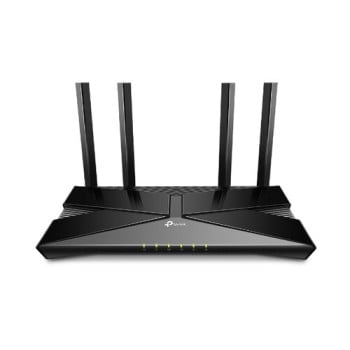
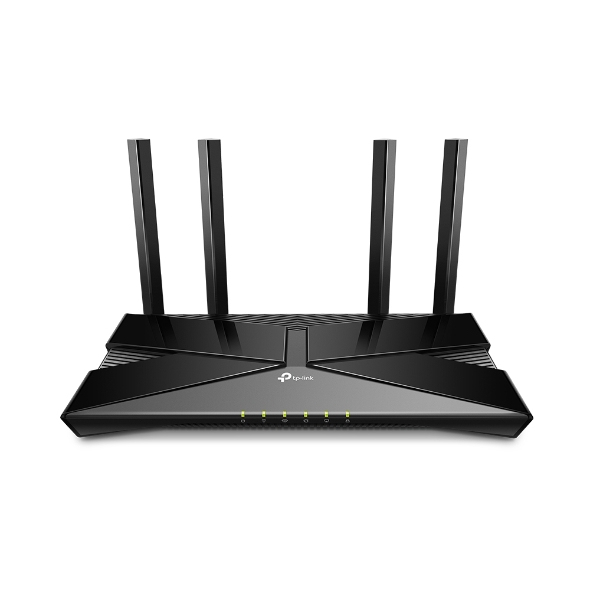
Router TP-Link Archer AX23 Wi-Fi 6 Doble Banda 1800 Mbps 4 Antenas
SKU
ARCHER AX23
Router tp-link archer ax23 con tecnología wi-fi 6 para una conexión más rápida y estable en tu hogar. este dispositivo de doble banda ofrece una cobertura amplia gracias a sus cuatro antenas externas, ideal para múltiples dispositivos conectados simultáneamente. perfecto para streaming, juegos en línea y videollamadas sin interrupciones. su diseño compacto se integra fácilmente en cualquier espacio.
$1,019.00
Impuestos: $1,019.00
Solo 3 piezas disponibles
Entrega estimada
Entrega entre el 10/05/2026 y el 13/05/2026
Costo de envio
Calculado en el checkout
Se ajustara automaticamente con Skydropx
Compra con confianza
- Pago seguro
- MSI con tarjetas participantes
- Factura electronica SAT
Garantia
Garantia incluida segun fabricante
Garantia extendible disponible
Metodos de pago
Metodos disponibles al finalizar la compra
Etiquetas:
router
, tp-link
, wi-fi 6
, doble banda
, 1800 mbps
, 4 antenas
, gigabit ethernet
, hogar
, oficina
, conexion estable
, archer ax23
, router inalambrico
El router TP-Link Archer AX23 es la solución perfecta para mejorar la conectividad en tu hogar u oficina. Con tecnología Wi-Fi 6 de última generación, disfruta de velocidades combinadas de hasta 1800 Mbps en las bandas de 2.4 GHz y 5 GHz, eliminando las interrupciones y el lag en videollamadas, streaming y juegos en línea.Equipado con 4 antenas externas de alta ganancia, este router amplía la cobertura de señal en toda tu casa, llegando incluso a rincones difíciles. Los 4 puertos Gigabit Ethernet permiten conexiones cableadas ultrarrápidas para dispositivos como consolas, Smart TVs o computadoras, ideal para quienes requieren máxima estabilidad.Incluye funciones avanzadas de seguridad como WPA3, filtrado de URL y control parental, protegiendo tu red de accesos no autorizados. Además, su configuración es sencilla mediante la aplicación Tether o la interfaz web, perfecto para usuarios que buscan facilidad de uso sin sacrificar rendimiento. Compatible con una amplia gama de sistemas operativos, desde Windows hasta macOS y Linux.
Especificaciones
| Antena | |
|---|---|
| Diseño de la antena | Externo |
| Tipo de conector de antena | SMA |
| Características | |
| Procesador incorporado | Si |
| Núcleos del procesador | 2 |
| Frecuencia del procesador | 1500 MHz |
| Características de LAN inalámbrico | |
| Banda Wi-Fi | Doble banda (2,4 GHz / 5 GHz) |
| Estándares de Wi-Fi | 802.11a, 802.11b, 802.11g, Wi-Fi 4 (802.11n), Wi-Fi 5 (802.11ac), Wi-Fi 6 (802.11ax) |
| Máximo estándar Wi-Fi | Wi-Fi 6 (802.11ax) |
| Tasa de transferencia de datos WLAN (máx.) | 1800 Mbit/s |
| Tasa de transferencia de datos WLAN (primera banda) | 574 Mbit/s |
| Tasa de transferencia de datos WLAN (segunda banda) | 1201 Mbit/s |
| Características de administración | |
| Botón WPS | Si |
| Botón de restaurar | Si |
| Control de banda ancha | Si |
| Administración basada en web | Si |
| Asistente de instalación basado en la web | Si |
| Certificados | |
| Certificación | FCC, CE, RoHS |
| Condiciones ambientales | |
| Intervalo de temperatura operativa (T-T) | 0 - 40 °C |
| Intervalo de humedad relativa para funcionamiento | 10 - 90% |
| Conexión WAN | |
| Ethernet WAN | Si |
| Tipo de conexión WAN | RJ-45 |
| Ranura para tarjeta SIM | No |
| Contenido del empaque | |
| Cables incluidos | LAN (RJ-45) |
| Tarjeta de garantía | Si |
| Adaptador AC incluido | Si |
| Guía de instalación rápida | Si |
| Control de energía | |
| Voltaje de salida | 12 V |
| Corriente de salida | 1 A |
| Tipo de alimentación | CC |
| Datos de logística | |
| Código de Sistema de Armonización (SA) | 85176990 |
| Diseño | |
| Tipo de producto | Router de mesa |
| Color del producto | Negro |
| Empaquetado de datos | |
| Alto del paquete | 395 mm |
| Peso del paquete | 730 g |
| Ancho del paquete | 500 mm |
| Largo del paquete | 350 mm |
| Peso y dimensiones | |
| Ancho | 260.2 mm |
| Altura | 41.6 mm |
| Profundidad | 135 mm |
| Protocolos | |
| DHCP, cliente | Si |
| DHCP, servidor | Si |
| Conectar y usar universal (UPnP, Universal Plug and Play) | Si |
| Puertos e Interfaces | |
| Puerto USB | Si |
| Enchufe de entrada de CC | Si |
| Cantidad de puertos USB 2.0 | 1 |
| Puertos Ethernet LAN (RJ-45) | 4 |
| Red | |
| Ethernet | Si |
| Ruta estática | Si |
| Estándares de red | IEEE 802.11a, IEEE 802.11ac, IEEE 802.11ax, IEEE 802.11b, IEEE 802.11g, IEEE 802.11n |
| Reenvío de puertos | Si |
| DNS dinámico (DDNS) | Si |
| Soporte de control de flujo | Si |
| Tipo de interfaz Ethernet LAN | Gigabit Ethernet |
| Bidireccional completo (Full duplex) | Si |
| Ethernet LAN, velocidad de transferencia de datos | 10,100,1000 Mbit/s |
| Requisitos del sistema | |
| Sistemas operativos Mac soportados | Si |
| Sistemas operativos Linux soportados | Si |
| Sistemas operativos Windows soportados | Windows 10, Windows 10 Education, Windows 10 Education x64, Windows 10 Enterprise, Windows 10 Enterprise x64, Windows 10 Home, Windows 10 Home x64, Windows 10 IOT Core, Windows 10 IoT Enterprise, Windows 10 Pro, Windows 10 Pro x64, Windows 2000, Windows 2000 Professional, Windows 7, Windows 7 Enterprise, Windows 7 Enterprise x64, Windows 7 Home Basic, Windows 7 Home Basic x64, Windows 7 Home Premium, Windows 7 Home Premium x64, Windows 7 Professional, Windows 7 Professional x64, Windows 7 Starter, Windows 7 Starter x64, Windows 7 Ultimate, Windows 7 Ultimate x64, Windows 7 x64, Windows 8, Windows 8 Enterprise, Windows 8 Enterprise x64, Windows 8 Pro, Windows 8 Pro x64, Windows 8 x64, Windows 8.1, Windows 8.1 Enterprise, Windows 8.1 Enterprise x64, Windows 8.1 Pro, Windows 8.1 Pro x64, Windows 8.1 x64, Windows 98SE, Windows Vista, Windows Vista Business, Windows Vista Business x64, Windows Vista Enterprise, Windows Vista Enterprise x64, Windows Vista Home Basic, Windows Vista Home Basic x64, Windows Vista Home Premium, Windows Vista Home Premium x64, Windows Vista Ultimate, Windows Vista Ultimate x64, Windows Vista x64, Windows XP, Windows XP Home, Windows XP Home x64, Windows XP Professional, Windows XP Professional x64 |
| Seguridad | |
| Soporte DMZ | Si |
| Filtro de URL | Si |
| Funcionalidad NAT | Port Forwarding, Port Triggering, UPnP, DMZ |
| Accesode invitados | Si |
| Algoritmos de seguridad | 64-bit WEP, 128-bit WEP, WMM, WPA, WPA-PSK, WPA2, WPA2-PSK |
| Filtro de dirección IP | Si |
| Registro de eventos en sistema | Si |
| Lista de Control de Acceso (ACL) | Si |
| Traducción de direcciones de red (NAT) | Si |
**Preguntas Frecuentes (FAQs) - Router TP-Link Archer AX23**
**1. ¿Qué necesito para empezar a usar el router?**
Necesitas el router, el cable de alimentación, un cable Ethernet (LAN) y tener acceso a tu módem de internet y a los datos de conexión (usuario y contraseña) proporcionados por tu proveedor de internet (ISP).
**2. ¿Es compatible con mi módem actual?**
Sí, el Archer AX23 es compatible con prácticamente cualquier módem de internet residencial mediante conexión por cable Ethernet (puerto WAN).
**3. ¿Funcionará con mis dispositivos más antiguos?**
Sí, el router es compatible con versiones anteriores de Wi-Fi (802.11ac/n/g/b). Los dispositivos más antiguos se conectarán normalmente, aunque no podrán aprovechar la velocidad completa del Wi-Fi 6.
**4. ¿Cómo cambio el nombre y la contraseña de mi red Wi-Fi?**
Accede a la interfaz web del router (típicamente ingresando 192.168.1.1 o 192.168.0.1 en un navegador). Las credenciales de acceso (admin/admin) vienen en una etiqueta en el router. Dentro del panel, busca la sección "Wireless" o "Inalámbrico" para realizar los cambios.
**5. ¿Qué hago si se pierde la conexión a internet o es inestable?**
Primero, reinicia el router y el módem desconectándolos de la corriente por 30 segundos. Si persiste, verifica en la interfaz del router que la conexión WAN esté configurada correctamente con los datos de tu ISP. Asegúrate también de que el firmware del router esté actualizado.
**6. ¿Cómo puedo mejorar la cobertura de la señal en mi casa?**
Coloca el router en un lugar central y elevado, lejos de obstáculos gruesos, electrodomésticos grandes y dispositivos que interfieran (como microondas). Las 4 antenas externas son ajustables; orientarlas verticalmente suele dar mejor resultados.
**7. ¿Cómo actualizo el firmware del router?**
Accede a la interfaz web de administración. En el menú, busca una opción como "System Tools" o "Herramientas del Sistema" y luego "Firmware Upgrade". Allí podrás revisar y aplicar actualizaciones para mejorar seguridad y rendimiento.
**8. ¿Cuál es la garantía del producto y cómo la hago válida?**
TP-Link ofrece una garantía limitada. Para hacerla válida, conserva tu ticket o factura de compra y contacta al soporte técnico de TP-Link México o al establecimiento donde lo adquiriste. Se recomienda registrar el producto en el sitio web del fabricante.
**9. ¿Cómo protejo mi red de accesos no autorizados?**
Usa un tipo de cifrado fuerte (WPA3/WPA2) al configurar la contraseña de tu red Wi-Fi. Cambia las credenciales predeterminadas (admin/admin) del panel de administración del router. También puedes desactivar la función WPS si no la usas.
**10. ¿Puedo conectar dispositivos por cable?**
Sí, el router cuenta con 4 puertos Gigabit Ethernet (LAN) para conectar computadoras, consolas, televisores inteligentes o cualquier dispositivo con puerto de red, ofreciendo la máxima estabilidad y velocidad.
**1. ¿Qué necesito para empezar a usar el router?**
Necesitas el router, el cable de alimentación, un cable Ethernet (LAN) y tener acceso a tu módem de internet y a los datos de conexión (usuario y contraseña) proporcionados por tu proveedor de internet (ISP).
**2. ¿Es compatible con mi módem actual?**
Sí, el Archer AX23 es compatible con prácticamente cualquier módem de internet residencial mediante conexión por cable Ethernet (puerto WAN).
**3. ¿Funcionará con mis dispositivos más antiguos?**
Sí, el router es compatible con versiones anteriores de Wi-Fi (802.11ac/n/g/b). Los dispositivos más antiguos se conectarán normalmente, aunque no podrán aprovechar la velocidad completa del Wi-Fi 6.
**4. ¿Cómo cambio el nombre y la contraseña de mi red Wi-Fi?**
Accede a la interfaz web del router (típicamente ingresando 192.168.1.1 o 192.168.0.1 en un navegador). Las credenciales de acceso (admin/admin) vienen en una etiqueta en el router. Dentro del panel, busca la sección "Wireless" o "Inalámbrico" para realizar los cambios.
**5. ¿Qué hago si se pierde la conexión a internet o es inestable?**
Primero, reinicia el router y el módem desconectándolos de la corriente por 30 segundos. Si persiste, verifica en la interfaz del router que la conexión WAN esté configurada correctamente con los datos de tu ISP. Asegúrate también de que el firmware del router esté actualizado.
**6. ¿Cómo puedo mejorar la cobertura de la señal en mi casa?**
Coloca el router en un lugar central y elevado, lejos de obstáculos gruesos, electrodomésticos grandes y dispositivos que interfieran (como microondas). Las 4 antenas externas son ajustables; orientarlas verticalmente suele dar mejor resultados.
**7. ¿Cómo actualizo el firmware del router?**
Accede a la interfaz web de administración. En el menú, busca una opción como "System Tools" o "Herramientas del Sistema" y luego "Firmware Upgrade". Allí podrás revisar y aplicar actualizaciones para mejorar seguridad y rendimiento.
**8. ¿Cuál es la garantía del producto y cómo la hago válida?**
TP-Link ofrece una garantía limitada. Para hacerla válida, conserva tu ticket o factura de compra y contacta al soporte técnico de TP-Link México o al establecimiento donde lo adquiriste. Se recomienda registrar el producto en el sitio web del fabricante.
**9. ¿Cómo protejo mi red de accesos no autorizados?**
Usa un tipo de cifrado fuerte (WPA3/WPA2) al configurar la contraseña de tu red Wi-Fi. Cambia las credenciales predeterminadas (admin/admin) del panel de administración del router. También puedes desactivar la función WPS si no la usas.
**10. ¿Puedo conectar dispositivos por cable?**
Sí, el router cuenta con 4 puertos Gigabit Ethernet (LAN) para conectar computadoras, consolas, televisores inteligentes o cualquier dispositivo con puerto de red, ofreciendo la máxima estabilidad y velocidad.
**Guía Rápida de Configuración - Router TP-Link Archer AX23**
1. **Ubicación:** Coloca el router cerca de tu módem de internet, en un lugar central y despejado.
2. **Conexión Física:** Conecta el cable de alimentación al router. Usa el cable Ethernet incluido para conectar el puerto **WAN** (azul) del router al puerto **LAN** de tu módem.
3. **Encendido:** Enciende el router y espera unos minutos a que los LEDs se estabilicen (el LED de alimentación y el LED WAN deben quedar fijos).
4. **Conexión Inicial:** Conéctate a la red Wi-Fi predeterminada del router. El nombre (SSID) y la contraseña vienen en la etiqueta adhesiva en la parte inferior del dispositivo.
5. **Acceso al Panel:** Abre un navegador web (Chrome, Edge, etc.) y en la barra de direcciones escribe: **http://tplinkwifi.net** o la dirección IP **192.168.1.1**. Presiona Enter.
6. **Inicio de Sesión:** Ingresa el nombre de usuario y la contraseña de administrador (por defecto suelen ser **admin** en ambos campos). Esta información también está en la etiqueta del router.
7. **Configuración Rápida:** Sigue el asistente de configuración ("Quick Setup"). Selecciona tu zona horaria y el tipo de conexión a internet que te proporciona tu ISP (generalmente **Dynamic IP** o **PPPoE**). Si usas PPPoE, necesitarás el usuario y contraseña que te dio tu proveedor.
8. **Personaliza tu Red Wi-Fi:** En el asistente o en la sección "Wireless", establece un **nuevo nombre (SSID)** y una **contraseña segura y única** para tu red Wi-Fi (ambas bandas, 2.4GHz y 5GHz). Anota estos datos.
9. **Cambia la Contraseña del Panel:** Por seguridad, ve a **System Tools > Administration** y cambia la contraseña de administración del router. Guárdala en un lugar seguro.
10. **Aplica y Reinicia:** Guarda todos los cambios. El router se reiniciará. Reconéctate a tu nueva red Wi-Fi usando el nombre y la contraseña que acabas de crear.
11. **Conexión de Dispositivos:** Conecta tus dispositivos (celulares, laptops, etc.) a tu nueva red Wi-Fi. Para la mejor velocidad, conecta dispositivos críticos (como PC para gaming o Smart TV) mediante cable Ethernet a uno de los puertos **LAN** amarillos.
12. **Finalización:** Tu red ya está lista. Para configuraciones avanzadas (control parental, priorización de dispositivos, etc.), accede de nuevo al panel de administración.
1. **Ubicación:** Coloca el router cerca de tu módem de internet, en un lugar central y despejado.
2. **Conexión Física:** Conecta el cable de alimentación al router. Usa el cable Ethernet incluido para conectar el puerto **WAN** (azul) del router al puerto **LAN** de tu módem.
3. **Encendido:** Enciende el router y espera unos minutos a que los LEDs se estabilicen (el LED de alimentación y el LED WAN deben quedar fijos).
4. **Conexión Inicial:** Conéctate a la red Wi-Fi predeterminada del router. El nombre (SSID) y la contraseña vienen en la etiqueta adhesiva en la parte inferior del dispositivo.
5. **Acceso al Panel:** Abre un navegador web (Chrome, Edge, etc.) y en la barra de direcciones escribe: **http://tplinkwifi.net** o la dirección IP **192.168.1.1**. Presiona Enter.
6. **Inicio de Sesión:** Ingresa el nombre de usuario y la contraseña de administrador (por defecto suelen ser **admin** en ambos campos). Esta información también está en la etiqueta del router.
7. **Configuración Rápida:** Sigue el asistente de configuración ("Quick Setup"). Selecciona tu zona horaria y el tipo de conexión a internet que te proporciona tu ISP (generalmente **Dynamic IP** o **PPPoE**). Si usas PPPoE, necesitarás el usuario y contraseña que te dio tu proveedor.
8. **Personaliza tu Red Wi-Fi:** En el asistente o en la sección "Wireless", establece un **nuevo nombre (SSID)** y una **contraseña segura y única** para tu red Wi-Fi (ambas bandas, 2.4GHz y 5GHz). Anota estos datos.
9. **Cambia la Contraseña del Panel:** Por seguridad, ve a **System Tools > Administration** y cambia la contraseña de administración del router. Guárdala en un lugar seguro.
10. **Aplica y Reinicia:** Guarda todos los cambios. El router se reiniciará. Reconéctate a tu nueva red Wi-Fi usando el nombre y la contraseña que acabas de crear.
11. **Conexión de Dispositivos:** Conecta tus dispositivos (celulares, laptops, etc.) a tu nueva red Wi-Fi. Para la mejor velocidad, conecta dispositivos críticos (como PC para gaming o Smart TV) mediante cable Ethernet a uno de los puertos **LAN** amarillos.
12. **Finalización:** Tu red ya está lista. Para configuraciones avanzadas (control parental, priorización de dispositivos, etc.), accede de nuevo al panel de administración.