
Documentacion del producto
Documentacion disponible proximamente
- PDFs
- Fichas tecnicas
- Manuales
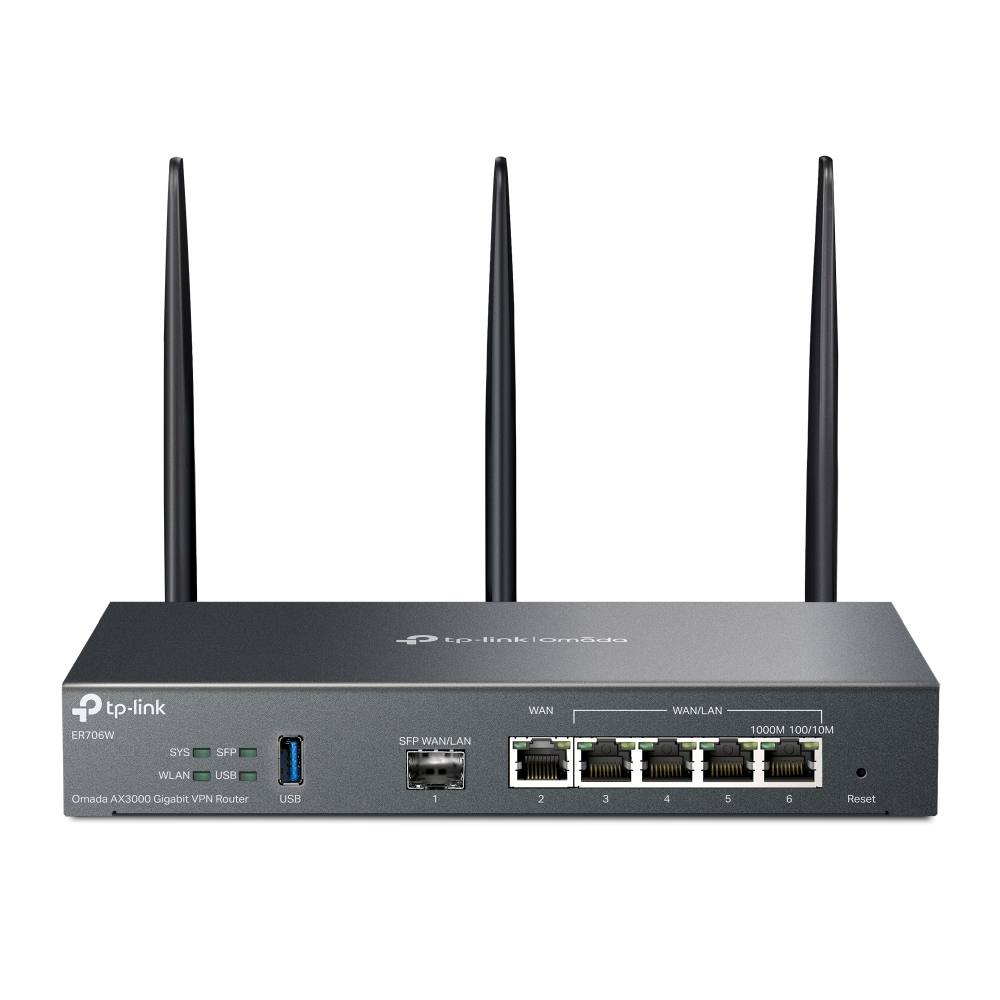
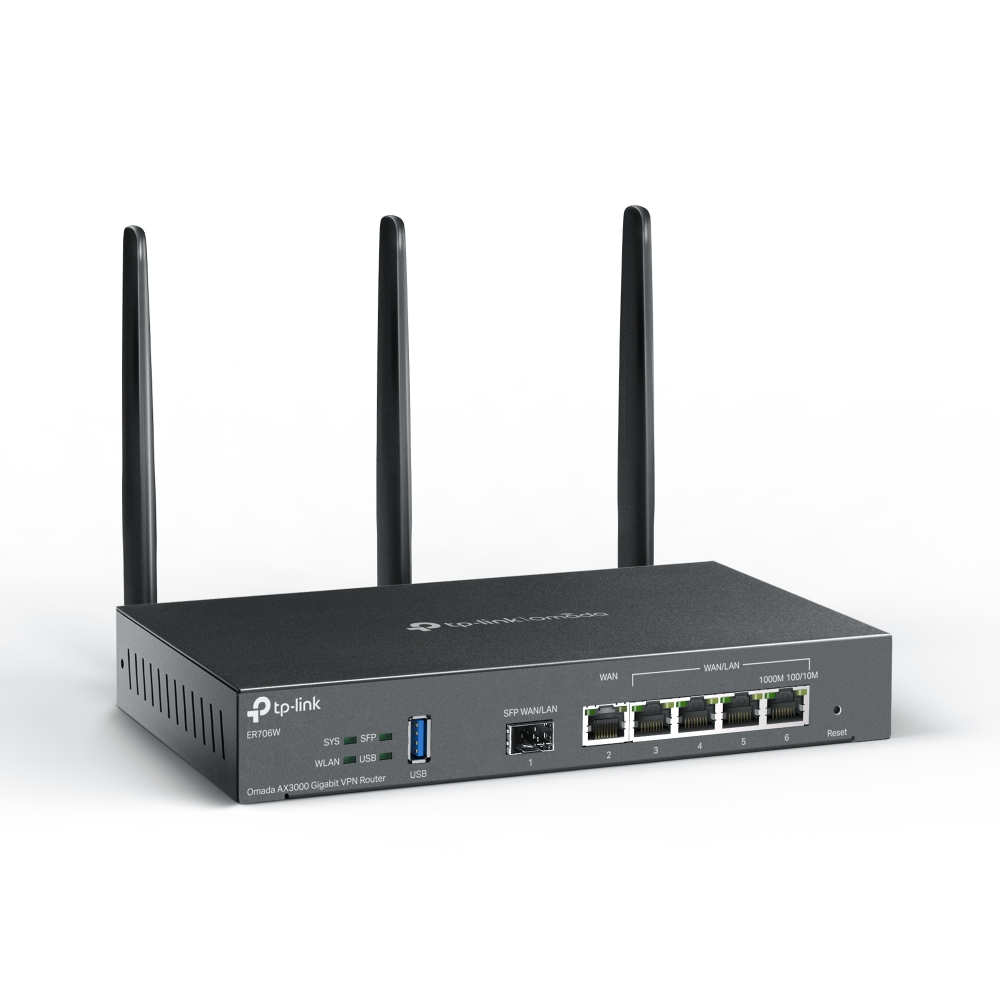
Router TP-Link Omada AX3000 WiFi 6 Doble Banda 3000 Mbps 4 Puertos Gigabit ER706W
SKU
ER706W
Router tp-link omada ax3000 con wifi 6 para una red doméstica o de pequeña oficina. ofrece alta velocidad de hasta 3000 mbps en doble banda para una conexión estable en múltiples dispositivos. incluye cuatro puertos gigabit para conexiones cableadas y está diseñado para una gestión sencilla dentro del ecosistema omada. su diseño compacto se integra fácilmente en distintos espacios.
$2,659.00
Impuestos: $2,659.00
Solo 3 piezas disponibles
Entrega estimada
Entrega entre el 10/05/2026 y el 13/05/2026
Costo de envio
Calculado en el checkout
Se ajustara automaticamente con Skydropx
Compra con confianza
- Pago seguro
- MSI con tarjetas participantes
- Factura electronica SAT
Garantia
Garantia incluida segun fabricante
Garantia extendible disponible
Metodos de pago
Metodos disponibles al finalizar la compra
Etiquetas:
router
, tp-link
, omada
, wifi 6
, ax3000
, empresarial
, doble banda
, 3000 mbps
, 4 puertos gigabit
, vpn
, oficina
, negocio
, redes
, er706w
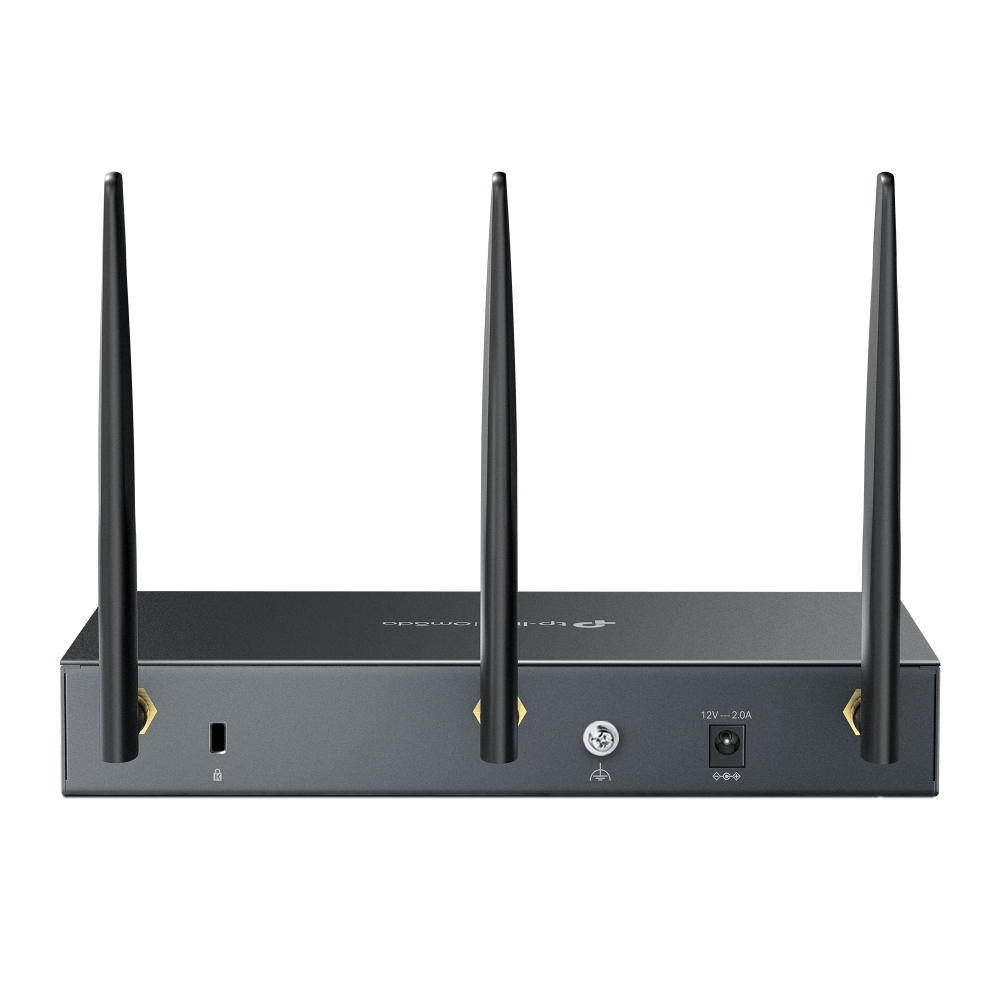
El router TP-Link Omada AX3000 ER706W es la solución perfecta para empresas y negocios que necesitan una red WiFi de alto rendimiento y confiabilidad. Con tecnología WiFi 6 de doble banda (2.4 GHz y 5 GHz), ofrece velocidades combinadas de hasta 3000 Mbps, garantizando conexiones rápidas y estables para múltiples dispositivos simultáneamente.Equipado con 4 puertos Gigabit Ethernet, soporte para hasta 50 túneles VPN y funciones avanzadas de seguridad como WPA3, este router es ideal para oficinas, PYMEs y entornos comerciales. Su integración con el ecosistema Omada permite una gestión centralizada y remota, facilitando la administración de redes más grandes.Características destacadas incluyen memoria DDR4 de 512 MB, 3 antenas externas de 4.5 dBi, tecnología MU-MIMO para eficiencia en múltiples usuarios, y compatibilidad con módem USB 3G/4G como respaldo. Diseñado para operar en condiciones ambientales exigentes, incluye montaje en pared y viene completo con adaptador y manual.
Especificaciones
| Antena | |
|---|---|
| Cantidad de antenas | 3 |
| Diseño de la antena | Externo |
| Ganancia de la antena (máx.) | 4.5 dBi |
| Características | |
| Memoria Flash | 128 MB |
| Memoria interna | 512 MB |
| Tipo de memoria interna | DDR4 |
| Características de LAN inalámbrico | |
| Banda Wi-Fi | Doble banda (2,4 GHz / 5 GHz) |
| Tasa de transferencia de datos WLAN (máx.) | 3000 Mbit/s |
| Tasa de transferencia de datos WLAN (primera banda) | 574 Mbit/s |
| Tasa de transferencia de datos WLAN (segunda banda) | 2402 Mbit/s |
| Características de administración | |
| MIMO | Si |
| Botón de restaurar | Si |
| Tecnología MU-MIMO | Si |
| Administración basada en web | Si |
| Certificados | |
| Certificación | CE, FCC, RoHS |
| Condiciones ambientales | |
| Intervalo de temperatura de almacenaje | -40 - 70 °C |
| Intervalo de temperatura operativa (T-T) | 0 - 40 °C |
| Intervalo de humedad relativa durante almacenaje | 5 - 90% |
| Intervalo de humedad relativa para funcionamiento | 10 - 90% |
| Conexión WAN | |
| DSL WAN | No |
| Ethernet WAN | Si |
| Tipo de conexión WAN | SFP |
| Ranura para tarjeta SIM | No |
| Compatible con módem USB 3G / 4G | Si |
| Contenido del empaque | |
| Manual | Si |
| Adaptador AC incluido | Si |
| Control de energía | |
| Voltaje de salida | 12 V |
| Corriente de salida | 2 A |
| Tipo de alimentación | CC |
| Diseño | |
| Indicadores LED | Sistema, USB, WAN, WLAN |
| Montaje de pared | Si |
| Tipo de producto | Enrutador de escritorio / poste |
| Color del producto | Negro |
| Peso y dimensiones | |
| Ancho | 226 mm |
| Altura | 35 mm |
| Profundidad | 131 mm |
| Protocolos | |
| DHCP, servidor | Si |
| Protocolo de ruteo | OSPF, RIP |
| Conectar y usar universal (UPnP, Universal Plug and Play) | Si |
| Puertos e Interfaces | |
| Puerto USB | Si |
| Enchufe de entrada de CC | Si |
| Puertos Ethernet LAN (RJ-45) | 4 |
| Cantidad de puertos tipo A USB 3.2 Gen 1 (3.1 Gen 1) | 1 |
| Red | |
| Ethernet | Si |
| Reenvío de puertos | Si |
| DNS dinámico (DDNS) | Si |
| Tecnología de cableado | 10/100/1000Base-T(X) |
| Cantidad de túneles VPN | 50 |
| Desencadenamiento del puerto | Si |
| Tipo de interfaz Ethernet LAN | Gigabit Ethernet |
| Ethernet LAN, velocidad de transferencia de datos | 10,100,1000 Mbit/s |
| Seguridad | |
| Filtrado | Si |
| Soporte DMZ | Si |
| Filtro de URL | Si |
| Accesode invitados | Si |
| Programar el acceso | Si |
| Algoritmos de seguridad | WPA, WPA2, WPA3-Enterprise |
| Registro de eventos en sistema | Si |
| Lista de Control de Acceso (ACL) | Si |
| Traducción de direcciones de red (NAT) | Si |
**Preguntas Frecuentes (FAQ)**
**1. ¿Qué necesito para empezar a usar este router?**
Necesitarás el router, su fuente de poder, un cable Ethernet y un dispositivo (computadora o celular) para configurarlo. Es recomendable tener a la mano los datos de acceso a internet que te proporciona tu proveedor (ISP).
**2. ¿Es compatible con cualquier proveedor de internet en México?**
Sí, el router ER706W es compatible con la mayoría de los proveedores de servicio de internet (ISP) en México que ofrecen conexión por cable Ethernet (como Telmex, Totalplay, Izzi, etc.).
**3. ¿Cómo se configura por primera vez?**
La forma más sencilla es usando la aplicación móvil "Omada" o accediendo a la interfaz web desde un navegador. El proceso guiado (wizard) te ayudará a configurar la red WiFi y la conexión a internet.
**4. ¿Puedo gestionar varios dispositivos Omada desde un solo lugar?**
Sí, una de las ventajas principales es la gestión centralizada Omada. Puedes controlar este router junto con otros puntos de acceso y switches Omada desde la aplicación o el software controlador, ideal para redes empresariales.
**5. ¿Qué garantía tiene y cómo la hago válida?**
TP-Link ofrece garantía limitada. Para hacerla válida en México, conserva tu ticket o factura de compra y contacta al soporte técnico autorizado de TP-Link o al lugar donde lo adquiriste.
**6. ¿El WiFi cubre toda mi oficina o negocio?**
La cobertura depende del tamaño, materiales de construcción y obstáculos. El ER706W es potente, pero para áreas muy grandes o con muchas paredes, se recomienda complementar la red con puntos de acceso Omada adicionales.
**7. ¿Cómo actualizo el firmware (software) del router?**
Puedes actualizarlo desde la interfaz de gestión web o la aplicación Omada. Se recomienda activar las actualizaciones automáticas para tener siempre la última versión con mejoras de seguridad y rendimiento.
**8. ¿Es seguro este router para una red empresarial?**
Sí, incluye funciones de seguridad avanzadas como firewall, VPN (para acceso remoto seguro), listas de control de acceso (ACL) y aislamiento de clientes. Es fundamental configurar una contraseña fuerte para el WiFi y la administración.
**9. ¿Qué hago si se pierde la conexión a internet?**
Primero, reinicia el router y el módem de tu proveedor. Si el problema persiste, verifica en la interfaz Omada el estado de la conexión WAN (Internet) o contacta a tu proveedor de servicio para descartar fallas en su red.
**10. ¿Dónde encuentro más ayuda o el manual completo?**
Puedes descargar el manual, guías y firmware desde la página oficial de soporte de TP-Link, buscando el modelo "ER706W". También está disponible el soporte técnico del fabricante.
**1. ¿Qué necesito para empezar a usar este router?**
Necesitarás el router, su fuente de poder, un cable Ethernet y un dispositivo (computadora o celular) para configurarlo. Es recomendable tener a la mano los datos de acceso a internet que te proporciona tu proveedor (ISP).
**2. ¿Es compatible con cualquier proveedor de internet en México?**
Sí, el router ER706W es compatible con la mayoría de los proveedores de servicio de internet (ISP) en México que ofrecen conexión por cable Ethernet (como Telmex, Totalplay, Izzi, etc.).
**3. ¿Cómo se configura por primera vez?**
La forma más sencilla es usando la aplicación móvil "Omada" o accediendo a la interfaz web desde un navegador. El proceso guiado (wizard) te ayudará a configurar la red WiFi y la conexión a internet.
**4. ¿Puedo gestionar varios dispositivos Omada desde un solo lugar?**
Sí, una de las ventajas principales es la gestión centralizada Omada. Puedes controlar este router junto con otros puntos de acceso y switches Omada desde la aplicación o el software controlador, ideal para redes empresariales.
**5. ¿Qué garantía tiene y cómo la hago válida?**
TP-Link ofrece garantía limitada. Para hacerla válida en México, conserva tu ticket o factura de compra y contacta al soporte técnico autorizado de TP-Link o al lugar donde lo adquiriste.
**6. ¿El WiFi cubre toda mi oficina o negocio?**
La cobertura depende del tamaño, materiales de construcción y obstáculos. El ER706W es potente, pero para áreas muy grandes o con muchas paredes, se recomienda complementar la red con puntos de acceso Omada adicionales.
**7. ¿Cómo actualizo el firmware (software) del router?**
Puedes actualizarlo desde la interfaz de gestión web o la aplicación Omada. Se recomienda activar las actualizaciones automáticas para tener siempre la última versión con mejoras de seguridad y rendimiento.
**8. ¿Es seguro este router para una red empresarial?**
Sí, incluye funciones de seguridad avanzadas como firewall, VPN (para acceso remoto seguro), listas de control de acceso (ACL) y aislamiento de clientes. Es fundamental configurar una contraseña fuerte para el WiFi y la administración.
**9. ¿Qué hago si se pierde la conexión a internet?**
Primero, reinicia el router y el módem de tu proveedor. Si el problema persiste, verifica en la interfaz Omada el estado de la conexión WAN (Internet) o contacta a tu proveedor de servicio para descartar fallas en su red.
**10. ¿Dónde encuentro más ayuda o el manual completo?**
Puedes descargar el manual, guías y firmware desde la página oficial de soporte de TP-Link, buscando el modelo "ER706W". También está disponible el soporte técnico del fabricante.
**Guía Rápida de Configuración Inicial**
1. **Conecta el hardware:** Enchufa el router a la corriente. Conecta el cable de internet de tu proveedor (WAN) al puerto azul/Internet del router.
2. **Conecta tu computadora:** Usa un cable Ethernet para conectar tu PC a uno de los puertos LAN amarillos (1-4) del router.
3. **Accede al router:** En tu computadora, abre un navegador (Chrome, Edge) y escribe **192.168.0.1** o **tplinkwifi.net** en la barra de direcciones.
4. **Inicia sesión:** La primera vez, crea una contraseña de administrador segura. Guárdala en un lugar seguro.
5. **Sigue el asistente (Wizard):** El sistema te guiará. Selecciona el tipo de conexión a internet (usualmente "DHCP" o "IP Dinámica"). Si tu proveedor te dio datos específicos (PPPoE, IP estática), introdúcelos aquí.
6. **Configura tu red WiFi:** Crea un nombre (SSID) y una contraseña fuerte para tu red inalámbrica. Puedes configurar una para la banda de 2.4 GHz y otra para la de 5 GHz.
7. **Aplica los cambios:** El router se reiniciará con la nueva configuración.
8. **Conéctate de forma inalámbrica:** Busca el nombre de tu red WiFi (SSID) en tus dispositivos (celular, laptop) e ingresa la contraseña que creaste.
9. **Gestiona tu red (Opcional):** Para aprovechar todas las funciones, descarga la app "Omada" en tu celular o instala el software controlador Omada en un servidor/PC para gestionar la red centralizadamente.
10. **Revisa el estado:** En la interfaz web o app, verifica que el icono de "Internet" o "WAN" esté en verde/activo, confirmando que tienes conexión.
**Consejo:** Para configuraciones avanzadas (VPN, VLANs, firewall), consulta el manual completo o las guías en el sitio de soporte de TP-Link.
1. **Conecta el hardware:** Enchufa el router a la corriente. Conecta el cable de internet de tu proveedor (WAN) al puerto azul/Internet del router.
2. **Conecta tu computadora:** Usa un cable Ethernet para conectar tu PC a uno de los puertos LAN amarillos (1-4) del router.
3. **Accede al router:** En tu computadora, abre un navegador (Chrome, Edge) y escribe **192.168.0.1** o **tplinkwifi.net** en la barra de direcciones.
4. **Inicia sesión:** La primera vez, crea una contraseña de administrador segura. Guárdala en un lugar seguro.
5. **Sigue el asistente (Wizard):** El sistema te guiará. Selecciona el tipo de conexión a internet (usualmente "DHCP" o "IP Dinámica"). Si tu proveedor te dio datos específicos (PPPoE, IP estática), introdúcelos aquí.
6. **Configura tu red WiFi:** Crea un nombre (SSID) y una contraseña fuerte para tu red inalámbrica. Puedes configurar una para la banda de 2.4 GHz y otra para la de 5 GHz.
7. **Aplica los cambios:** El router se reiniciará con la nueva configuración.
8. **Conéctate de forma inalámbrica:** Busca el nombre de tu red WiFi (SSID) en tus dispositivos (celular, laptop) e ingresa la contraseña que creaste.
9. **Gestiona tu red (Opcional):** Para aprovechar todas las funciones, descarga la app "Omada" en tu celular o instala el software controlador Omada en un servidor/PC para gestionar la red centralizadamente.
10. **Revisa el estado:** En la interfaz web o app, verifica que el icono de "Internet" o "WAN" esté en verde/activo, confirmando que tienes conexión.
**Consejo:** Para configuraciones avanzadas (VPN, VLANs, firewall), consulta el manual completo o las guías en el sitio de soporte de TP-Link.