Documentacion del producto
Documentacion disponible proximamente
- PDFs
- Fichas tecnicas
- Manuales
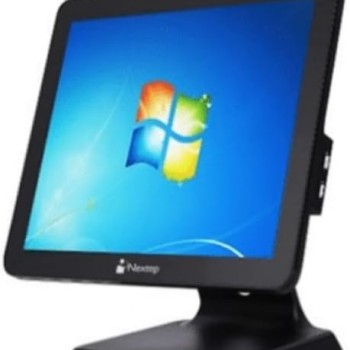
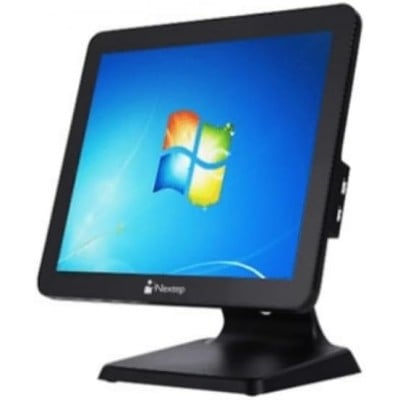
Sistema POS Nextep 15 Pulgadas Táctil Intel Celeron J4125 4GB RAM 128GB SSD Modelo NE-522
SKU
NE-522
Sistema pos nextep con pantalla táctil de 15 pulgadas, ideal para gestionar ventas y operaciones en comercios. su diseño compacto integra todos los componentes y ofrece una interfaz intuitiva para un control ágil. compatible con software de punto de venta común, facilita el manejo de inventario y transacciones diarias. construido para un uso continuo en entornos comerciales.
$8,929.00
Impuestos: $8,929.00
Solo 3 piezas disponibles
Entrega estimada
Entrega entre el 10/05/2026 y el 13/05/2026
Costo de envio
Calculado en el checkout
Se ajustara automaticamente con Skydropx
Compra con confianza
- Pago seguro
- MSI con tarjetas participantes
- Factura electronica SAT
Garantia
Garantia incluida segun fabricante
Garantia extendible disponible
Metodos de pago
Metodos disponibles al finalizar la compra
Etiquetas:
sistema pos
, nextep
, pantalla táctil
, intel celeron
, punto de venta
, 15 pulgadas
, 4gb ram
, 128gb ssd
, negocios
, restaurantes
, tiendas
, freedos
, windows compatible
, linux compatible
El Sistema POS Nextep modelo NE-522 es la solución perfecta para optimizar las operaciones de tu negocio. Equipado con una pantalla táctil de 15 pulgadas y resolución 1024x768 píxeles, ofrece una interfaz intuitiva para un manejo rápido y eficiente en el punto de venta. Su procesador Intel Celeron J4125 con frecuencia turbo de 2.7 GHz, combinado con 4GB de memoria DDR4 y 128GB de almacenamiento SSD, garantiza un rendimiento ágil para aplicaciones de venta, inventario y facturación. Compatible con Windows 10/11, Linux y FreeDOS, se adapta a tus necesidades sin costos adicionales de software. Diseñado en color negro y con ángulo de visión amplio, es ideal para restaurantes, tiendas minoristas o cualquier emprendimiento que requiera un sistema confiable y fácil de usar.
Especificaciones
| Diseño | |
|---|---|
| Color del producto | Negro |
| Exhibición | |
| Pantalla táctil | Si |
| Relación de aspecto | 16:9 |
| Diagonal de la pantalla | 38.1 cm (15") |
| Resolución de la pantalla | 1024 x 768 Pixeles |
| Ángulo de visión, horizontal | 50° |
| Medios de almacenaje | |
| SDD, capacidad | 128 GB |
| Unidad de almacenamiento | SSD |
| Capacidad total de almacenaje | 128 GB |
| Memoria | |
| Memoria interna | 4 GB |
| Tipo de memoria interna | DDR4-SDRAM |
| Tipo de ranuras de memoria | SO-DIMM |
| Procesador | |
| Familia de procesador | Intel® Celeron® |
| Modelo del procesador | J4125 |
| Fabricante de procesador | Intel |
| Frecuencia del procesador turbo | 2.7 GHz |
| Software | |
| Sistema operativo instalado | No |
**Preguntas Frecuentes (FAQ)**
**1. ¿Qué sistema operativo puedo instalar?**
El equipo es compatible con Windows (versiones 10/11) y con distribuciones de Linux. Se recomienda verificar los requisitos específicos del software que planeas usar.
**2. ¿Viene con sistema operativo preinstalado?**
No se especifica en la ficha. Es probable que el equipo se venda sin sistema operativo (barebone). Se sugiere confirmar este punto con el vendedor al momento de la compra.
**3. ¿Qué tipo de software POS puedo usar?**
Puedes utilizar cualquier software de punto de venta que sea compatible con Windows o Linux, como Square, Loyverse, Tiendatek, o soluciones personalizadas. Verifica los requisitos de hardware del software elegido.
**4. ¿Cómo se conecta a periféricos como impresora o cajón de dinero?**
Cuenta con puertos USB para conectar periféricos estándar (impresora térmica, lector de código de barras). Para un cajón de dinero, necesitarás una impresora con puerto para cajón o un adaptador USB a RJ11/12. Revisa los puertos disponibles en la ficha técnica del producto.
**5. ¿La pantalla es totalmente táctil? ¿Funciona con guantes?**
Sí, es una pantalla táctil. La mayoría de estas pantallas son capacitivas y requieren contacto con la piel, por lo que no funcionan con guantes comunes. Para uso con guantes, se necesitan guantes especiales con punta conductiva o un lápiz táctil compatible.
**6. ¿Puedo aumentar la memoria RAM o el almacenamiento?**
La ficha no detalla si la RAM o el SSD son expandibles o reemplazables. Para realizar una actualización, se recomienda consultar el manual del usuario o contactar al soporte técnico del fabricante para no invalidar la garantía.
**7. ¿Qué incluye la garantía y cuánto dura?**
La información de garantía no está especificada en el contexto proporcionado. Debes consultar los términos de garantía directamente con Diten.mx o el vendedor al momento de la compra.
**8. ¿Requiere mantenimiento especial?**
Mantenimiento básico: mantener el equipo limpio y libre de polvo, especialmente las rejillas de ventilación. Usa un paño suave y seco para la pantalla. Evita derrames de líquidos y golpes.
**9. ¿Es seguro para operar todo el día en un negocio?**
Sí, los sistemas POS como este están diseñados para un uso comercial continuo. Asegúrate de colocarlo en un área con buena ventilación para evitar el sobrecalentamiento.
**10. ¿Necesito un estabilizador de voltaje?**
Siempre es recomendable conectar equipos electrónicos de negocio a un regulador de voltaje o No-Break para protegerlos de variaciones eléctricas y posibles apagones.
**1. ¿Qué sistema operativo puedo instalar?**
El equipo es compatible con Windows (versiones 10/11) y con distribuciones de Linux. Se recomienda verificar los requisitos específicos del software que planeas usar.
**2. ¿Viene con sistema operativo preinstalado?**
No se especifica en la ficha. Es probable que el equipo se venda sin sistema operativo (barebone). Se sugiere confirmar este punto con el vendedor al momento de la compra.
**3. ¿Qué tipo de software POS puedo usar?**
Puedes utilizar cualquier software de punto de venta que sea compatible con Windows o Linux, como Square, Loyverse, Tiendatek, o soluciones personalizadas. Verifica los requisitos de hardware del software elegido.
**4. ¿Cómo se conecta a periféricos como impresora o cajón de dinero?**
Cuenta con puertos USB para conectar periféricos estándar (impresora térmica, lector de código de barras). Para un cajón de dinero, necesitarás una impresora con puerto para cajón o un adaptador USB a RJ11/12. Revisa los puertos disponibles en la ficha técnica del producto.
**5. ¿La pantalla es totalmente táctil? ¿Funciona con guantes?**
Sí, es una pantalla táctil. La mayoría de estas pantallas son capacitivas y requieren contacto con la piel, por lo que no funcionan con guantes comunes. Para uso con guantes, se necesitan guantes especiales con punta conductiva o un lápiz táctil compatible.
**6. ¿Puedo aumentar la memoria RAM o el almacenamiento?**
La ficha no detalla si la RAM o el SSD son expandibles o reemplazables. Para realizar una actualización, se recomienda consultar el manual del usuario o contactar al soporte técnico del fabricante para no invalidar la garantía.
**7. ¿Qué incluye la garantía y cuánto dura?**
La información de garantía no está especificada en el contexto proporcionado. Debes consultar los términos de garantía directamente con Diten.mx o el vendedor al momento de la compra.
**8. ¿Requiere mantenimiento especial?**
Mantenimiento básico: mantener el equipo limpio y libre de polvo, especialmente las rejillas de ventilación. Usa un paño suave y seco para la pantalla. Evita derrames de líquidos y golpes.
**9. ¿Es seguro para operar todo el día en un negocio?**
Sí, los sistemas POS como este están diseñados para un uso comercial continuo. Asegúrate de colocarlo en un área con buena ventilación para evitar el sobrecalentamiento.
**10. ¿Necesito un estabilizador de voltaje?**
Siempre es recomendable conectar equipos electrónicos de negocio a un regulador de voltaje o No-Break para protegerlos de variaciones eléctricas y posibles apagones.
**Guía Rápida de Puesta en Marcha**
1. **Desembalaje:** Saca el equipo y todos sus accesorios de la caja. Verifica que no haya daños visibles.
2. **Ubicación:** Coloca el POS en una superficie estable, plana y con espacio para la ventilación posterior.
3. **Conexión de Energía:** Conecta el cable de alimentación a la parte posterior del equipo y luego a un tomacorriente en buen estado. Se recomienda usar un regulador de voltaje.
4. **Encendido:** Presiona el botón de encendido (power). El equipo debe mostrar luz de encendido y la pantalla debería iluminarse.
5. **Instalación del Sistema Operativo:** Si el equipo no trae SO preinstalado, conecta un USB o DVD con el instalador de Windows o Linux y sigue los pasos en pantalla.
6. **Instalación de Controladores:** Una vez instalado el SO, instala los controladores (drivers) necesarios para el correcto funcionamiento del touch y otros componentes. Estos pueden venir en un disco o descargarse del sitio del fabricante.
7. **Instalación del Software POS:** Instala el software de punto de venta de tu elección (ej. Square, Loyverse). Sigue la guía de instalación del proveedor del software.
8. **Configuración del Software:** Abre tu software POS y configura tu negocio: agrega productos, categorías, impuestos y métodos de pago.
9. **Conexión de Periféricos:** Con tu software configurado, conecta e instala los periféricos (impresora, lector de códigos, cajón de dinero) siguiendo las instrucciones de cada dispositivo.
10. **Prueba Final:** Realiza una venta de prueba para asegurarte de que todo funcione correctamente: escanear producto, aplicar cobro, imprimir ticket y abrir el cajón.
11. **Apagado Correcto:** Siempre apaga el equipo desde el sistema operativo (Inicio > Apagar) y no desconectes la energía directamente.
1. **Desembalaje:** Saca el equipo y todos sus accesorios de la caja. Verifica que no haya daños visibles.
2. **Ubicación:** Coloca el POS en una superficie estable, plana y con espacio para la ventilación posterior.
3. **Conexión de Energía:** Conecta el cable de alimentación a la parte posterior del equipo y luego a un tomacorriente en buen estado. Se recomienda usar un regulador de voltaje.
4. **Encendido:** Presiona el botón de encendido (power). El equipo debe mostrar luz de encendido y la pantalla debería iluminarse.
5. **Instalación del Sistema Operativo:** Si el equipo no trae SO preinstalado, conecta un USB o DVD con el instalador de Windows o Linux y sigue los pasos en pantalla.
6. **Instalación de Controladores:** Una vez instalado el SO, instala los controladores (drivers) necesarios para el correcto funcionamiento del touch y otros componentes. Estos pueden venir en un disco o descargarse del sitio del fabricante.
7. **Instalación del Software POS:** Instala el software de punto de venta de tu elección (ej. Square, Loyverse). Sigue la guía de instalación del proveedor del software.
8. **Configuración del Software:** Abre tu software POS y configura tu negocio: agrega productos, categorías, impuestos y métodos de pago.
9. **Conexión de Periféricos:** Con tu software configurado, conecta e instala los periféricos (impresora, lector de códigos, cajón de dinero) siguiendo las instrucciones de cada dispositivo.
10. **Prueba Final:** Realiza una venta de prueba para asegurarte de que todo funcione correctamente: escanear producto, aplicar cobro, imprimir ticket y abrir el cajón.
11. **Apagado Correcto:** Siempre apaga el equipo desde el sistema operativo (Inicio > Apagar) y no desconectes la energía directamente.