Documentacion del producto
Documentacion disponible proximamente
- PDFs
- Fichas tecnicas
- Manuales
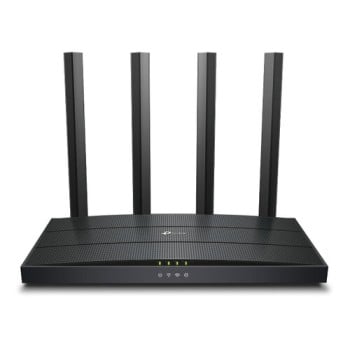
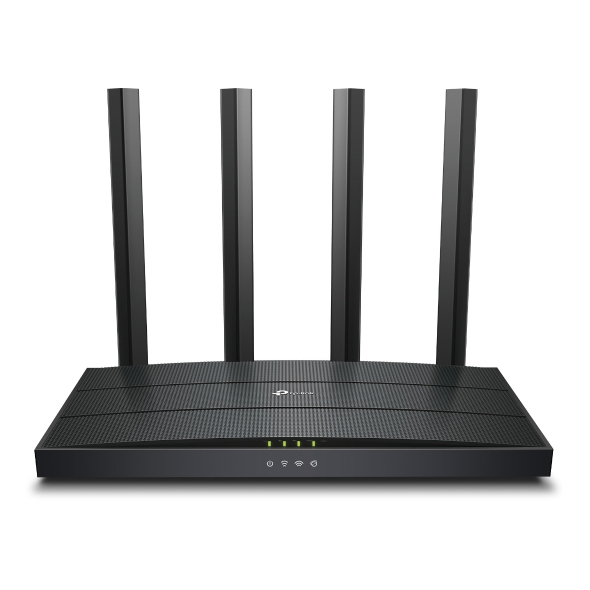
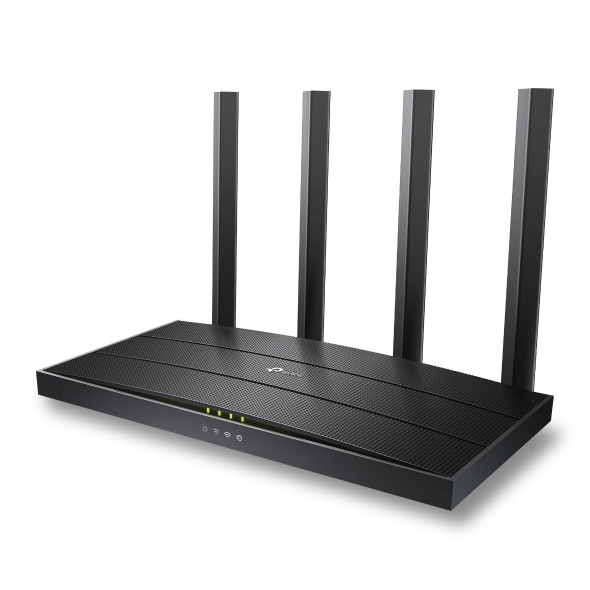
Router TP-LINK Wi-Fi 6 Doble Banda Archer AX12 - 1501 Mbps - 4 Antenas
SKU
ARCHER AX12
Router Wi-Fi 6 de doble banda con velocidades de hasta 1501 Mbps. Ideal para hogares con múltiples dispositivos conectados, ofrece estabilidad y cobertura superior con 4 antenas externas.
$629.00
Impuestos: $629.00
Solo 5 piezas disponibles
Entrega estimada
Entrega entre el 07/02/2026 y el 10/02/2026
Costo de envio
Calculado en el checkout
Se ajustara automaticamente con Skydropx
Compra con confianza
- Pago seguro
- MSI con tarjetas participantes
- Factura electronica SAT
Garantia
Garantia incluida segun fabricante
Garantia extendible disponible
Metodos de pago
Metodos disponibles al finalizar la compra
Etiquetas:
router
, tp-link
, wi-fi 6
, doble banda
, 1501 mbps
, 4 antenas
, hogar
, oficina
, gaming
, streaming
, conexion estable
, archer ax12
, router mesa
El router TP-LINK Archer AX12 es la solución perfecta para disfrutar de una conexión a internet rápida y estable en tu hogar u oficina. Con tecnología Wi-Fi 6 de última generación, este router de doble banda (2.4 GHz y 5 GHz) alcanza velocidades combinadas de hasta 1501 Mbps, permitiendo navegación fluida, streaming en alta definición y gaming sin interrupciones.Equipado con 4 antenas externas, garantiza una cobertura amplia y estable en toda tu casa, eliminando zonas muertas. Incluye 4 puertos Ethernet LAN para conexiones cableadas de alta velocidad y funciones avanzadas como cortafuegos, calidad de servicio (QoS) y soporte para WPA3 para máxima seguridad.Perfecto para familias, teletrabajadores y gamers que necesitan una red confiable para múltiples dispositivos simultáneos. Su diseño compacto en color negro se adapta a cualquier espacio, y cuenta con certificaciones CE, FCC y RoHS para garantizar su calidad y cumplimiento normativo.
Especificaciones
| Antena | |
|---|---|
| Cantidad de antenas | 4 |
| Diseño de la antena | Externo |
| Características de LAN inalámbrico | |
| Banda Wi-Fi | Doble banda (2,4 GHz / 5 GHz) |
| Estándares de Wi-Fi | 802.11a, 802.11b, 802.11g, Wi-Fi 4 (802.11n), Wi-Fi 5 (802.11ac), Wi-Fi 6 (802.11ax) |
| Máximo estándar Wi-Fi | Wi-Fi 6 (802.11ax) |
| Tasa de transferencia de datos WLAN (máx.) | 1501 Mbit/s |
| Tasa de transferencia de datos WLAN (primera banda) | 300 Mbit/s |
| Tasa de transferencia de datos WLAN (segunda banda) | 1201 Mbit/s |
| Características de administración | |
| Botón de restaurar | Si |
| Calidad de servicio (QoS) soporte | Si |
| Certificados | |
| Certificados de cumplimiento | CE, Comisión Federal de Comunicaciones (FCC), RoHS |
| Condiciones ambientales | |
| Intervalo de temperatura de almacenaje | -40 - 60 °C |
| Intervalo de temperatura operativa (T-T) | 0 - 40 °C |
| Intervalo de humedad relativa durante almacenaje | 5 - 90% |
| Intervalo de humedad relativa para funcionamiento | 10 - 90% |
| Conexión WAN | |
| DSL WAN | No |
| Ethernet WAN | Si |
| Ranura para tarjeta SIM | No |
| Compatible con módem USB 3G / 4G | No |
| Contenido del empaque | |
| Guía de instalación rápida | Si |
| Control de energía | |
| Tipo de alimentación | Corriente alterna |
| Diseño | |
| Tipo de producto | Router de mesa |
| Color del producto | Negro |
| Peso y dimensiones | |
| Ancho | 215 mm |
| Altura | 32 mm |
| Profundidad | 117 mm |
| Protocolos | |
| Conectar y usar universal (UPnP, Universal Plug and Play) | Si |
| Puertos e Interfaces | |
| Puerto USB | No |
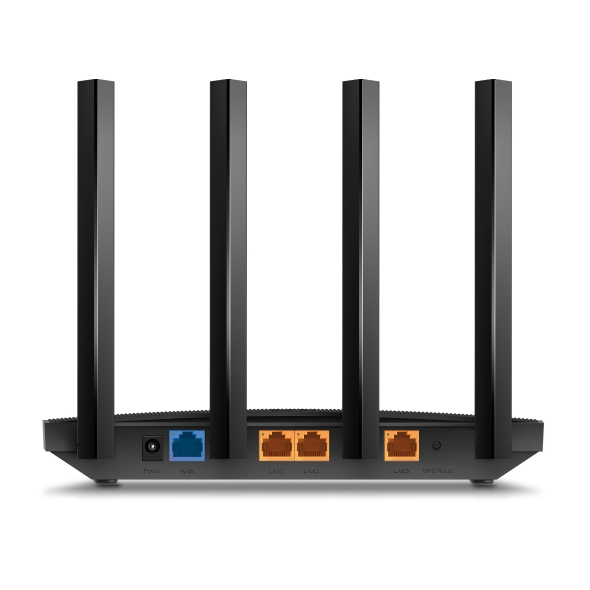
| Puertos Ethernet LAN (RJ-45) | 4 |
| Red | |
| Ethernet | Si |
| Estándares de red | IEEE 802.11a, IEEE 802.11ac, IEEE 802.11ax, IEEE 802.11b, IEEE 802.11g, IEEE 802.11n |
| Reenvío de puertos | Si |
| DNS dinámico (DDNS) | Si |
| Desencadenamiento del puerto | Si |
| Tipo de interfaz Ethernet LAN | Ethernet rápido |
| Seguridad | |
| Cortafuegos | Si |
| Soporte DMZ | Si |
| Filtro de URL | Si |
| Algoritmos de seguridad | WPA-Enterprise, WPA-PSK, WPA2-Enterprise, WPA2-PSK, WPA3 |
**Preguntas Frecuentes (FAQs)**
**1. ¿Qué necesito para instalar este router?**
Necesitas el router, su fuente de poder, un cable Ethernet (LAN) y acceso a tu módem de internet. El cable Ethernet suele venir incluido.
**2. ¿Es compatible con mi módem de internet?**
Sí, es compatible con prácticamente todos los módems de proveedores como Telmex, Totalplay, Izzi, etc. Se conecta mediante el puerto WAN del router al puerto LAN del módem.
**3. ¿Funciona con dispositivos antiguos que no tienen Wi-Fi 6?**
Sí, es compatible con versiones anteriores de Wi-Fi (802.11ac/n/g/b). Los dispositivos se conectarán a la banda (2.4GHz o 5GHz) que soporten.
**4. ¿Cómo cambio el nombre y la contraseña de mi red Wi-Fi?**
Accede a la interfaz web del router (tplinkwifi.net o 192.168.0.1) con el usuario y contraseña que vienen en la etiqueta del dispositivo. Ve a la sección "Wireless" o "Inalámbrico" para hacer los cambios.
**5. ¿Qué hago si se me olvida la contraseña del router?**
Puedes restablecer el router a su configuración de fábrica presionando el botón "Reset" durante unos segundos. Esto borrará todos tus ajustes personalizados.
**6. ¿Cómo puedo mejorar la cobertura en mi casa?**
Coloca el router en un lugar central y elevado, lejos de obstáculos grandes y dispositivos como microondas o teléfonos inalámbricos. Las 4 antenas son ajustables.
**7. ¿El router incluye garantía en México?**
Sí, TP-LINK ofrece garantía limitada. Para activarla o hacer válida una reclamación, conserva tu ticket o factura de compra. Consulta los términos exactos en el sitio web del fabricante.
**8. ¿Puedo conectar dispositivos por cable?**
Sí, cuenta con 3 puertos LAN Gigabit (RJ-45) para conectar computadoras, consolas de videojuegos o televisores inteligentes de forma cableada y más estable.
**9. ¿Cómo actualizo el firmware del router?**
Desde la interfaz web de administración (tplinkwifi.net), busca la opción "System Tools" o "Actualización de Firmware". Se recomienda no interrumpir el proceso.
**10. ¿Qué significa "Doble Banda"?**
Que el router emite dos redes Wi-Fi simultáneas: una en la banda de 2.4GHz (mayor alcance) y otra en la de 5GHz (mayor velocidad y menor interferencia). Puedes darles nombres diferentes.
**1. ¿Qué necesito para instalar este router?**
Necesitas el router, su fuente de poder, un cable Ethernet (LAN) y acceso a tu módem de internet. El cable Ethernet suele venir incluido.
**2. ¿Es compatible con mi módem de internet?**
Sí, es compatible con prácticamente todos los módems de proveedores como Telmex, Totalplay, Izzi, etc. Se conecta mediante el puerto WAN del router al puerto LAN del módem.
**3. ¿Funciona con dispositivos antiguos que no tienen Wi-Fi 6?**
Sí, es compatible con versiones anteriores de Wi-Fi (802.11ac/n/g/b). Los dispositivos se conectarán a la banda (2.4GHz o 5GHz) que soporten.
**4. ¿Cómo cambio el nombre y la contraseña de mi red Wi-Fi?**
Accede a la interfaz web del router (tplinkwifi.net o 192.168.0.1) con el usuario y contraseña que vienen en la etiqueta del dispositivo. Ve a la sección "Wireless" o "Inalámbrico" para hacer los cambios.
**5. ¿Qué hago si se me olvida la contraseña del router?**
Puedes restablecer el router a su configuración de fábrica presionando el botón "Reset" durante unos segundos. Esto borrará todos tus ajustes personalizados.
**6. ¿Cómo puedo mejorar la cobertura en mi casa?**
Coloca el router en un lugar central y elevado, lejos de obstáculos grandes y dispositivos como microondas o teléfonos inalámbricos. Las 4 antenas son ajustables.
**7. ¿El router incluye garantía en México?**
Sí, TP-LINK ofrece garantía limitada. Para activarla o hacer válida una reclamación, conserva tu ticket o factura de compra. Consulta los términos exactos en el sitio web del fabricante.
**8. ¿Puedo conectar dispositivos por cable?**
Sí, cuenta con 3 puertos LAN Gigabit (RJ-45) para conectar computadoras, consolas de videojuegos o televisores inteligentes de forma cableada y más estable.
**9. ¿Cómo actualizo el firmware del router?**
Desde la interfaz web de administración (tplinkwifi.net), busca la opción "System Tools" o "Actualización de Firmware". Se recomienda no interrumpir el proceso.
**10. ¿Qué significa "Doble Banda"?**
Que el router emite dos redes Wi-Fi simultáneas: una en la banda de 2.4GHz (mayor alcance) y otra en la de 5GHz (mayor velocidad y menor interferencia). Puedes darles nombres diferentes.
**Guía Rápida de Configuración**
1. **Conecta el hardware:** Enchufa el router a la corriente. Conecta tu módem de internet al puerto **WAN** (azul) del router usando el cable Ethernet.
2. **Conéctate al router:** Usando una computadora o celular, busca y conéctate a la red Wi-Fi predeterminada. El nombre (SSID) y la contraseña vienen en la etiqueta del router.
3. **Accede al panel de control:** Abre un navegador web (Chrome, Firefox) y escribe en la barra de direcciones: **tplinkwifi.net** o **192.168.0.1**.
4. **Inicia sesión:** Ingresa el nombre de usuario y la contraseña de administrador. Estos datos también están en la etiqueta del router (ejemplo: admin/admin).
5. **Sigue el asistente rápido:** La interfaz te guiará con un asistente. Selecciona tu tipo de conexión a internet (generalmente "Dynamic IP" o IP Dinámica).
6. **Personaliza tu red Wi-Fi:** En el paso correspondiente, cambia el nombre (SSID) y la contraseña de tus redes (2.4GHz y 5GHz) por unos seguros y fáciles de recordar.
7. **Guarda la configuración:** Aplica los cambios. El router se reiniciará. Esto puede tomar un minuto.
8. **Vuelve a conectarte:** Busca en tus dispositivos el nuevo nombre de red que elegiste y conéctate usando la nueva contraseña.
**Consejo:** Para el mejor rendimiento, conecta dispositivos que requieran alta velocidad (como Smart TVs o consolas) a la red de 5GHz, y los que necesiten más alcance (como sensores IoT) a la de 2.4GHz.
1. **Conecta el hardware:** Enchufa el router a la corriente. Conecta tu módem de internet al puerto **WAN** (azul) del router usando el cable Ethernet.
2. **Conéctate al router:** Usando una computadora o celular, busca y conéctate a la red Wi-Fi predeterminada. El nombre (SSID) y la contraseña vienen en la etiqueta del router.
3. **Accede al panel de control:** Abre un navegador web (Chrome, Firefox) y escribe en la barra de direcciones: **tplinkwifi.net** o **192.168.0.1**.
4. **Inicia sesión:** Ingresa el nombre de usuario y la contraseña de administrador. Estos datos también están en la etiqueta del router (ejemplo: admin/admin).
5. **Sigue el asistente rápido:** La interfaz te guiará con un asistente. Selecciona tu tipo de conexión a internet (generalmente "Dynamic IP" o IP Dinámica).
6. **Personaliza tu red Wi-Fi:** En el paso correspondiente, cambia el nombre (SSID) y la contraseña de tus redes (2.4GHz y 5GHz) por unos seguros y fáciles de recordar.
7. **Guarda la configuración:** Aplica los cambios. El router se reiniciará. Esto puede tomar un minuto.
8. **Vuelve a conectarte:** Busca en tus dispositivos el nuevo nombre de red que elegiste y conéctate usando la nueva contraseña.
**Consejo:** Para el mejor rendimiento, conecta dispositivos que requieran alta velocidad (como Smart TVs o consolas) a la red de 5GHz, y los que necesiten más alcance (como sensores IoT) a la de 2.4GHz.