

Documentacion del producto
Documentacion disponible proximamente
- PDFs
- Fichas tecnicas
- Manuales
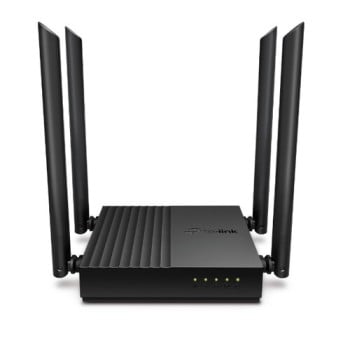
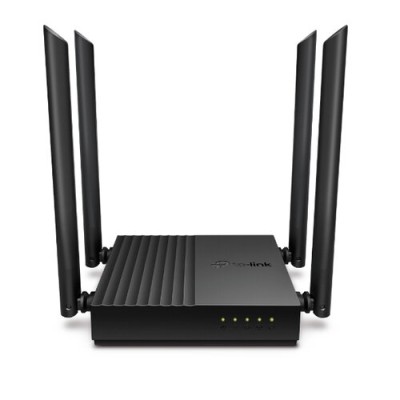
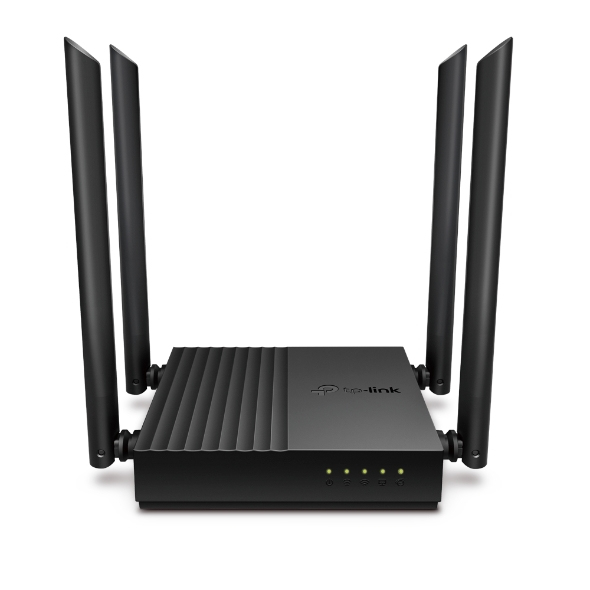
Router TP-Link Archer C64 Doble Banda 1200 Mbps 4 Antenas
SKU
Archer C64
Router Wi-Fi de doble banda con velocidad combinada de 1200 Mbps, ideal para hogares con múltiples dispositivos conectados simultáneamente. Tecnología MU-MIMO para distribución eficiente del ancho de banda y 4 antenas externas para máxima cobertura.
$529.00
Impuestos: $529.00
Solo 5 piezas disponibles
Entrega estimada
Entrega entre el 06/02/2026 y el 09/02/2026
Costo de envio
Calculado en el checkout
Se ajustara automaticamente con Skydropx
Compra con confianza
- Pago seguro
- MSI con tarjetas participantes
- Factura electronica SAT
Garantia
Garantia incluida segun fabricante
Garantia extendible disponible
Metodos de pago
Metodos disponibles al finalizar la compra
Etiquetas:
router
, tp-link
, archer c64
, wifi doble banda
, 1200 mbps
, 4 antenas
, router hogar
, mu-mimo
, gaming
, streaming
, conexion estable
, mexico
El router TP-Link Archer C64 es la solución perfecta para hogares que requieren una conexión Wi-Fi estable y rápida. Con tecnología de doble banda simultánea (2.4 GHz y 5 GHz), ofrece una velocidad combinada de hasta 1200 Mbps, permitiendo streaming en HD, gaming online y videollamadas sin interrupciones.Equipado con 4 antenas externas de alta ganancia, garantiza una cobertura amplia y estable en toda tu casa. La tecnología MU-MIMO permite conectar múltiples dispositivos simultáneamente sin pérdida de rendimiento, ideal para familias con smartphones, tablets, computadoras y dispositivos inteligentes.Incluye funciones avanzadas de seguridad como firewall SPI, control parental y acceso de invitados para proteger tu red. Compatible con los últimos protocolos de seguridad WPA3 y fácil de configurar mediante interfaz web intuitiva. Perfecto para usuarios que buscan rendimiento confiable y facilidad de uso.
Especificaciones
| Antena | |
|---|---|
| Cantidad de antenas | 4 |
| Diseño de la antena | Externo |
| Potencia de transmisión | CE: <20dBm(2.4 GHz), <23dBm(5.15 GHz~5.25 GHz) FCC: <30dBm(2.4 GHz & 5 GHz) |
| Características | |
| Firmware actualizable | Si |
| Procesador incorporado | Si |
| Frecuencia del procesador | 1200 MHz |
| Características de LAN inalámbrico | |
| Banda Wi-Fi | Doble banda (2,4 GHz / 5 GHz) |
| Estándares de Wi-Fi | 802.11a, 802.11b, 802.11g, Wi-Fi 4 (802.11n), Wi-Fi 5 (802.11ac) |
| Máximo estándar Wi-Fi | Wi-Fi 5 (802.11ac) |
| Tasa de transferencia de datos WLAN (máx.) | 1200 Mbit/s |
| Tasa de transferencia de datos WLAN (primera banda) | 400 Mbit/s |
| Tasa de transferencia de datos WLAN (segunda banda) | 867 Mbit/s |
| Características de administración | |
| Botón WPS | Si |
| Botón de restaurar | Si |
| Tecnología MU-MIMO | Si |
| Administración basada en web | Si |
| Calidad de servicio (QoS) soporte | Si |
| Certificados | |
| Certificación | CE, RoHS |
| Condiciones ambientales | |
| Intervalo de temperatura operativa (T-T) | 0 - 40 °C |
| Intervalo de humedad relativa durante almacenaje | 5 - 90% |
| Intervalo de humedad relativa para funcionamiento | 10 - 90% |
| Conexión WAN | |
| Ethernet WAN | Si |
| Ranura para tarjeta SIM | No |
| Compatible con módem USB 3G / 4G | No |
| Contenido del empaque | |
| Cables incluidos | LAN (RJ-45) |
| Adaptador AC incluido | Si |
| Guía de instalación rápida | Si |
| Control de energía | |
| Voltaje de salida | 12 V |
| Corriente de salida | 1 A |
| Datos de logística | |
| Código de Sistema de Armonización (SA) | 85176990 |
| Diseño | |
| Tipo de producto | Router de mesa |
| Color del producto | Negro |
| Peso y dimensiones | |
| Ancho | 120 mm |
| Altura | 27.9 mm |
| Profundidad | 120 mm |
| Protocolos | |
| DHCP, cliente | Si |
| DHCP, servidor | Si |
| Protocolos de red compatibles | IPv4, IPv6 |
| Conectar y usar universal (UPnP, Universal Plug and Play) | Si |
| Puertos e Interfaces | |
| Puerto USB | No |
| Puertos Ethernet LAN (RJ-45) | 4 |
| Red | |
| Ethernet | Si |
| Estándares de red | IEEE 802.1x |
| Reenvío de puertos | Si |
| DNS dinámico (DDNS) | Si |
| Receptor de sensibilidad | 5 GHz: 11a 6Mbps:-95dBm 11a 54Mbps:-77dBm 11ac VHT20 MCS8:-71dBm 11ac VHT40 MCS9:-67dBm 11ac VHT80 MCS9:-63dBm2.4 GHz: 11g 6Mbps: -96dBm 11g 54Mbps: -78dBm 11n HT20 MCS7:-77dBm 11n HT40 MCS7:-74dBm 11ac VHT20 MCS8:-73dBm 11ac VHT40 MCS9:-68dBm |
| Desencadenamiento del puerto | Si |
| Tipo de interfaz Ethernet LAN | Gigabit Ethernet |
| Requisitos del sistema | |
| Compatible con Mac | Si |
| Sistemas operativos Mac soportados | Si |
| Sistemas operativos Linux soportados | Si |
| Sistemas operativos Windows soportados | Windows 10, Windows 2000, Windows 7, Windows 8, Windows 8.1, Windows 98SE, Windows NT, Windows Vista, Windows XP |
| Seguridad | |
| Filtrado | Si |
| Cortafuegos | Si |
| Soporte DMZ | Si |
| Filtro de URL | Si |
| Control parental | Si |
| Accesode invitados | Si |
| Algoritmos de seguridad | WPA, WPA-Enterprise, WPA2, WPA2-Enterprise, WPA3 |
| Seguridad con cortafuegos | SPI |
**Preguntas Frecuentes (FAQs) - Router TP-Link Archer C64**
**1. ¿Qué necesito para instalar el router?**
Necesitas el router, el cable de alimentación, un cable Ethernet (LAN) y tener acceso a tu módem de internet y a la información de conexión (usuario y contraseña) proporcionada por tu proveedor (ISP).
**2. ¿Es compatible con cualquier proveedor de internet en México?**
Sí, el Archer C64 es compatible con la mayoría de los proveedores de internet (como Telmex, Totalplay, Izzi, Axtel, etc.), ya que funciona como un router estándar. Solo necesitas conectar tu módem existente al puerto WAN del router.
**3. ¿Cómo cambio el nombre y la contraseña de mi red Wi-Fi?**
Accede a la interfaz web del router (típicamente ingresando 192.168.0.1 o 192.168.1.1 en un navegador). Las credenciales de acceso por defecto suelen ser "admin" para ambos campos. Luego, ve a la sección "Wireless" o "Inalámbrico" para configurar el nombre (SSID) y la contraseña de ambas bandas (2.4 GHz y 5 GHz).
**4. ¿Qué hago si se me olvida la contraseña del router?**
Puedes restablecer el router a su configuración de fábrica. Localiza el botón "Reset" (generalmente un orificio pequeño) en la parte trasera del equipo, mantén presionado con un clip por unos 5-10 segundos hasta que las luces parpadeen. Esto borrará todas tus configuraciones personalizadas.
**5. ¿Cuál es la diferencia entre las bandas de 2.4 GHz y 5 GHz?**
La banda de 2.4 GHz ofrece mayor alcance y mejor penetración de paredes, pero velocidades máximas menores. La banda de 5 GHz ofrece velocidades más altas y menos interferencias, pero con un alcance ligeramente menor. El router maneja ambas simultáneamente.
**6. ¿El router incluye garantía en México?**
Sí, los productos TP-Link distribuidos oficialmente en México cuentan con garantía. El tiempo y los términos específicos pueden variar, por lo que se recomienda conservar el ticket de compra y consultar la política de garantía del vendedor o el sitio web de TP-Link México.
**7. ¿Cómo puedo mejorar la seguridad de mi red?**
Usa una contraseña WPA2-PSK (o WPA3 si está disponible y tus dispositivos lo soportan) fuerte y única. También se recomienda cambiar la contraseña de administrador del router, desactivar la función WPS si no la usas y mantener el firmware actualizado.
**8. ¿Puedo conectar dispositivos por cable?**
Sí, el Archer C64 tiene 4 puertos LAN Ethernet (RJ-45) de 10/100/1000 Mbps (Gigabit) para conectar computadoras, consolas de videojuegos, televisores inteligentes, etc., de forma directa y estable.
**9. ¿Qué hago si la conexión a internet es lenta o inestable?**
Primero, reinicia el router y el módem. Asegúrate de estar conectado a la banda correcta (5 GHz para velocidad cerca del router, 2.4 GHz para mayor alcance). Verifica que no haya demasiada interferencia de otros dispositivos electrónicos. Si el problema persiste, contacta a tu proveedor de internet.
**1. ¿Qué necesito para instalar el router?**
Necesitas el router, el cable de alimentación, un cable Ethernet (LAN) y tener acceso a tu módem de internet y a la información de conexión (usuario y contraseña) proporcionada por tu proveedor (ISP).
**2. ¿Es compatible con cualquier proveedor de internet en México?**
Sí, el Archer C64 es compatible con la mayoría de los proveedores de internet (como Telmex, Totalplay, Izzi, Axtel, etc.), ya que funciona como un router estándar. Solo necesitas conectar tu módem existente al puerto WAN del router.
**3. ¿Cómo cambio el nombre y la contraseña de mi red Wi-Fi?**
Accede a la interfaz web del router (típicamente ingresando 192.168.0.1 o 192.168.1.1 en un navegador). Las credenciales de acceso por defecto suelen ser "admin" para ambos campos. Luego, ve a la sección "Wireless" o "Inalámbrico" para configurar el nombre (SSID) y la contraseña de ambas bandas (2.4 GHz y 5 GHz).
**4. ¿Qué hago si se me olvida la contraseña del router?**
Puedes restablecer el router a su configuración de fábrica. Localiza el botón "Reset" (generalmente un orificio pequeño) en la parte trasera del equipo, mantén presionado con un clip por unos 5-10 segundos hasta que las luces parpadeen. Esto borrará todas tus configuraciones personalizadas.
**5. ¿Cuál es la diferencia entre las bandas de 2.4 GHz y 5 GHz?**
La banda de 2.4 GHz ofrece mayor alcance y mejor penetración de paredes, pero velocidades máximas menores. La banda de 5 GHz ofrece velocidades más altas y menos interferencias, pero con un alcance ligeramente menor. El router maneja ambas simultáneamente.
**6. ¿El router incluye garantía en México?**
Sí, los productos TP-Link distribuidos oficialmente en México cuentan con garantía. El tiempo y los términos específicos pueden variar, por lo que se recomienda conservar el ticket de compra y consultar la política de garantía del vendedor o el sitio web de TP-Link México.
**7. ¿Cómo puedo mejorar la seguridad de mi red?**
Usa una contraseña WPA2-PSK (o WPA3 si está disponible y tus dispositivos lo soportan) fuerte y única. También se recomienda cambiar la contraseña de administrador del router, desactivar la función WPS si no la usas y mantener el firmware actualizado.
**8. ¿Puedo conectar dispositivos por cable?**
Sí, el Archer C64 tiene 4 puertos LAN Ethernet (RJ-45) de 10/100/1000 Mbps (Gigabit) para conectar computadoras, consolas de videojuegos, televisores inteligentes, etc., de forma directa y estable.
**9. ¿Qué hago si la conexión a internet es lenta o inestable?**
Primero, reinicia el router y el módem. Asegúrate de estar conectado a la banda correcta (5 GHz para velocidad cerca del router, 2.4 GHz para mayor alcance). Verifica que no haya demasiada interferencia de otros dispositivos electrónicos. Si el problema persiste, contacta a tu proveedor de internet.
**Guía Rápida de Configuración - Router TP-Link Archer C64**
**Materiales necesarios:** Router Archer C64, cable de alimentación, cable Ethernet (incluido).
**Pasos para la instalación básica:**
1. **Ubicación:** Coloca el router en un lugar central de tu hogar, lejos de obstáculos grandes, electrodomésticos como microondas y preferentemente en una superficie elevada.
2. **Conexión física:** Conecta el cable de alimentación al router y a un enchufe.
3. **Conexión a internet:** Toma el cable Ethernet. Conecta un extremo al puerto **WAN** (azul) del router y el otro extremo al puerto **LAN/Ethernet** de tu módem de internet.
4. **Encendido:** Enciende el router usando el interruptor en la parte trasera (si tiene) y espera a que la luz de alimentación (Power) y la luz de internet (WAN) se estabilicen (puede tardar 1-2 minutos).
5. **Conéctate a la red:** Desde tu computadora, teléfono o tableta, busca las redes Wi-Fi disponibles. Verás dos redes nuevas con nombres similares a "TP-Link_XXXX" y "TP-Link_XXXX_5G". Conéctate a cualquiera de ellas. La contraseña por defecto suele estar en una etiqueta adhesiva en la parte inferior del router.
6. **Configuración avanzada (recomendado):** Abre un navegador web (Chrome, Firefox, etc.) y en la barra de direcciones escribe: **http://tplinkwifi.net** o **http://192.168.0.1** y presiona Enter.
7. **Acceso al panel:** Se abrirá la página de configuración. Crea una contraseña segura para administrar el router o usa las credenciales por defecto (consultar la etiqueta del router). Sigue el "Asistente de configuración rápida" que aparecerá.
8. **Personaliza tu red:** Durante el asistente, podrás:
* **Cambiar el nombre (SSID) y contraseña** de tus redes Wi-Fi (2.4 GHz y 5 GHz).
* **Seleccionar el tipo de conexión** de tu proveedor de internet (generalmente "Dirección IP dinámica" o DHCP). Si usas PPPoE (como algunas conexiones de Telmex), ingresa el usuario y contraseña que te dio tu ISP.
9. **Guarda y reinicia:** Una vez configurado, guarda los cambios. El router se reiniciará automáticamente.
10. **Vuelve a conectarte:** Busca tus nuevas redes Wi-Fi (con los nombres que elegiste) y conéctate usando la nueva contraseña.
**Nota:** Para configuraciones más específicas (control parental, puertos, priorización de dispositivos), accede al panel de control del router una vez configurado. Consulta el manual completo en el sitio web de TP-Link si necesitas más detalles.
**Materiales necesarios:** Router Archer C64, cable de alimentación, cable Ethernet (incluido).
**Pasos para la instalación básica:**
1. **Ubicación:** Coloca el router en un lugar central de tu hogar, lejos de obstáculos grandes, electrodomésticos como microondas y preferentemente en una superficie elevada.
2. **Conexión física:** Conecta el cable de alimentación al router y a un enchufe.
3. **Conexión a internet:** Toma el cable Ethernet. Conecta un extremo al puerto **WAN** (azul) del router y el otro extremo al puerto **LAN/Ethernet** de tu módem de internet.
4. **Encendido:** Enciende el router usando el interruptor en la parte trasera (si tiene) y espera a que la luz de alimentación (Power) y la luz de internet (WAN) se estabilicen (puede tardar 1-2 minutos).
5. **Conéctate a la red:** Desde tu computadora, teléfono o tableta, busca las redes Wi-Fi disponibles. Verás dos redes nuevas con nombres similares a "TP-Link_XXXX" y "TP-Link_XXXX_5G". Conéctate a cualquiera de ellas. La contraseña por defecto suele estar en una etiqueta adhesiva en la parte inferior del router.
6. **Configuración avanzada (recomendado):** Abre un navegador web (Chrome, Firefox, etc.) y en la barra de direcciones escribe: **http://tplinkwifi.net** o **http://192.168.0.1** y presiona Enter.
7. **Acceso al panel:** Se abrirá la página de configuración. Crea una contraseña segura para administrar el router o usa las credenciales por defecto (consultar la etiqueta del router). Sigue el "Asistente de configuración rápida" que aparecerá.
8. **Personaliza tu red:** Durante el asistente, podrás:
* **Cambiar el nombre (SSID) y contraseña** de tus redes Wi-Fi (2.4 GHz y 5 GHz).
* **Seleccionar el tipo de conexión** de tu proveedor de internet (generalmente "Dirección IP dinámica" o DHCP). Si usas PPPoE (como algunas conexiones de Telmex), ingresa el usuario y contraseña que te dio tu ISP.
9. **Guarda y reinicia:** Una vez configurado, guarda los cambios. El router se reiniciará automáticamente.
10. **Vuelve a conectarte:** Busca tus nuevas redes Wi-Fi (con los nombres que elegiste) y conéctate usando la nueva contraseña.
**Nota:** Para configuraciones más específicas (control parental, puertos, priorización de dispositivos), accede al panel de control del router una vez configurado. Consulta el manual completo en el sitio web de TP-Link si necesitas más detalles.