







Documentacion del producto
Documentacion disponible proximamente
- PDFs
- Fichas tecnicas
- Manuales
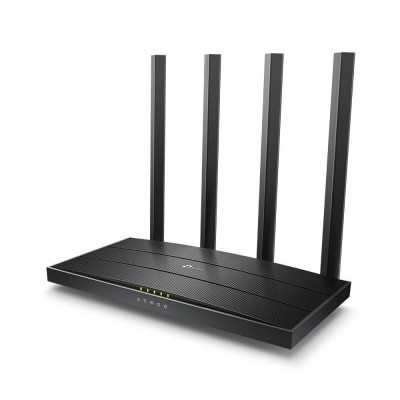
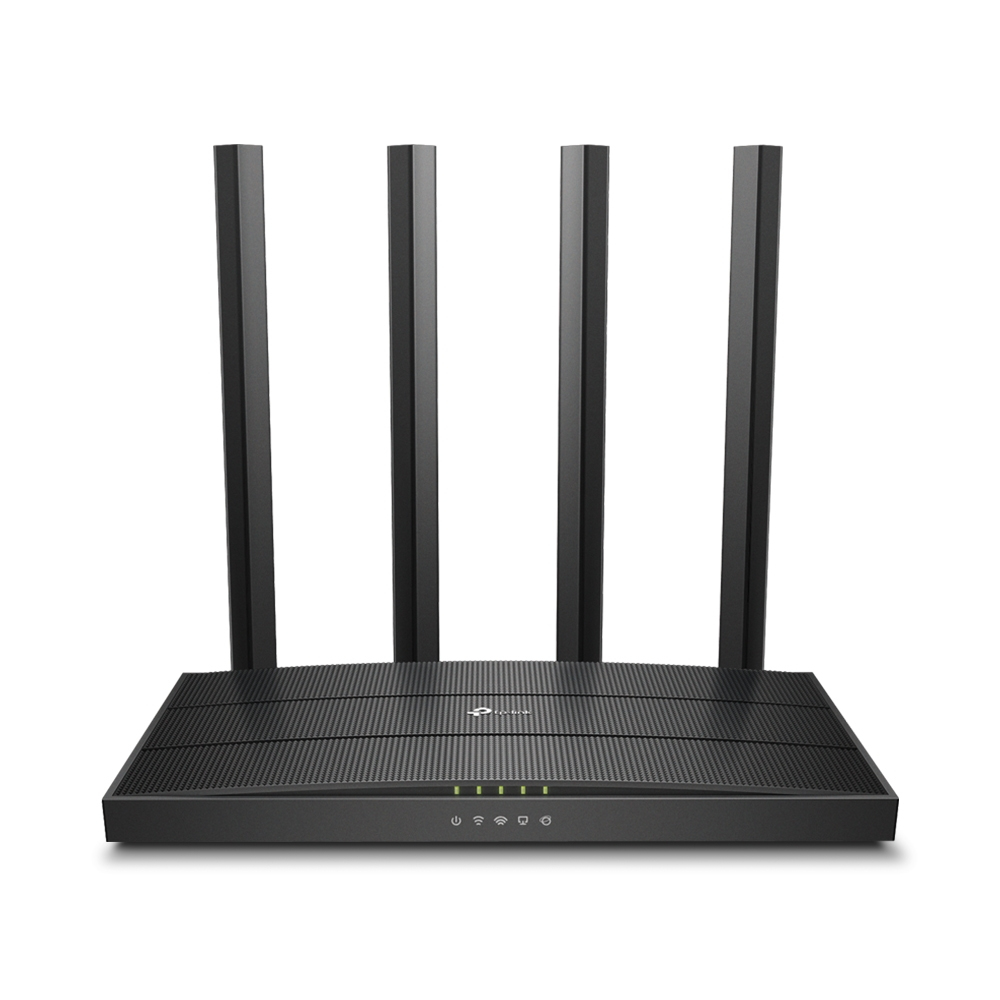
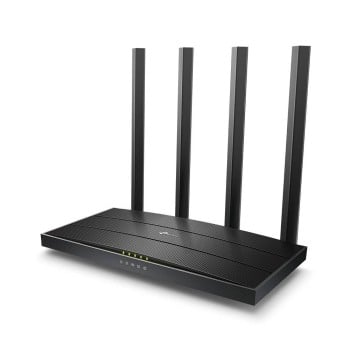
Router TP-LINK Archer C80 Doble Banda AC1900 4 Antenas Gigabit Ethernet
SKU
ARCHER C80
Router Wi-Fi de doble banda AC1900 con velocidades de hasta 1300 Mbps en 5 GHz y 600 Mbps en 2.4 GHz. Perfecto para streaming, gaming y múltiples dispositivos conectados simultáneamente.
$699.00
Impuestos: $699.00
Solo 5 piezas disponibles
Entrega estimada
Entrega entre el 06/02/2026 y el 09/02/2026
Costo de envio
Calculado en el checkout
Se ajustara automaticamente con Skydropx
Compra con confianza
- Pago seguro
- MSI con tarjetas participantes
- Factura electronica SAT
Garantia
Garantia incluida segun fabricante
Garantia extendible disponible
Metodos de pago
Metodos disponibles al finalizar la compra
Etiquetas:
router
, tp-link
, archer c80
, wifi doble banda
, ac1900
, 4 antenas
, gigabit ethernet
, router hogar
, router oficina
, wifi rapido
, streaming
, gaming
, conexion estable
, facil configuracion
El router TP-LINK Archer C80 es la solución ideal para hogares y pequeñas oficinas que requieren una conexión Wi-Fi estable y de alta velocidad. Con tecnología Wi-Fi 5 (802.11ac) y doble banda simultánea (2.4 GHz y 5 GHz), ofrece velocidades combinadas de hasta AC1900, permitiendo disfrutar de streaming en 4K, gaming online y videollamadas sin interrupciones.Cuenta con 4 antenas externas de alta ganancia que mejoran la cobertura y estabilidad de la señal en toda tu casa. Incluye 5 puertos Gigabit Ethernet para conexiones cableadas de alta velocidad, ideal para dispositivos que requieren máximo rendimiento como consolas, PCs y Smart TVs. La configuración es sencilla gracias al botón WPS y la interfaz web intuitiva compatible con los principales navegadores.Características de seguridad avanzadas incluyen cortafuegos SPI, filtrado MAC, acceso de invitados y soporte para los protocolos de encriptación WPA/WPA2. Compatible con Windows, macOS y Linux, es perfecto para usuarios que buscan rendimiento, facilidad de uso y confiabilidad en su red doméstica.
Especificaciones
| Antena | |
|---|---|
| Cantidad de antenas | 4 |
| Diseño de la antena | Externo |
| Antena desmontable (s) | No |
| Potencia de transmisión | CE: <20dBm(2.4 GHz), <23dBm(5.15 GHz~5.25 GHz), FCC:<30dBm(2.4 GHz & 5 GHz) |
| Características de LAN inalámbrico | |
| Banda Wi-Fi | Doble banda (2,4 GHz / 5 GHz) |
| Estándares de Wi-Fi | 802.11a, 802.11b, 802.11g, Wi-Fi 4 (802.11n), Wi-Fi 5 (802.11ac) |
| Máximo estándar Wi-Fi | Wi-Fi 5 (802.11ac) |
| Tasa de transferencia de datos WLAN (máx.) | 1300 Mbit/s |
| Tasa de transferencia de datos WLAN (primera banda) | 1300 Mbit/s |
| Características de administración | |
| Botón WPS | Si |
| Botón de restaurar | Si |
| Condiciones ambientales | |
| Intervalo de temperatura de almacenaje | -40 - 70 °C |
| Intervalo de temperatura operativa (T-T) | 0 - 40 °C |
| Intervalo de humedad relativa durante almacenaje | 5 - 90% |
| Intervalo de humedad relativa para funcionamiento | 10 - 90% |
| Conexión WAN | |
| Ethernet WAN | Si |
| Tipo de conexión WAN | RJ-45 |
| Ranura para tarjeta SIM | No |
| Contenido del empaque | |
| Cables incluidos | Corriente alterna, LAN (RJ-45) |
| Adaptador AC incluido | Si |
| Guía de instalación rápida | Si |
| Control de energía | |
| Voltaje de salida | 12 V |
| Tipo de alimentación | CC |
| Diseño | |
| Indicadores LED | LAN, Corriente, Estado, WLAN, WPS |
| Montaje de pared | Si |
| Tipo de producto | Router de mesa |
| Color del producto | Negro |
| Interruptor de encendido/apagado integrado | Si |
| Empaquetado de datos | |
| Alto del paquete | 82 mm |
| Peso del paquete | 800 g |
| Ancho del paquete | 350 mm |
| Largo del paquete | 240 mm |
| Protocolos | |
| DHCP, cliente | Si |
| DHCP, servidor | Si |
| Conectar y usar universal (UPnP, Universal Plug and Play) | Si |
| Puertos e Interfaces | |
| Puerto USB | No |
| Enchufe de entrada de CC | Si |
| Puertos Ethernet LAN (RJ-45) | 5 |
| Ranura(s) para tarjetas de memoria | No |
| Red | |
| Ethernet | Si |
| Estándares de red | IEEE 802.11a, IEEE 802.11ac, IEEE 802.11b, IEEE 802.11g, IEEE 802.11n |
| Reenvío de puertos | Si |
| DNS dinámico (DDNS) | Si |
| Tecnología de cableado | 10/100/1000Base-T(X) |
| Tipo de interfaz Ethernet LAN | Gigabit Ethernet |
| Ethernet LAN, velocidad de transferencia de datos | 10,100,1000 Mbit/s |
| Requisitos del sistema | |
| Compatible con Mac | Si |
| Navegador compatible | Internet Explorer 11, Firefox 12.0, Chrome 20.0, Safari 4.0 |
| Sistemas operativos Mac soportados | MacOS |
| Sistemas operativos Linux soportados | Si |
| Sistemas operativos Windows soportados | Windows 10, Windows 10 Education, Windows 10 Education x64, Windows 10 Enterprise, Windows 10 Enterprise x64, Windows 10 Home, Windows 10 Home x64, Windows 10 IOT Core, Windows 10 Pro, Windows 10 Pro x64, Windows 10 x64, Windows 7, Windows 7 Enterprise, Windows 7 Enterprise x64, Windows 7 Home Basic, Windows 7 Home Basic x64, Windows 7 Home Premium, Windows 7 Home Premium x64, Windows 7 Professional, Windows 7 Professional x64, Windows 7 Starter, Windows 7 Starter x64, Windows 7 Ultimate, Windows 7 Ultimate x64, Windows 7 x64, Windows 8, Windows 8 Enterprise, Windows 8 Enterprise x64, Windows 8 Pro, Windows 8 Pro x64, Windows 8 x64, Windows 8.1, Windows 8.1 Enterprise, Windows 8.1 Enterprise x64, Windows 8.1 Pro, Windows 8.1 Pro x64, Windows 8.1 x64, Windows 98SE, Windows NT, Windows Vista, Windows Vista Business, Windows Vista Business x64, Windows Vista Enterprise, Windows Vista Enterprise x64, Windows Vista Home Basic, Windows Vista Home Basic x64, Windows Vista Home Premium, Windows Vista Home Premium x64, Windows Vista Ultimate, Windows Vista Ultimate x64, Windows Vista x64, Windows XP, Windows XP Home, Windows XP Home x64, Windows XP Professional, Windows XP Professional x64 |
| Seguridad | |
| Cortafuegos | Si |
| Soporte DMZ | Si |
| Accesode invitados | Si |
| Algoritmos de seguridad | 64-bit WEP, 128-bit WEP, WPA, WPA-PSK, WPA2, WPA2-PSK |
| Filtro de direcciones MAC | Si |
| Lista de Control de Acceso (ACL) | Si |
| Inspección de cortafuegos stateful (SPI) | Si |
**Preguntas Frecuentes (FAQs)**
**1. ¿Qué necesito para empezar a usar el router?**
Necesitas el router, su fuente de poder, un cable Ethernet (incluido) y tener una conexión a internet activa de tu proveedor (ISP).
**2. ¿Es compatible con cualquier proveedor de internet en México?**
Sí, el Archer C80 es compatible con la mayoría de los proveedores (como Telmex, Totalplay, Izzi, Axtel, etc.). Solo necesitas los datos de acceso (usuario y contraseña) que te proporciona tu compañía.
**3. ¿Cómo configuro la red Wi-Fi por primera vez?**
Conecta el router a la corriente y al módem de tu ISP con el cable Ethernet. Luego, desde un celular o computadora, busca y conéctate a la red Wi-Fi llamada "TP-LINK_XXXX" (la contraseña inicial está en la etiqueta del router). Abre un navegador y sigue el asistente de configuración rápida.
**4. ¿Puedo usar las dos bandas (2.4 GHz y 5 GHz) al mismo tiempo?**
Sí. El router crea dos redes Wi-Fi separadas por defecto. La banda de 2.4 GHz tiene mayor alcance, y la de 5 GHz ofrece mayor velocidad para dispositivos cercanos (como streaming o gaming).
**5. ¿Qué hago si se olvidó la contraseña del router o de la red Wi-Fi?**
Puedes restablecer el router a su configuración de fábrica presionando el botón "Reset" durante unos 10 segundos. Esto borrará todos tus ajustes. La contraseña Wi-Fi inicial volverá a ser la de la etiqueta.
**6. ¿Cómo actualizo el firmware del router para mayor seguridad?**
Accede a la interfaz web del router (típicamente en 192.168.0.1 o tplinkwifi.net). En la sección de "Sistema" o "Herramientas", busca la opción "Actualización de Firmware". Se recomienda activar las actualizaciones automáticas si están disponibles.
**7. ¿Cuál es la garantía del producto en México?**
TP-LINK ofrece una garantía limitada. El tiempo exacto y los términos pueden variar, por lo que se sugiere revisar la documentación incluida en la caja o contactar al soporte oficial de TP-LINK México.
**8. ¿Por qué mi dispositivo no se conecta a la red de 5 GHz?**
Verifica que tu dispositivo (celular, laptop, etc.) sea compatible con Wi-Fi en la banda de 5 GHz. No todos los dispositivos antiguos lo son.
**9. ¿Cuántos dispositivos puede soportar este router de manera estable?**
Está diseñado para manejar múltiples dispositivos simultáneamente (como smartphones, TVs, consolas). Para un rendimiento óptimo en actividades demandantes (4K, gaming), se recomienda no saturar la red con demasiadas conexiones intensivas al mismo tiempo.
**1. ¿Qué necesito para empezar a usar el router?**
Necesitas el router, su fuente de poder, un cable Ethernet (incluido) y tener una conexión a internet activa de tu proveedor (ISP).
**2. ¿Es compatible con cualquier proveedor de internet en México?**
Sí, el Archer C80 es compatible con la mayoría de los proveedores (como Telmex, Totalplay, Izzi, Axtel, etc.). Solo necesitas los datos de acceso (usuario y contraseña) que te proporciona tu compañía.
**3. ¿Cómo configuro la red Wi-Fi por primera vez?**
Conecta el router a la corriente y al módem de tu ISP con el cable Ethernet. Luego, desde un celular o computadora, busca y conéctate a la red Wi-Fi llamada "TP-LINK_XXXX" (la contraseña inicial está en la etiqueta del router). Abre un navegador y sigue el asistente de configuración rápida.
**4. ¿Puedo usar las dos bandas (2.4 GHz y 5 GHz) al mismo tiempo?**
Sí. El router crea dos redes Wi-Fi separadas por defecto. La banda de 2.4 GHz tiene mayor alcance, y la de 5 GHz ofrece mayor velocidad para dispositivos cercanos (como streaming o gaming).
**5. ¿Qué hago si se olvidó la contraseña del router o de la red Wi-Fi?**
Puedes restablecer el router a su configuración de fábrica presionando el botón "Reset" durante unos 10 segundos. Esto borrará todos tus ajustes. La contraseña Wi-Fi inicial volverá a ser la de la etiqueta.
**6. ¿Cómo actualizo el firmware del router para mayor seguridad?**
Accede a la interfaz web del router (típicamente en 192.168.0.1 o tplinkwifi.net). En la sección de "Sistema" o "Herramientas", busca la opción "Actualización de Firmware". Se recomienda activar las actualizaciones automáticas si están disponibles.
**7. ¿Cuál es la garantía del producto en México?**
TP-LINK ofrece una garantía limitada. El tiempo exacto y los términos pueden variar, por lo que se sugiere revisar la documentación incluida en la caja o contactar al soporte oficial de TP-LINK México.
**8. ¿Por qué mi dispositivo no se conecta a la red de 5 GHz?**
Verifica que tu dispositivo (celular, laptop, etc.) sea compatible con Wi-Fi en la banda de 5 GHz. No todos los dispositivos antiguos lo son.
**9. ¿Cuántos dispositivos puede soportar este router de manera estable?**
Está diseñado para manejar múltiples dispositivos simultáneamente (como smartphones, TVs, consolas). Para un rendimiento óptimo en actividades demandantes (4K, gaming), se recomienda no saturar la red con demasiadas conexiones intensivas al mismo tiempo.
**Guía Rápida de Configuración Inicial**
1. **Conecta el hardware:** Enchufa el router a la corriente. Conecta el cable Ethernet (WAN/Internet) del puerto azul del router al módem de tu proveedor de internet.
2. **Conéctate a la red del router:** Enciende tu computadora o celular. Busca en las redes Wi-Fi disponibles una llamada "TP-LINK_XXXX" (el nombre y la contraseña inicial están en la etiqueta del router). Conéctate.
3. **Accede al panel de control:** Abre tu navegador web (Chrome, Firefox, etc.) y en la barra de direcciones escribe: **http://tplinkwifi.net** o **http://192.168.0.1** y presiona Enter.
4. **Inicia sesión:** La primera vez, se te pedirá crear una contraseña de administrador para el router. Elígela y anótala en un lugar seguro.
5. **Sigue el asistente:** Aparecerá un asistente de configuración rápida. Selecciona tu zona horaria (Ciudad de México).
6. **Configura tu internet:** El router intentará detectar automáticamente el tipo de conexión. Si no lo hace, selecciona el tipo que te indicó tu proveedor (PPPoE, IP Dinámica, etc.) e ingresa los datos requeridos (usuario/contraseña).
7. **Personaliza tu Wi-Fi:** En el siguiente paso, podrás cambiar el nombre (SSID) y la contraseña para tus redes de 2.4 GHz y 5 GHz. Usa una contraseña segura con letras, números y símbolos.
8. **Revisa y aplica:** Revisa la configuración resumida. Haz clic en "Finalizar" o "Aplicar". El router se reiniciará con la nueva configuración.
9. **Vuelve a conectarte:** Busca en tus dispositivos las nuevas redes Wi-Fi con el nombre que les pusiste y conéctate usando la nueva contraseña.
10. **Ubicación óptima:** Para la mejor señal, coloca el router en un lugar central de tu casa, lejos de obstáculos grandes y de electrodomésticos como microondas.
1. **Conecta el hardware:** Enchufa el router a la corriente. Conecta el cable Ethernet (WAN/Internet) del puerto azul del router al módem de tu proveedor de internet.
2. **Conéctate a la red del router:** Enciende tu computadora o celular. Busca en las redes Wi-Fi disponibles una llamada "TP-LINK_XXXX" (el nombre y la contraseña inicial están en la etiqueta del router). Conéctate.
3. **Accede al panel de control:** Abre tu navegador web (Chrome, Firefox, etc.) y en la barra de direcciones escribe: **http://tplinkwifi.net** o **http://192.168.0.1** y presiona Enter.
4. **Inicia sesión:** La primera vez, se te pedirá crear una contraseña de administrador para el router. Elígela y anótala en un lugar seguro.
5. **Sigue el asistente:** Aparecerá un asistente de configuración rápida. Selecciona tu zona horaria (Ciudad de México).
6. **Configura tu internet:** El router intentará detectar automáticamente el tipo de conexión. Si no lo hace, selecciona el tipo que te indicó tu proveedor (PPPoE, IP Dinámica, etc.) e ingresa los datos requeridos (usuario/contraseña).
7. **Personaliza tu Wi-Fi:** En el siguiente paso, podrás cambiar el nombre (SSID) y la contraseña para tus redes de 2.4 GHz y 5 GHz. Usa una contraseña segura con letras, números y símbolos.
8. **Revisa y aplica:** Revisa la configuración resumida. Haz clic en "Finalizar" o "Aplicar". El router se reiniciará con la nueva configuración.
9. **Vuelve a conectarte:** Busca en tus dispositivos las nuevas redes Wi-Fi con el nombre que les pusiste y conéctate usando la nueva contraseña.
10. **Ubicación óptima:** Para la mejor señal, coloca el router en un lugar central de tu casa, lejos de obstáculos grandes y de electrodomésticos como microondas.
-350x350.webp "Sistema WiFi 6 Mesh TP-LINK Halo H60X (3-Pack) - Cobertura Total para Casa")