

Documentacion del producto
Documentacion disponible proximamente
- PDFs
- Fichas tecnicas
- Manuales
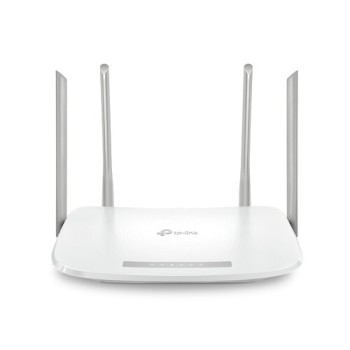
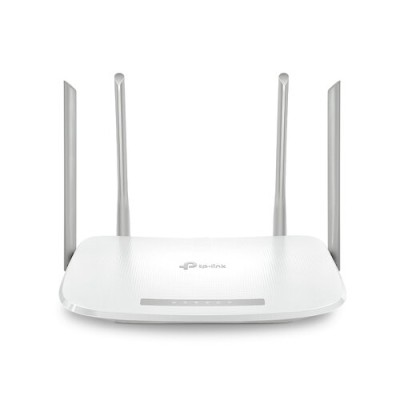
Router TP-LINK Doble Banda 2.4/5 GHz Wi-Fi 5 300 Mbps 4 Antenas Modelo EC220-G5
SKU
EC220-G5
Router TP-LINK EC220-G5 de doble banda con velocidades de hasta 300 Mbps. Ideal para hogares y pequeñas oficinas, ofrece conexión estable con 4 antenas y soporte para múltiples dispositivos simultáneos.
$549.00
Impuestos: $549.00
Solo 1 piezas disponibles
Entrega estimada
Entrega entre el 06/02/2026 y el 09/02/2026
Costo de envio
Calculado en el checkout
Se ajustara automaticamente con Skydropx
Compra con confianza
- Pago seguro
- MSI con tarjetas participantes
- Factura electronica SAT
Garantia
Garantia incluida segun fabricante
Garantia extendible disponible
Metodos de pago
Metodos disponibles al finalizar la compra
Etiquetas:
router
, tp-link
, doble banda
, wifi 5
, 300 mbps
, 4 antenas
, ec220-g5
, hogar
, oficina
, conexion estable
, control parental
, qos
, gigabit ethernet
El router TP-LINK EC220-G5 es la solución perfecta para conectar tu hogar u oficina con tecnología de doble banda que opera en frecuencias de 2.4 GHz y 5 GHz, garantizando una conexión Wi-Fi rápida y estable. Con velocidades de hasta 300 Mbps, este dispositivo es compatible con los estándares Wi-Fi 5 (802.11ac) y anteriores, asegurando compatibilidad con una amplia gama de dispositivos como smartphones, laptops y tablets. Equipado con 4 antenas internas y externas, mejora la cobertura y reduce interferencias, ideal para espacios medianos donde se requiere una señal robusta. Incluye 3 puertos Gigabit Ethernet para conexiones cableadas de alta velocidad, soporta control parental, QoS para priorizar tráfico y firewalls avanzados para proteger tu red. Viene completo con adaptador de corriente, cable LAN y guía de instalación, facilitando una configuración rápida y sencilla. Perfecto para familias, teletrabajadores y pequeños negocios que buscan rendimiento y seguridad en su conexión a internet.
Especificaciones
| Antena | |
|---|---|
| Cantidad de antenas | 4 |
| Diseño de la antena | Interno y externo |
| Potencia de transmisión | 20 - 23 dBmW |
| Características de LAN inalámbrico | |
| Banda Wi-Fi | Doble banda (2,4 GHz / 5 GHz) |
| Estándares de Wi-Fi | 802.11a, 802.11b, 802.11g, Wi-Fi 4 (802.11n), Wi-Fi 5 (802.11ac) |
| Máximo estándar Wi-Fi | Wi-Fi 5 (802.11ac) |
| Características de administración | |
| Control de banda ancha | Si |
| Wi-Fi Multimedia (WMM) / (WME) | Si |
| Calidad de servicio (QoS) soporte | Si |
| Certificados | |
| Certificación | CE, RoHS |
| Condiciones ambientales | |
| Intervalo de temperatura de almacenaje | -40 - 70 °C |
| Intervalo de temperatura operativa (T-T) | 0 - 40 °C |
| Intervalo de humedad relativa durante almacenaje | 5 - 90% |
| Intervalo de humedad relativa para funcionamiento | 10 - 90% |
| Conexión WAN | |
| Ethernet WAN | Si |
| Ranura para tarjeta SIM | No |
| Compatible con módem USB 3G / 4G | No |
| Contenido del empaque | |
| Cables incluidos | LAN (RJ-45) |
| Adaptador AC incluido | Si |
| Guía de instalación rápida | Si |
| Control de energía | |
| Voltaje de salida | 12 V |
| Corriente de salida | 1 A |
| Tipo de alimentación | Corriente alterna |
| Diseño | |
| Tipo de producto | Router de mesa |
| Color del producto | Blanco |
| Interruptor de encendido/apagado integrado | Si |
| Protocolos | |
| DHCP, cliente | Si |
| DHCP, servidor | Si |
| Conectar y usar universal (UPnP, Universal Plug and Play) | Si |
| Puertos e Interfaces | |
| Puertos Ethernet LAN (RJ-45) | 3 |
| Red | |
| Ethernet | Si |
| Soporte VPN | PPTP, L2TP, IPSec |
| Traspase VPN | Si |
| Estándares de red | IEEE 802.11a, IEEE 802.11ac, IEEE 802.11b, IEEE 802.11g, IEEE 802.11h, IEEE 802.11n |
| Reenvío de puertos | Si |
| Desencadenamiento del puerto | Si |
| Tipo de interfaz Ethernet LAN | Gigabit Ethernet |
| Ethernet LAN, velocidad de transferencia de datos | 10,100,1000 Mbit/s |
| Redes móviles | |
| 3G | No |
| 4G | No |
| Requisitos del sistema | |
| Sistemas operativos Mac soportados | Si |
| Sistemas operativos Linux soportados | Si |
| Sistemas operativos Windows soportados | Si |
| Seguridad | |
| Soporte DMZ | Si |
| Control parental | Si |
| Programar el acceso | Si |
| Algoritmos de seguridad | 64-bit WEP, 128-bit WEP, WPA, WPA-PSK, WPA2, WPA2-PSK |
| Seguridad con cortafuegos | DoS, SPI Firewall, IP Address Filter, IP and MAC Address Binding |
| Lista de Control de Acceso (ACL) | Si |
**Preguntas Frecuentes (FAQs) - Router TP-LINK EC220-G5**
**1. ¿Qué necesito para instalar el router?**
Necesitas el router, su fuente de poder, un cable Ethernet (generalmente incluido) y un módem de internet activo con tu proveedor (ISP).
**2. ¿Cómo me conecto a la red Wi-Fi por primera vez?**
Busca en la etiqueta del router la red Wi-Fi (SSID) y la contraseña (Key) predeterminadas. Conéctate desde tu dispositivo usando esos datos.
**3. ¿Puedo usar ambas bandas (2.4 GHz y 5 GHz) al mismo tiempo?**
Sí. El router crea dos redes Wi-Fi separadas. La banda de 2.4 GHz tiene mayor alcance, mientras que la de 5 GHz ofrece mayor velocidad en distancias más cortas.
**4. ¿Cómo cambio el nombre y la contraseña de mi Wi-Fi?**
Accede a la página de configuración del router (generalmente escribiendo 192.168.0.1 o 192.168.1.1 en tu navegador). Usa el usuario y contraseña de administrador (ver etiqueta del router) y busca la sección "Wireless" o "Inalámbrico".
**5. ¿Qué hago si se olvidó la contraseña de administrador?**
Puedes restablecer el router a sus valores de fábrica presionando el botón "Reset" durante unos 10 segundos. Esto borrará toda tu configuración personalizada.
**6. ¿El router incluye garantía en México?**
Sí, TP-LINK ofrece garantía limitada. Para hacerla válida, conserva tu ticket o factura de compra. Consulta los términos exactos en el sitio web del fabricante o con tu proveedor.
**7. ¿Sirve para una casa grande?**
Las 4 antenas mejoran la cobertura, pero en casas muy grandes o con muchas paredes, la señal podría debilitarse. Para esos casos, se recomienda usar extensores de rango (repetidores Wi-Fi).
**8. ¿Cómo activo el Control Parental o la función QoS?**
Estas funciones se configuran desde la página de administración del router (192.168.0.1/1.1). Busca las pestañas "Control Parental" y "QoS" para establecer reglas y prioridades de ancho de banda.
**1. ¿Qué necesito para instalar el router?**
Necesitas el router, su fuente de poder, un cable Ethernet (generalmente incluido) y un módem de internet activo con tu proveedor (ISP).
**2. ¿Cómo me conecto a la red Wi-Fi por primera vez?**
Busca en la etiqueta del router la red Wi-Fi (SSID) y la contraseña (Key) predeterminadas. Conéctate desde tu dispositivo usando esos datos.
**3. ¿Puedo usar ambas bandas (2.4 GHz y 5 GHz) al mismo tiempo?**
Sí. El router crea dos redes Wi-Fi separadas. La banda de 2.4 GHz tiene mayor alcance, mientras que la de 5 GHz ofrece mayor velocidad en distancias más cortas.
**4. ¿Cómo cambio el nombre y la contraseña de mi Wi-Fi?**
Accede a la página de configuración del router (generalmente escribiendo 192.168.0.1 o 192.168.1.1 en tu navegador). Usa el usuario y contraseña de administrador (ver etiqueta del router) y busca la sección "Wireless" o "Inalámbrico".
**5. ¿Qué hago si se olvidó la contraseña de administrador?**
Puedes restablecer el router a sus valores de fábrica presionando el botón "Reset" durante unos 10 segundos. Esto borrará toda tu configuración personalizada.
**6. ¿El router incluye garantía en México?**
Sí, TP-LINK ofrece garantía limitada. Para hacerla válida, conserva tu ticket o factura de compra. Consulta los términos exactos en el sitio web del fabricante o con tu proveedor.
**7. ¿Sirve para una casa grande?**
Las 4 antenas mejoran la cobertura, pero en casas muy grandes o con muchas paredes, la señal podría debilitarse. Para esos casos, se recomienda usar extensores de rango (repetidores Wi-Fi).
**8. ¿Cómo activo el Control Parental o la función QoS?**
Estas funciones se configuran desde la página de administración del router (192.168.0.1/1.1). Busca las pestañas "Control Parental" y "QoS" para establecer reglas y prioridades de ancho de banda.
**Guía Rápida de Configuración - Router TP-LINK EC220-G5**
1. **Conecta el hardware:** Conecta el router a la corriente. Usa el cable Ethernet para unir el puerto WAN/Internet del router (generalmente de otro color) a tu módem.
2. **Espera el encendido:** Deja que las luces (LEDs) del router se estabilicen. La luz del puerto WAN y la de Wi-Fi deben quedar fijas o parpadear lentamente.
3. **Conéctate a la red:** En tu celular, laptop o tablet, busca las redes Wi-Fi. Elige la que coincida con el nombre (SSID) que aparece en la etiqueta del router.
4. **Ingresa la contraseña:** Introduce la contraseña (Wireless Key/Password) que también está en la etiqueta del router.
5. **Accede al panel de control:** Abre un navegador web (Chrome, Edge, etc.) y en la barra de direcciones escribe: **192.168.0.1** o **192.168.1.1** y presiona Enter.
6. **Inicia sesión:** Usa el nombre de usuario y la contraseña de administrador que vienen en la etiqueta del router (ejemplo común: admin/admin).
7. **Configura tu Wi-Fi (Recomendado):** Ve a la sección "Wireless" o "Inalámbrico". Cambia el nombre de las redes (2.4G y 5G) y establece una contraseña nueva y segura. Guarda los cambios.
8. **Configura la seguridad:** Asegúrate de que el modo de seguridad de la red esté en **WPA2-PSK** o **WPA3-PSK** (si está disponible) para mayor protección.
9. **Reconéctate:** Tus dispositivos se desconectarán. Vuelve a buscar las redes Wi-Fi, pero ahora con el nuevo nombre que les pusiste, e ingresa la nueva contraseña.
10. **Ubicación óptima:** Coloca el router en un lugar central y elevado de tu casa, lejos de objetos metálicos, microondas y paredes muy gruesas para mejor señal.
**Nota:** Para configuraciones avanzadas (Control Parental, QoS, puertos), explora las demás opciones en la página de administración del router. Si tienes dudas, consulta la guía completa en el sitio de soporte de TP-LINK.
1. **Conecta el hardware:** Conecta el router a la corriente. Usa el cable Ethernet para unir el puerto WAN/Internet del router (generalmente de otro color) a tu módem.
2. **Espera el encendido:** Deja que las luces (LEDs) del router se estabilicen. La luz del puerto WAN y la de Wi-Fi deben quedar fijas o parpadear lentamente.
3. **Conéctate a la red:** En tu celular, laptop o tablet, busca las redes Wi-Fi. Elige la que coincida con el nombre (SSID) que aparece en la etiqueta del router.
4. **Ingresa la contraseña:** Introduce la contraseña (Wireless Key/Password) que también está en la etiqueta del router.
5. **Accede al panel de control:** Abre un navegador web (Chrome, Edge, etc.) y en la barra de direcciones escribe: **192.168.0.1** o **192.168.1.1** y presiona Enter.
6. **Inicia sesión:** Usa el nombre de usuario y la contraseña de administrador que vienen en la etiqueta del router (ejemplo común: admin/admin).
7. **Configura tu Wi-Fi (Recomendado):** Ve a la sección "Wireless" o "Inalámbrico". Cambia el nombre de las redes (2.4G y 5G) y establece una contraseña nueva y segura. Guarda los cambios.
8. **Configura la seguridad:** Asegúrate de que el modo de seguridad de la red esté en **WPA2-PSK** o **WPA3-PSK** (si está disponible) para mayor protección.
9. **Reconéctate:** Tus dispositivos se desconectarán. Vuelve a buscar las redes Wi-Fi, pero ahora con el nuevo nombre que les pusiste, e ingresa la nueva contraseña.
10. **Ubicación óptima:** Coloca el router en un lugar central y elevado de tu casa, lejos de objetos metálicos, microondas y paredes muy gruesas para mejor señal.
**Nota:** Para configuraciones avanzadas (Control Parental, QoS, puertos), explora las demás opciones en la página de administración del router. Si tienes dudas, consulta la guía completa en el sitio de soporte de TP-LINK.