

Documentacion del producto
Documentacion disponible proximamente
- PDFs
- Fichas tecnicas
- Manuales
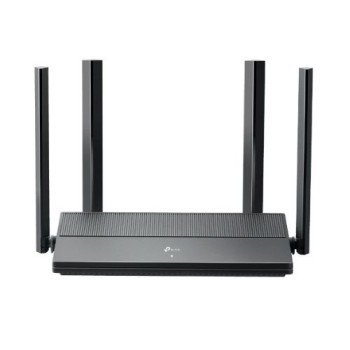
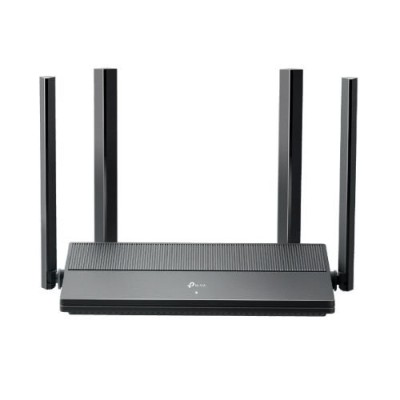
Router TP-LINK EX141 Wi-Fi 6 Doble Banda 4 Antenas Gigabit
SKU
EX141
Router TP-LINK EX141 con tecnología Wi-Fi 6 para conexiones ultra rápidas y estables. Disfruta de velocidades de hasta 1201 Mbps en banda 5 GHz y 300 Mbps en 2.4 GHz, ideal para streaming, gaming y teletrabajo.
$689.00
Impuestos: $689.00
Solo 5 piezas disponibles
Entrega estimada
Entrega entre el 06/02/2026 y el 09/02/2026
Costo de envio
Calculado en el checkout
Se ajustara automaticamente con Skydropx
Compra con confianza
- Pago seguro
- MSI con tarjetas participantes
- Factura electronica SAT
Garantia
Garantia incluida segun fabricante
Garantia extendible disponible
Metodos de pago
Metodos disponibles al finalizar la compra
Etiquetas:
router
, tp-link
, wifi 6
, doble banda
, 4 antenas
, gigabit
, internet rapido
, gaming
, streaming
, teletrabajo
, hogar
, oficina
, conexion estable
, mu-mimo
El router TP-LINK EX141 es la solución perfecta para hogares y pequeñas oficinas que requieren una conexión a internet de alta velocidad y estabilidad. Con tecnología Wi-Fi 6 de última generación, este dispositivo ofrece velocidades combinadas de hasta 1501 Mbps (300 Mbps en banda 2.4 GHz y 1201 Mbps en banda 5 GHz), garantizando una experiencia sin interrupciones para streaming en 4K, videojuegos online y videollamadas.Equipado con 4 antenas externas y tecnología MU-MIMO, el EX141 permite conectar múltiples dispositivos simultáneamente sin pérdida de rendimiento. Sus 4 puertos Gigabit Ethernet ofrecen conexiones cableadas de máxima velocidad para dispositivos críticos como consolas de juego, PCs de escritorio y televisores inteligentes.Características de seguridad avanzadas incluyen firewall integrado, control parental y soporte para los protocolos de seguridad WPA3 más recientes. La función QoS (Calidad de Servicio) prioriza el tráfico de aplicaciones importantes, mientras que el botón WPS facilita la conexión segura de dispositivos con un solo clic.Incluye adaptador de corriente, cable Ethernet y guía de instalación rápida para una configuración inmediata. Compatible con todos los sistemas operativos principales y navegadores web modernos.
Especificaciones
| Antena | |
|---|---|
| Cantidad de antenas | 4 |
| Diseño de la antena | Externo |
| Características de LAN inalámbrico | |
| Banda Wi-Fi | Doble banda (2,4 GHz / 5 GHz) |
| Modulación | 1024-QAM |
| Estándares de Wi-Fi | 802.11a, 802.11b, 802.11g, Wi-Fi 4 (802.11n), Wi-Fi 5 (802.11ac), Wi-Fi 6 (802.11ax) |
| Máximo estándar Wi-Fi | Wi-Fi 6 (802.11ax) |
| Tasa de transferencia de datos WLAN (máx.) | 1201 Mbit/s |
| Tasa de transferencia de datos WLAN (primera banda) | 300 Mbit/s |
| Tasa de transferencia de datos WLAN (segunda banda) | 1201 Mbit/s |
| Características de administración | |
| Botón WPS | Si |
| Botón de restaurar | Si |
| Tecnología MU-MIMO | Si |
| Calidad de servicio (QoS) soporte | Si |
| Condiciones ambientales | |
| Intervalo de temperatura de almacenaje | -40 - 60 °C |
| Intervalo de temperatura operativa (T-T) | 0 - 40 °C |
| Intervalo de humedad relativa durante almacenaje | 5 - 90% |
| Intervalo de humedad relativa para funcionamiento | 10 - 90% |
| Conexión WAN | |
| Ethernet WAN | Si |
| Tipo de conexión WAN | RJ-45 |
| Ranura para tarjeta SIM | No |
| Compatible con módem USB 3G / 4G | No |
| Contenido del empaque | |
| Cables incluidos | LAN (RJ-45) |
| Adaptador AC incluido | Si |
| Guía de instalación rápida | Si |
| Control de energía | |
| Voltaje de salida | 12 V |
| Corriente de salida | 1 A |
| Tipo de alimentación | CC |
| Diseño | |
| Tipo de producto | Router de mesa |
| Color del producto | Negro |
| Peso y dimensiones | |
| Ancho | 182.7 mm |
| Altura | 33.3 mm |
| Profundidad | 94 mm |
| Protocolos | |
| DHCP, cliente | Si |
| DHCP, servidor | Si |
| Protocolos de gestión | TR-069, TR-098, TR-181, TR-111, and TR-143 |
| Puertos e Interfaces | |
| Puerto USB | No |
| Puertos Ethernet LAN (RJ-45) | 4 |
| Red | |
| Ethernet | Si |
| Soporte VPN | IPSec, PPTP, L2TP |
| Servidor VPN | PPTP, OpenVPN, IPSec |
| Traspase VPN | Si |
| Reenvío de puertos | Si |
| DNS dinámico (DDNS) | Si |
| Tecnología de cableado | 10/100/1000Base-T(X) |
| Desencadenamiento del puerto | Si |
| Tipo de interfaz Ethernet LAN | Gigabit Ethernet |
| Ethernet LAN, velocidad de transferencia de datos | 10,100,1000 Mbit/s |
| Requisitos del sistema | |
| Navegador compatible | Internet Explorer 11, Firefox 12.0, Chrome 20.0, Safari 4.0 browers or higher |
| Sistemas operativos Mac soportados | Si |
| Sistemas operativos Linux soportados | Si |
| Sistemas operativos Windows soportados | Si |
| Seguridad | |
| Cortafuegos | Si |
| Soporte DMZ | Si |
| Control parental | Si |
| Funcionalidad NAT | ALG, Virtual Server, Port Trigger, DMZ, uPnP |
| Algoritmos de seguridad | IPSec, SSID, WPA, WPA2, WPA3 |
| Traducción de direcciones de red (NAT) | Si |
**Preguntas Frecuentes (FAQs)**
**1. ¿Qué necesito para empezar a usar el router?**
Necesitas el router, su fuente de poder, un cable Ethernet (generalmente incluido) y un módem de internet activo con tu proveedor (ISP).
**2. ¿Es compatible con mi módem actual?**
Sí, es compatible con la mayoría de los módems de internet. Solo debes conectar el cable Ethernet del módem al puerto WAN (azul) del router EX141.
**3. ¿Cómo configuro la red Wi-Fi por primera vez?**
Conecta el router a tu módem y a la corriente. Busca la red Wi-Fi predeterminada (nombre y contraseña vienen en una etiqueta en el router). Conéctate a ella y abre un navegador; debería redirigirte a la página de configuración rápida.
**4. ¿Puedo usar el Wi-Fi de 5 GHz con dispositivos viejos?**
Los dispositivos deben ser compatibles con la banda de 5 GHz para conectarse a ella. La banda de 2.4 GHz es compatible con prácticamente todos los dispositivos con Wi-Fi y ofrece mayor alcance.
**5. ¿Cómo cambio el nombre y la contraseña de mi red?**
Accede a la página de administración del router (generalmente tplinkwifi.net o 192.168.0.1). En la sección de configuración inalámbrica (Wireless) podrás modificar el nombre (SSID) y la contraseña para cada banda (2.4 GHz y 5 GHz).
**6. ¿Qué hago si se pierde la conexión o es inestable?**
Primero, reinicia el router y el módem desconectándolos de la corriente por 30 segundos. Si persiste, verifica en la página de administración que el firmware esté actualizado y asegúrate de que el router esté en un lugar central, alejado de interferencias.
**7. ¿Cómo puedo mejorar la seguridad de mi red?**
Usa una contraseña WPA3 (o WPA2 si es la más avanzada disponible) fuerte y única. Desactiva la función WPS si no la usas y considera ocultar el SSID de tu red para mayor privacidad desde la configuración.
**8. ¿El router tiene garantía en México?**
TP-Link ofrece garantía limitada para sus productos. Se recomienda conservar el ticket de compra y consultar los términos específicos con el vendedor (Diten) o en el sitio de soporte de TP-Link México.
**9. ¿Puedo conectar dispositivos por cable?**
Sí, el router cuenta con 4 puertos Gigabit Ethernet (amarillos) para conectar computadoras, consolas, televisores inteligentes, etc., y ofrecer la máxima velocidad y estabilidad.
**10. ¿Qué significa Wi-Fi 6?**
Wi-Fi 6 es el estándar más reciente, que ofrece mayor velocidad, capacidad para conectar más dispositivos simultáneamente sin ralentizarse y menor latencia, ideal para gaming y streaming en 4K.
**1. ¿Qué necesito para empezar a usar el router?**
Necesitas el router, su fuente de poder, un cable Ethernet (generalmente incluido) y un módem de internet activo con tu proveedor (ISP).
**2. ¿Es compatible con mi módem actual?**
Sí, es compatible con la mayoría de los módems de internet. Solo debes conectar el cable Ethernet del módem al puerto WAN (azul) del router EX141.
**3. ¿Cómo configuro la red Wi-Fi por primera vez?**
Conecta el router a tu módem y a la corriente. Busca la red Wi-Fi predeterminada (nombre y contraseña vienen en una etiqueta en el router). Conéctate a ella y abre un navegador; debería redirigirte a la página de configuración rápida.
**4. ¿Puedo usar el Wi-Fi de 5 GHz con dispositivos viejos?**
Los dispositivos deben ser compatibles con la banda de 5 GHz para conectarse a ella. La banda de 2.4 GHz es compatible con prácticamente todos los dispositivos con Wi-Fi y ofrece mayor alcance.
**5. ¿Cómo cambio el nombre y la contraseña de mi red?**
Accede a la página de administración del router (generalmente tplinkwifi.net o 192.168.0.1). En la sección de configuración inalámbrica (Wireless) podrás modificar el nombre (SSID) y la contraseña para cada banda (2.4 GHz y 5 GHz).
**6. ¿Qué hago si se pierde la conexión o es inestable?**
Primero, reinicia el router y el módem desconectándolos de la corriente por 30 segundos. Si persiste, verifica en la página de administración que el firmware esté actualizado y asegúrate de que el router esté en un lugar central, alejado de interferencias.
**7. ¿Cómo puedo mejorar la seguridad de mi red?**
Usa una contraseña WPA3 (o WPA2 si es la más avanzada disponible) fuerte y única. Desactiva la función WPS si no la usas y considera ocultar el SSID de tu red para mayor privacidad desde la configuración.
**8. ¿El router tiene garantía en México?**
TP-Link ofrece garantía limitada para sus productos. Se recomienda conservar el ticket de compra y consultar los términos específicos con el vendedor (Diten) o en el sitio de soporte de TP-Link México.
**9. ¿Puedo conectar dispositivos por cable?**
Sí, el router cuenta con 4 puertos Gigabit Ethernet (amarillos) para conectar computadoras, consolas, televisores inteligentes, etc., y ofrecer la máxima velocidad y estabilidad.
**10. ¿Qué significa Wi-Fi 6?**
Wi-Fi 6 es el estándar más reciente, que ofrece mayor velocidad, capacidad para conectar más dispositivos simultáneamente sin ralentizarse y menor latencia, ideal para gaming y streaming en 4K.
**Guía Rápida de Configuración**
1. **Ubicación:** Coloca el router en un lugar central de tu hogar, elevado y lejos de obstáculos grandes, electrodomésticos o routers vecinos.
2. **Conexiones:** Conecta el cable de poder al router y a un contacto. Conecta el cable Ethernet (incluido) desde el puerto WAN (azul) del router a un puerto LAN de tu módem.
3. **Encendido:** Enciende el router. Espera a que los LEDs de alimentación (Power) y WAN se estabilicen (puede tardar 1-2 minutos).
4. **Primera Conexión:** En tu celular o computadora, busca redes Wi-Fi. Conéctate a la red llamada "TP-Link_XXXX" (2.4 GHz o 5 GHz). La contraseña viene en la etiqueta del router.
5. **Acceso al Panel:** Abre un navegador web (Chrome, Edge, etc.). Escribe **tplinkwifi.net** o **192.168.0.1** en la barra de direcciones y presiona Enter.
6. **Configuración Rápida:** Sigue el asistente (Quick Setup). Te guiará para:
- Establecer una contraseña segura para administrar el router.
- Detectar tu tipo de conexión a internet (generalmente DHCP/Dinámica).
- **Personalizar tu Red:** Cambiar el nombre (SSID) y la contraseña de tus redes Wi-Fi (2.4 GHz y 5 GHz). Se recomienda usar contraseñas diferentes y fuertes.
7. **Aplicar Cambios:** Guarda la configuración. El router se reiniciará.
8. **Reconectar Dispositivos:** Vuelve a buscar las redes Wi-Fi en tus dispositivos y conéctate usando los nuevos nombres y contraseñas que configuraste.
9. **Conexión por Cable (Opcional):** Para dispositivos fijos, usa un cable Ethernet en cualquiera de los 4 puertos LAN amarillos.
10. **Soporte:** Para detalles avanzados (puertos, filtros, etc.), consulta el manual completo en el sitio de soporte de TP-Link o la app Tether.
1. **Ubicación:** Coloca el router en un lugar central de tu hogar, elevado y lejos de obstáculos grandes, electrodomésticos o routers vecinos.
2. **Conexiones:** Conecta el cable de poder al router y a un contacto. Conecta el cable Ethernet (incluido) desde el puerto WAN (azul) del router a un puerto LAN de tu módem.
3. **Encendido:** Enciende el router. Espera a que los LEDs de alimentación (Power) y WAN se estabilicen (puede tardar 1-2 minutos).
4. **Primera Conexión:** En tu celular o computadora, busca redes Wi-Fi. Conéctate a la red llamada "TP-Link_XXXX" (2.4 GHz o 5 GHz). La contraseña viene en la etiqueta del router.
5. **Acceso al Panel:** Abre un navegador web (Chrome, Edge, etc.). Escribe **tplinkwifi.net** o **192.168.0.1** en la barra de direcciones y presiona Enter.
6. **Configuración Rápida:** Sigue el asistente (Quick Setup). Te guiará para:
- Establecer una contraseña segura para administrar el router.
- Detectar tu tipo de conexión a internet (generalmente DHCP/Dinámica).
- **Personalizar tu Red:** Cambiar el nombre (SSID) y la contraseña de tus redes Wi-Fi (2.4 GHz y 5 GHz). Se recomienda usar contraseñas diferentes y fuertes.
7. **Aplicar Cambios:** Guarda la configuración. El router se reiniciará.
8. **Reconectar Dispositivos:** Vuelve a buscar las redes Wi-Fi en tus dispositivos y conéctate usando los nuevos nombres y contraseñas que configuraste.
9. **Conexión por Cable (Opcional):** Para dispositivos fijos, usa un cable Ethernet en cualquiera de los 4 puertos LAN amarillos.
10. **Soporte:** Para detalles avanzados (puertos, filtros, etc.), consulta el manual completo en el sitio de soporte de TP-Link o la app Tether.