

Documentacion del producto
Documentacion disponible proximamente
- PDFs
- Fichas tecnicas
- Manuales
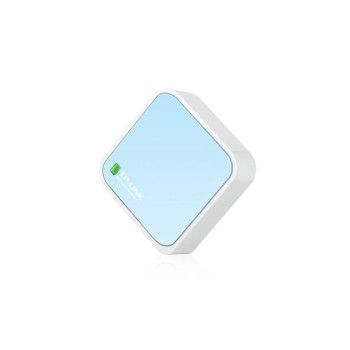
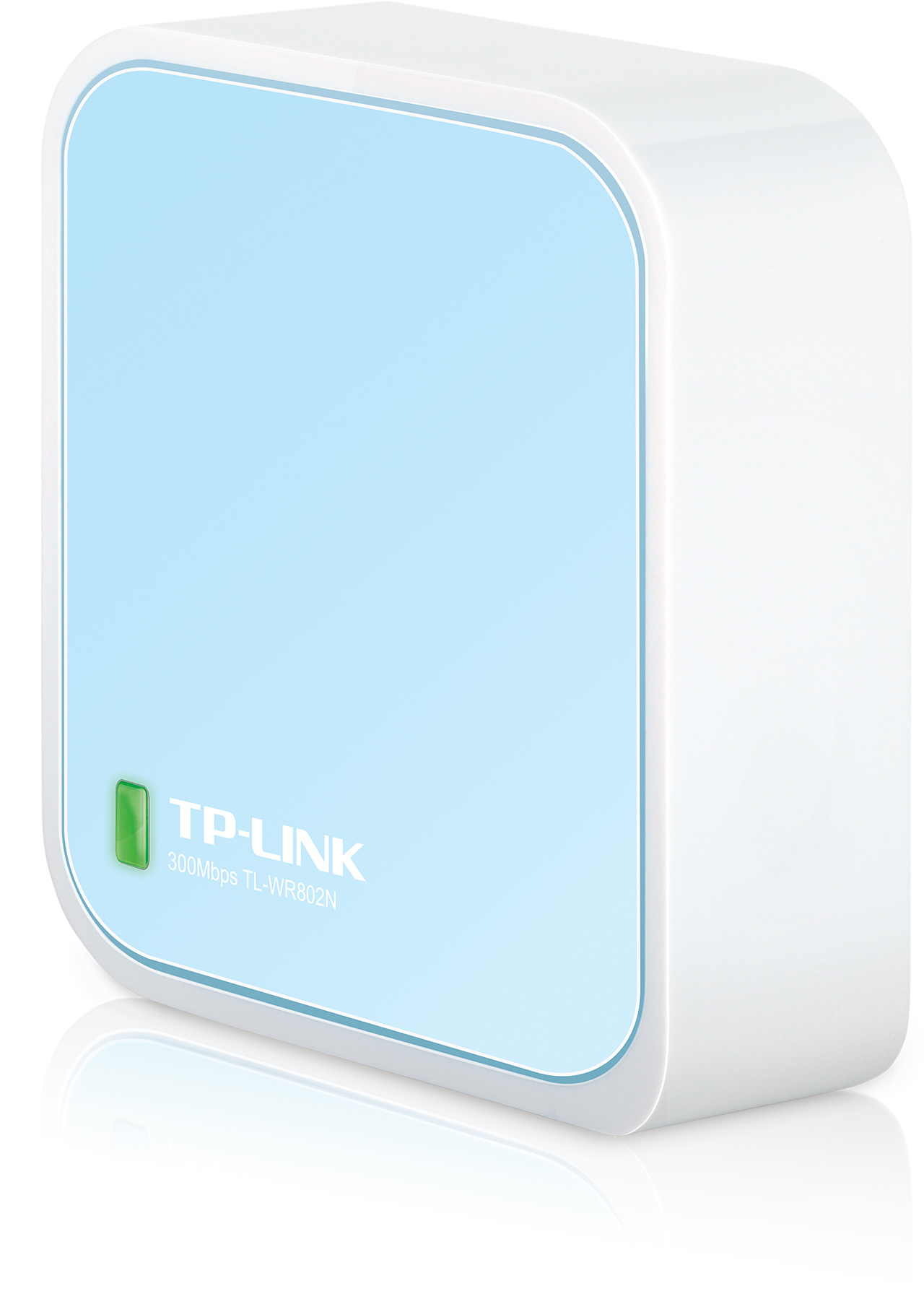
Router TP-LINK Nano Portátil 300 Mbps 2.4 GHz Modelo TL-WR802N
SKU
TL-WR802N
Router portátil TP-LINK Nano ideal para viajes y espacios reducidos. Ofrece conexión Wi-Fi de 300 Mbps en banda 2.4 GHz con diseño compacto y fácil configuración.
$369.00
Impuestos: $369.00
Solo 5 piezas disponibles
Entrega estimada
Entrega entre el 06/02/2026 y el 09/02/2026
Costo de envio
Calculado en el checkout
Se ajustara automaticamente con Skydropx
Compra con confianza
- Pago seguro
- MSI con tarjetas participantes
- Factura electronica SAT
Garantia
Garantia incluida segun fabricante
Garantia extendible disponible
Metodos de pago
Metodos disponibles al finalizar la compra
El router TP-LINK Nano TL-WR802N es la solución perfecta para quienes necesitan conectividad inalámbrica en movimiento o en espacios limitados. Su diseño compacto y portátil lo hace ideal para viajes, hoteles, oficinas pequeñas o uso doméstico, permitiéndote crear una red Wi-Fi rápida y estable donde sea que vayas.Con velocidades de hasta 300 Mbps en la banda de 2.4 GHz, este router garantiza una conexión fluida para navegación web, videollamadas y streaming básico. Incluye un puerto Ethernet RJ-45 para conexión por cable y funciona con alimentación USB, lo que lo hace versátil y fácil de usar con power banks o adaptadores de auto.Caracterizado por su facilidad de instalación, el TL-WR802N cuenta con funciones avanzadas como cortafuegos SPI, filtrado MAC/IP, calidad de servicio (QoS) y soporte para redes de invitados. Es compatible con los principales sistemas operativos y ofrece seguridad robusta con protocolos WPA/WPA2. Su tamaño mini y bajo consumo lo convierten en el compañero ideal para profesionales móviles, estudiantes y hogares que buscan practicidad sin sacrificar rendimiento.
Especificaciones
| Antena | |
|---|---|
| Recibo de energía | 270M: -65dBm@10% PER , 130M: -70dBm@10% PER , 108M: -82dBm@10% PER , 54M: -73dBm@10% PER , 11M: -82dBm@8% PER , 6M: -86dBm@10% PER , 1M: -90dBm@8% PER |
| Cantidad de antenas | 2 |
| Diseño de la antena | Interno |
| Potencia de transmisión | CE: , <20dBm(2.4GHz) , FCC: , <30dBm |
| Características | |
| Procesador incorporado | Si |
| Núcleos del procesador | 1 |
| Características de LAN inalámbrico | |
| Banda Wi-Fi | Banda única (2,4 GHz) |
| Estándares de Wi-Fi | 802.11b, 802.11g, Wi-Fi 4 (802.11n) |
| Máximo estándar Wi-Fi | Wi-Fi 4 (802.11n) |
| Tasa de transferencia de datos WLAN (máx.) | 300 Mbit/s |
| Características de administración | |
| Botón de restaurar | Si |
| Administración basada en web | Si |
| Calidad de servicio (QoS) soporte | Si |
| Certificados | |
| Certificados de cumplimiento | Comisión Federal de Comunicaciones (FCC) |
| Condiciones ambientales | |
| Intervalo de temperatura de almacenaje | -40 - 70 °C |
| Intervalo de temperatura operativa (T-T) | 0 - 40 °C |
| Intervalo de humedad relativa durante almacenaje | 5 - 90% |
| Intervalo de humedad relativa para funcionamiento | 10 - 90% |
| Conexión WAN | |
| DSL WAN | No |
| Ethernet WAN | Si |
| Tipo de conexión WAN | RJ-45 |
| Ranura para tarjeta SIM | No |
| Compatible con módem USB 3G / 4G | No |
| Contenido del empaque | |
| Cables incluidos | LAN (RJ-45), USB |
| Adaptador AC incluido | Si |
| Guía de instalación rápida | Si |
| Control de energía | |
| Voltaje de salida | 5 V |
| Corriente de salida | 1 A |
| Tipo de alimentación | USB |
| Datos de logística | |
| Código de Sistema de Armonización (SA) | 85176990 |
| Diseño | |
| Indicadores LED | Actividad, LAN, Corriente, WLAN |
| Tipo de producto | Enrutador portátil |
| Color del producto | Azul, Blanco |
| Interruptor de encendido/apagado integrado | Si |
| Empaquetado de datos | |
| Alto del paquete | 73.5 mm |
| Peso del paquete | 240 g |
| Ancho del paquete | 110 mm |
| Largo del paquete | 109 mm |
| Peso y dimensiones | |
| Ancho | 57 mm |
| Altura | 18 mm |
| Profundidad | 57 mm |
| Protocolos | |
| DHCP, cliente | Si |
| DHCP, servidor | Si |
| Protocolos de red compatibles | IPv4, IPv6 |
| Conectar y usar universal (UPnP, Universal Plug and Play) | Si |
| Puertos e Interfaces | |
| Puerto USB | Si |
| Enchufe de entrada de CC | Si |
| Puertos Ethernet LAN (RJ-45) | 1 |
| Ranura(s) para tarjetas de memoria | No |
| Red | |
| Ethernet | Si |
| Traspase VPN | Si |
| Estándares de red | IEEE 802.11b, IEEE 802.11g, IEEE 802.11n |
| Reenvío de puertos | Si |
| DNS dinámico (DDNS) | Si |
| Tecnología de cableado | 10/100Base-T(X) |
| Desencadenamiento del puerto | Si |
| Tipo de interfaz Ethernet LAN | Ethernet rápido |
| Número de redes de invitados (2.4 GHz) | 1 |
| Ethernet LAN, velocidad de transferencia de datos | 10,100 Mbit/s |
| Requisitos del sistema | |
| Sistemas operativos Mac soportados | macOS |
| Sistemas operativos Linux soportados | Si |
| Sistemas operativos Windows soportados | Windows 2000, Windows 7 Enterprise, Windows 7 Enterprise x64, Windows 7 Home Basic, Windows 7 Home Basic x64, Windows 7 Home Premium, Windows 7 Home Premium x64, Windows 7 Professional, Windows 7 Professional x64, Windows 7 Starter, Windows 7 Starter x64, Windows 7 Ultimate, Windows 7 Ultimate x64, Windows 8, Windows 8 Enterprise, Windows 8 Enterprise x64, Windows 8 Pro, Windows 8 Pro x64, Windows 8 x64, Windows 8.1, Windows 8.1 Enterprise, Windows 8.1 Enterprise x64, Windows 8.1 Pro, Windows 8.1 Pro x64, Windows 8.1 x64, Windows 98SE, Windows NT, Windows Vista Business, Windows Vista Business x64, Windows Vista Enterprise, Windows Vista Enterprise x64, Windows Vista Home Basic, Windows Vista Home Basic x64, Windows Vista Home Premium, Windows Vista Home Premium x64, Windows Vista Ultimate, Windows Vista Ultimate x64, Windows XP Home, Windows XP Home x64, Windows XP Professional, Windows XP Professional x64 |
| Seguridad | |
| Filtrado | Si |
| Cortafuegos | Si |
| Soporte DMZ | Si |
| Algoritmos de seguridad | WEP, WPA, WPA-Enterprise, WPA2, WPA2-Enterprise |
| Filtro de dirección IP | Si |
| Filtro de direcciones MAC | Si |
| Seguridad con cortafuegos | SPI |
| Prevención de ataques DoS | Si |
| Inspección de cortafuegos stateful (SPI) | Si |
| Sustentabilidad | |
| Cumplimiento de la sostenibilidad | Si |
**Preguntas Frecuentes (FAQs)**
**1. ¿Qué necesito para usar este router?**
Necesitas una conexión a Internet activa (por ejemplo, un cable Ethernet de un módem o una toma de red en un hotel) y un dispositivo con Wi-Fi (laptop, celular, tablet).
**2. ¿Cómo lo conecto por primera vez?**
Conecta el router a la corriente con su adaptador. Luego, usa el cable Ethernet incluido para conectar el puerto WAN/Internet del router a la toma de red de tu proveedor de Internet o al módem.
**3. ¿Puedo usarlo en modo repetidor para ampliar mi Wi-Fi?**
Sí, el modelo TL-WR802N tiene varios modos de operación, incluido el modo "Repetidor" o "Range Extender". Debes configurarlo desde su interfaz web para que se conecte a tu red Wi-Fi existente y la amplíe.
**4. ¿Es compatible con cualquier proveedor de Internet en México?**
Sí, es compatible con la mayoría de los proveedores (Telcel, Izzi, Totalplay, Telmex, etc.) ya que funciona como un dispositivo de red estándar. Solo necesitas una conexión por cable Ethernet activa.
**5. ¿Cómo cambio el nombre y la contraseña de la red Wi-Fi?**
Accede a la página de configuración del router (generalmente escribiendo 192.168.0.1 o tplinkwifi.net en tu navegador). Las credenciales de acceso por defecto (admin/admin) vienen en una etiqueta en el dispositivo. Dentro del menú, busca la sección "Wireless" o "Inalámbrico".
**6. ¿Qué hago si olvido la contraseña de la red o del panel de control?**
Puedes restablecer el router a su configuración de fábrica. Con el router encendido, mantén presionado el botón "Reset" durante unos 10 segundos con un clip. Luego, deberás volver a configurarlo desde cero.
**7. ¿Tiene garantía? ¿Dónde la hago válida?**
Sí, TP-LINK ofrece garantía. Para hacerla válida en México, debes contactar al centro de soporte autorizado de TP-LINK o al lugar donde lo compraste, conservando tu ticket o factura de compra. Revisa la documentación incluida para detalles específicos.
**8. ¿Por qué la velocidad de Internet es más lenta cuando uso este router?**
Puede deberse a interferencias (es solo 2.4 GHz), distancia, obstáculos o que el modo en el que está configurado (ej. repetidor) reduzca la velocidad a la mitad. Asegúrate de que esté en modo "Router" si lo conectas directamente al módem y prueba acercándote al dispositivo.
**9. ¿Cuántos dispositivos puedo conectar al mismo tiempo?**
Aunque es un modelo básico y portátil, puede manejar múltiples conexiones típicas para viajes (como 5-10 dispositivos para navegación y redes sociales). Para usos más intensivos (streaming en muchos dispositivos), su rendimiento puede verse limitado.
**10. ¿Es seguro? ¿Tiene cifrado para el Wi-Fi?**
Sí, incluye los estándares de seguridad comunes como WPA/WPA2-PSK para cifrar tu red inalámbrica. Es fundamental que cambies la contraseña por defecto durante la configuración.
**1. ¿Qué necesito para usar este router?**
Necesitas una conexión a Internet activa (por ejemplo, un cable Ethernet de un módem o una toma de red en un hotel) y un dispositivo con Wi-Fi (laptop, celular, tablet).
**2. ¿Cómo lo conecto por primera vez?**
Conecta el router a la corriente con su adaptador. Luego, usa el cable Ethernet incluido para conectar el puerto WAN/Internet del router a la toma de red de tu proveedor de Internet o al módem.
**3. ¿Puedo usarlo en modo repetidor para ampliar mi Wi-Fi?**
Sí, el modelo TL-WR802N tiene varios modos de operación, incluido el modo "Repetidor" o "Range Extender". Debes configurarlo desde su interfaz web para que se conecte a tu red Wi-Fi existente y la amplíe.
**4. ¿Es compatible con cualquier proveedor de Internet en México?**
Sí, es compatible con la mayoría de los proveedores (Telcel, Izzi, Totalplay, Telmex, etc.) ya que funciona como un dispositivo de red estándar. Solo necesitas una conexión por cable Ethernet activa.
**5. ¿Cómo cambio el nombre y la contraseña de la red Wi-Fi?**
Accede a la página de configuración del router (generalmente escribiendo 192.168.0.1 o tplinkwifi.net en tu navegador). Las credenciales de acceso por defecto (admin/admin) vienen en una etiqueta en el dispositivo. Dentro del menú, busca la sección "Wireless" o "Inalámbrico".
**6. ¿Qué hago si olvido la contraseña de la red o del panel de control?**
Puedes restablecer el router a su configuración de fábrica. Con el router encendido, mantén presionado el botón "Reset" durante unos 10 segundos con un clip. Luego, deberás volver a configurarlo desde cero.
**7. ¿Tiene garantía? ¿Dónde la hago válida?**
Sí, TP-LINK ofrece garantía. Para hacerla válida en México, debes contactar al centro de soporte autorizado de TP-LINK o al lugar donde lo compraste, conservando tu ticket o factura de compra. Revisa la documentación incluida para detalles específicos.
**8. ¿Por qué la velocidad de Internet es más lenta cuando uso este router?**
Puede deberse a interferencias (es solo 2.4 GHz), distancia, obstáculos o que el modo en el que está configurado (ej. repetidor) reduzca la velocidad a la mitad. Asegúrate de que esté en modo "Router" si lo conectas directamente al módem y prueba acercándote al dispositivo.
**9. ¿Cuántos dispositivos puedo conectar al mismo tiempo?**
Aunque es un modelo básico y portátil, puede manejar múltiples conexiones típicas para viajes (como 5-10 dispositivos para navegación y redes sociales). Para usos más intensivos (streaming en muchos dispositivos), su rendimiento puede verse limitado.
**10. ¿Es seguro? ¿Tiene cifrado para el Wi-Fi?**
Sí, incluye los estándares de seguridad comunes como WPA/WPA2-PSK para cifrar tu red inalámbrica. Es fundamental que cambies la contraseña por defecto durante la configuración.
**Guía Rápida de Uso - TL-WR802N**
1. **Conecta a la energía:** Enchufa el adaptador de corriente incluido al router y a un tomacorriente.
2. **Elige el modo:** En el costado del router, mueve el interruptor físico al modo que necesites:
* **Router:** Para crear una nueva red Wi-Fi a partir de un cable de Internet (ej. en una habitación de hotel).
* **AP (Punto de Acceso):** Para convertir una conexión por cable en Wi-Fi (ej. en una oficina).
* **Repetidor:** Para ampliar el alcance de una red Wi-Fi existente.
* **Cliente:** Para conectar un dispositivo por cable (como una Smart TV) a una red Wi-Fi.
3. **Conecta el cable (si aplica):** Para modos Router o AP, conecta el cable Ethernet de tu módem o toma de Internet al puerto **WAN/Internet** del router (azul).
4. **Conéctate a su red:** En tu celular o laptop, busca la red Wi-Fi. El nombre (SSID) y la contraseña vienen en la etiqueta del router.
5. **Accede a la configuración:** Conéctate a la red del router y abre un navegador web (Chrome, Safari). En la barra de direcciones, escribe **192.168.0.1** o **tplinkwifi.net** y presiona Enter.
6. **Inicia sesión:** Usa el nombre de usuario y contraseña por defecto (ej. admin/admin). Estos también están en la etiqueta del router.
7. **Sigue el asistente:** La interfaz te guiará con un asistente de configuración rápida. Selecciona tu zona horaria (Ciudad de México) y el tipo de conexión a Internet (generalmente "Dynamic IP" o IP Dinámica).
8. **Personaliza tu red:** En el paso correspondiente, cambia el **nombre de tu red Wi-Fi (SSID)** y establece una **contraseña segura** y fácil de recordar. Usa cifrado **WPA2-PSK**.
9. **Guarda y reinicia:** Aplica los cambios. El router se reiniciará con la nueva configuración.
10. **Vuelve a conectarte:** Busca en tus dispositivos el nuevo nombre de red que pusiste e ingresa la nueva contraseña para conectarte.
**Nota:** Para configuraciones más específicas (como el modo Repetidor), después del paso 6, busca la opción "Modo de Operación" en el menú y selecciona el deseado. El sistema te pedirá la información de la red que quieres extender o a la que te quieres conectar.
1. **Conecta a la energía:** Enchufa el adaptador de corriente incluido al router y a un tomacorriente.
2. **Elige el modo:** En el costado del router, mueve el interruptor físico al modo que necesites:
* **Router:** Para crear una nueva red Wi-Fi a partir de un cable de Internet (ej. en una habitación de hotel).
* **AP (Punto de Acceso):** Para convertir una conexión por cable en Wi-Fi (ej. en una oficina).
* **Repetidor:** Para ampliar el alcance de una red Wi-Fi existente.
* **Cliente:** Para conectar un dispositivo por cable (como una Smart TV) a una red Wi-Fi.
3. **Conecta el cable (si aplica):** Para modos Router o AP, conecta el cable Ethernet de tu módem o toma de Internet al puerto **WAN/Internet** del router (azul).
4. **Conéctate a su red:** En tu celular o laptop, busca la red Wi-Fi. El nombre (SSID) y la contraseña vienen en la etiqueta del router.
5. **Accede a la configuración:** Conéctate a la red del router y abre un navegador web (Chrome, Safari). En la barra de direcciones, escribe **192.168.0.1** o **tplinkwifi.net** y presiona Enter.
6. **Inicia sesión:** Usa el nombre de usuario y contraseña por defecto (ej. admin/admin). Estos también están en la etiqueta del router.
7. **Sigue el asistente:** La interfaz te guiará con un asistente de configuración rápida. Selecciona tu zona horaria (Ciudad de México) y el tipo de conexión a Internet (generalmente "Dynamic IP" o IP Dinámica).
8. **Personaliza tu red:** En el paso correspondiente, cambia el **nombre de tu red Wi-Fi (SSID)** y establece una **contraseña segura** y fácil de recordar. Usa cifrado **WPA2-PSK**.
9. **Guarda y reinicia:** Aplica los cambios. El router se reiniciará con la nueva configuración.
10. **Vuelve a conectarte:** Busca en tus dispositivos el nuevo nombre de red que pusiste e ingresa la nueva contraseña para conectarte.
**Nota:** Para configuraciones más específicas (como el modo Repetidor), después del paso 6, busca la opción "Modo de Operación" en el menú y selecciona el deseado. El sistema te pedirá la información de la red que quieres extender o a la que te quieres conectar.