

Documentacion del producto
Documentacion disponible proximamente
- PDFs
- Fichas tecnicas
- Manuales
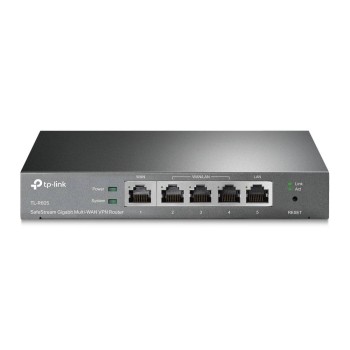
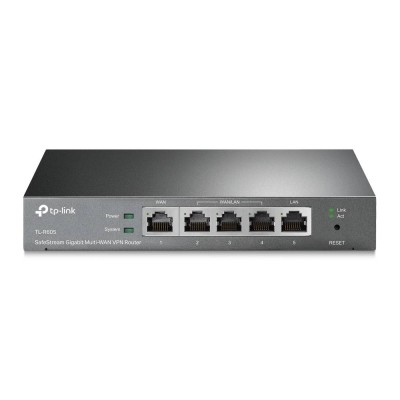
Router TP-LINK Omada ER605 4 Puertos Gigabit Ethernet VPN Empresarial
SKU
ER605
Router empresarial TP-LINK Omada ER605 con 4 puertos Gigabit Ethernet y soporte para múltiples túneles VPN. Ideal para pequeñas y medianas empresas que requieren conectividad segura y gestión centralizada de red.
$999.00
Impuestos: $999.00
Solo 3 piezas disponibles
Entrega estimada
Entrega entre el 06/02/2026 y el 09/02/2026
Costo de envio
Calculado en el checkout
Se ajustara automaticamente con Skydropx
Compra con confianza
- Pago seguro
- MSI con tarjetas participantes
- Factura electronica SAT
Garantia
Garantia incluida segun fabricante
Garantia extendible disponible
Metodos de pago
Metodos disponibles al finalizar la compra
El router TP-LINK Omada ER605 es una solución de red profesional diseñada para empresas que buscan rendimiento y seguridad. Con 4 puertos Gigabit Ethernet, ofrece velocidades de transferencia de datos de hasta 1000 Mbit/s, garantizando una conexión estable y rápida para todos tus dispositivos. Incluye soporte avanzado para VPN con hasta 20 túneles IPsec, 10 clientes PPTP y L2TP, y 16 túneles OpenVPN, permitiendo conexiones seguras remotas para empleados y sucursales. Compatible con los sistemas operativos Windows, MacOS y Linux, su administración basada en web facilita la configuración y el monitoreo. Además, cuenta con funciones de seguridad integradas como cortafuegos, filtrado de URL, prevención de ataques DoS y ARP, y soporte VLAN para segmentar la red. Con un consumo energético de solo 7.94 W y montaje en rack 1U, es eficiente y se adapta a entornos empresariales. Incluye cable de alimentación, manual y guías de configuración rápida para una instalación sencilla.
Especificaciones
| Características | |
|---|---|
| Memoria Flash | 128 MB |
| Certificación | CE, FCC, RoHS |
| Memoria interna | 256 MB |
| Tipo de memoria interna | DRAM |
| Sistemas operativos Mac soportados | MacOS |
| Sistemas operativos Linux soportados | Si |
| Sistemas operativos Windows soportados | Windows 10, Windows 2000, Windows 7, Windows 8, Windows 8.1, Windows 98SE, Windows NT, Windows Vista, Windows XP |
| Características de administración | |
| Botón de restaurar | Si |
| Administración basada en web | Si |
| Conectar y usar universal (UPnP, Universal Plug and Play) | Si |
| Certificados | |
| Certificados de cumplimiento | RoHS |
| Condiciones ambientales | |
| Intervalo de temperatura de almacenaje | -40 - 70 °C |
| Intervalo de temperatura operativa (T-T) | 0 - 40 °C |
| Intervalo de humedad relativa durante almacenaje | 5 - 90% |
| Intervalo de humedad relativa para funcionamiento | 10 - 90% |
| Conexión WAN | |
| DSL WAN | No |
| Ethernet WAN | Si |
| Ranura para tarjeta SIM | No |
| Compatible con módem USB 3G / 4G | No |
| Contenido del empaque | |
| Manual | Si |
| Cables incluidos | Corriente alterna |
| Guía de instalación rápida | Si |
| Guía de configuración rápida | Si |
| Control de energía | |
| Consumo energético | 7.94 W |
| Tipo de alimentación | Corriente alterna |
| Voltaje de entrada AC | 120 - 240 V |
| Frecuencia de entrada AC | 50 - 60 Hz |
| Diseño | |
| Indicadores LED | Actividad, LAN, Sistema, USB, WAN |
| Montaje en rack | Si |
| Capacidad del rack | 1U |
| Color del producto | Negro |
| Empaquetado de datos | |
| Alto del paquete | 60 mm |
| Peso del paquete | 650 g |
| Ancho del paquete | 190 mm |
| Largo del paquete | 254 mm |
| Peso y dimensiones | |
| Ancho | 158 mm |
| Altura | 25 mm |
| Profundidad | 101 mm |
| Protocolos | |
| Soporte DMZ | Si |
| DHCP, cliente | Si |
| DHCP, servidor | Si |
| Protocolo de ruteo | RIP-1, RIP-2 |
| Protocolos soportados | IPsec/PPTP/L2TP |
| Protocolos de gestión | Telnet |
| Protocolos de red compatibles | TCP/IP, DHCP, ICMP, NAT, PPPoE, SNTP, HTTP, DNS, IPsec, PPTP, L2TP |
| Puertos e Interfaces | |
| Cantidad de puertos USB | 1 |
| Puertos Ethernet LAN (RJ-45) | 5 |
| Red | |
| Soporte VLAN | Si |
| Estándares de red | IEEE 802.1Q, IEEE 802.3, IEEE 802.3ab, IEEE 802.3u, IEEE 802.3x |
| Control de tráfico | Si |
| Conexiones concurrentes | 150000 |
| Tecnología de cableado | 10/100/1000Base-T(X) |
| Tipo de interfaz ethernet | Gigabit Ethernet |
| Enrutamiento basado en políticas | Si |
| Ethernet LAN, velocidad de transferencia de datos | 10,100,1000 Mbit/s |
| Seguridad | |
| Cortafuegos | Si |
| Soporte VPN | • 20 IPsec VPN Tunnels • LAN-to-LAN, Client-to-LAN • Main, Aggressive Negotiation Mode • DES, 3DES, AES128, AES192, AES256 Encryption Algorithm • IKEv1/v2 • MD5, SHA1 Authentication Algorithm • NAT Traversal (NAT-T) • Dead Peer Detection (DPD) • Perfect Forward Secrecy (PFS) • PPTP VPN Server • 10 PPTP VPN Clients • 16 Tunnels • PPTP with MPPE Encryption • L2TP VPN Server • 10 L2TP VPN Clients • 16 Tunnels • L2TP over IPSec • OpenVPN Server • 10 OpenVPN Clients • 16 OpenVPN Tunnels |
| Filtro de URL | Si |
| Funcionalidad NAT | • One-to-One NAT • Multi-Net NAT • Virtual Server • Port Triggering • NAT-DMZ • FTP/H.323/SIP/IPSec/PPTP ALG, UPnP |
| Algoritmos de seguridad | 3DES, 128-bit AES, 192-bit AES, 256-bit AES, DES, MD5, SHA-1 |
| Cantidad de túneles VPN | 20 |
| Método de autenticación | SHA-1, MD5 |
| Prevención de ataques ARP | Si |
| Prevención de ataques DoS | Si |
| Registro de eventos en sistema | Si |
| Traducción de direcciones de red (NAT) | Si |
**Preguntas Frecuentes (FAQ)**
**1. ¿Qué necesito para empezar a usar el router?**
Necesitarás el router, el cable de alimentación incluido, un cable Ethernet para conectar el router a tu módem de internet y una computadora para la configuración inicial.
**2. ¿Cómo accedo a la configuración del router?**
Conecta tu computadora a uno de los puertos LAN del router con un cable Ethernet. Abre un navegador web (Chrome, Firefox, etc.) y escribe la dirección IP predeterminada, que suele ser **192.168.0.1** o **192.168.1.1**. Usa las credenciales de administrador que vienen en la etiqueta del producto o en el manual.
**3. ¿Funciona con cualquier proveedor de internet (ISP) en México?**
Sí, el router ER605 es compatible con la mayoría de los proveedores de internet (como Telmex, Totalplay, Izzi, Axtel, etc.). Solo necesitas conectar el cable de tu módem al puerto WAN del router.
**4. ¿Qué tipo de VPN soporta?**
Este router empresarial soporta varios protocolos VPN, incluyendo **OpenVPN, IPSec, PPTP y L2TP**. Esto permite crear conexiones seguras para que empleados trabajen de forma remota o conectar sucursales.
**5. ¿Puedo controlar el acceso a internet de mis empleados?**
Sí. A través de la interfaz web de administración puedes configurar reglas de firewall, control parental, límites de ancho de banda y bloquear sitios web específicos.
**6. ¿Qué hago si se olvida la contraseña de administrador?**
Puedes restablecer el router a su configuración de fábrica. Localiza el botón **RESET** en la carcasa, mantenlo presionado con un clip por unos 5-10 segundos hasta que las luces parpadeen. Esto borrará toda tu configuración personalizada.
**7. ¿Cuál es la garantía del producto y cómo la activo?**
TP-LINK ofrece garantía para productos vendidos en México. Se recomienda **conservar el ticket o factura de compra** como comprobante. Para detalles exactos sobre cobertura y procedimientos, consulta la política de garantía en el sitio web oficial de TP-LINK México.
**8. ¿Se puede gestionar de forma remota?**
Sí, puedes habilitar el acceso remoto desde la interfaz de administración para gestionar el router desde fuera de la red local, aunque por seguridad se recomienda usar una VPN para ello.
**9. ¿Es difícil configurar una VPN?**
La configuración básica de una VPN (como para un usuario remoto) se realiza mediante asistentes en la interfaz web. Para configuraciones más complejas (como sitio a sitio), se recomienda consultar la guía oficial o contar con conocimientos técnicos.
**10. ¿Dónde encuentro el manual o soporte técnico?**
Puedes descargar el manual, firmware más reciente y guías desde la sección de soporte del sitio web de TP-LINK, buscando el modelo **ER605**. Para especificaciones técnicas completas, revisa la ficha del producto en diten.mx.
**1. ¿Qué necesito para empezar a usar el router?**
Necesitarás el router, el cable de alimentación incluido, un cable Ethernet para conectar el router a tu módem de internet y una computadora para la configuración inicial.
**2. ¿Cómo accedo a la configuración del router?**
Conecta tu computadora a uno de los puertos LAN del router con un cable Ethernet. Abre un navegador web (Chrome, Firefox, etc.) y escribe la dirección IP predeterminada, que suele ser **192.168.0.1** o **192.168.1.1**. Usa las credenciales de administrador que vienen en la etiqueta del producto o en el manual.
**3. ¿Funciona con cualquier proveedor de internet (ISP) en México?**
Sí, el router ER605 es compatible con la mayoría de los proveedores de internet (como Telmex, Totalplay, Izzi, Axtel, etc.). Solo necesitas conectar el cable de tu módem al puerto WAN del router.
**4. ¿Qué tipo de VPN soporta?**
Este router empresarial soporta varios protocolos VPN, incluyendo **OpenVPN, IPSec, PPTP y L2TP**. Esto permite crear conexiones seguras para que empleados trabajen de forma remota o conectar sucursales.
**5. ¿Puedo controlar el acceso a internet de mis empleados?**
Sí. A través de la interfaz web de administración puedes configurar reglas de firewall, control parental, límites de ancho de banda y bloquear sitios web específicos.
**6. ¿Qué hago si se olvida la contraseña de administrador?**
Puedes restablecer el router a su configuración de fábrica. Localiza el botón **RESET** en la carcasa, mantenlo presionado con un clip por unos 5-10 segundos hasta que las luces parpadeen. Esto borrará toda tu configuración personalizada.
**7. ¿Cuál es la garantía del producto y cómo la activo?**
TP-LINK ofrece garantía para productos vendidos en México. Se recomienda **conservar el ticket o factura de compra** como comprobante. Para detalles exactos sobre cobertura y procedimientos, consulta la política de garantía en el sitio web oficial de TP-LINK México.
**8. ¿Se puede gestionar de forma remota?**
Sí, puedes habilitar el acceso remoto desde la interfaz de administración para gestionar el router desde fuera de la red local, aunque por seguridad se recomienda usar una VPN para ello.
**9. ¿Es difícil configurar una VPN?**
La configuración básica de una VPN (como para un usuario remoto) se realiza mediante asistentes en la interfaz web. Para configuraciones más complejas (como sitio a sitio), se recomienda consultar la guía oficial o contar con conocimientos técnicos.
**10. ¿Dónde encuentro el manual o soporte técnico?**
Puedes descargar el manual, firmware más reciente y guías desde la sección de soporte del sitio web de TP-LINK, buscando el modelo **ER605**. Para especificaciones técnicas completas, revisa la ficha del producto en diten.mx.
**Guía Rápida de Configuración Inicial**
1. **Desempaqueta:** Verifica que tengas el router, el cable de alimentación y un cable Ethernet.
2. **Conecta la alimentación:** Enchufa el adaptador de corriente a una toma de pared y al puerto de alimentación del router.
3. **Conecta tu módem de internet:** Toma el cable Ethernet que viene de tu módem (proveedor de internet) y conéctalo al puerto **WAN** del router ER605 (generalmente es de color diferente o está etiquetado).
4. **Conecta tu computadora:** Usa otro cable Ethernet para conectar tu PC o laptop a cualquiera de los puertos **LAN** (1, 2, 3 o 4) del router.
5. **Enciende el equipo:** Asegúrate de que el módem y el router estén encendidos. Espera unos minutos a que las luces LED se estabilicen.
6. **Accede al panel de control:** En tu computadora, abre un navegador web. En la barra de direcciones, escribe **192.168.0.1** o **192.168.1.1** y presiona Enter.
7. **Inicia sesión:** Ingresa el nombre de usuario y contraseña de administrador. Estos datos suelen ser **admin/admin** o vienen en una etiqueta en la parte inferior del router.
8. **Configura tu internet:** Sigue el **Asistente de Configuración Rápida** que aparecerá. Generalmente, selecciona "Conexión DHCP" para que el router obtenga automáticamente la configuración de tu módem.
9. **Configura tu red Wi-Fi (si usas un Access Point):** El ER605 no tiene Wi-Fi integrado. Si quieres red inalámbrica, necesitarás conectar un Access Point (como los de la serie Omada de TP-Link) a uno de los puertos LAN y configurarlo por separado.
10. **Personaliza y protege:** Una vez con internet, es crucial cambiar la contraseña de administrador del router por una segura. Luego, puedes explorar opciones como firewall, control de ancho de banda o VPN.
11. **Conecta más dispositivos:** Ahora puedes conectar más computadoras, impresoras o switches a los puertos LAN restantes.
12. **Actualiza el firmware (recomendado):** En la interfaz de administración, busca la opción "Actualización de Firmware" y revisa si hay una versión más reciente en el sitio de TP-Link para mejorar seguridad y rendimiento.
**Nota:** Para configuraciones avanzadas (VPN, reglas de firewall complejas), consulta la documentación oficial del producto en el sitio de soporte de TP-LINK.
1. **Desempaqueta:** Verifica que tengas el router, el cable de alimentación y un cable Ethernet.
2. **Conecta la alimentación:** Enchufa el adaptador de corriente a una toma de pared y al puerto de alimentación del router.
3. **Conecta tu módem de internet:** Toma el cable Ethernet que viene de tu módem (proveedor de internet) y conéctalo al puerto **WAN** del router ER605 (generalmente es de color diferente o está etiquetado).
4. **Conecta tu computadora:** Usa otro cable Ethernet para conectar tu PC o laptop a cualquiera de los puertos **LAN** (1, 2, 3 o 4) del router.
5. **Enciende el equipo:** Asegúrate de que el módem y el router estén encendidos. Espera unos minutos a que las luces LED se estabilicen.
6. **Accede al panel de control:** En tu computadora, abre un navegador web. En la barra de direcciones, escribe **192.168.0.1** o **192.168.1.1** y presiona Enter.
7. **Inicia sesión:** Ingresa el nombre de usuario y contraseña de administrador. Estos datos suelen ser **admin/admin** o vienen en una etiqueta en la parte inferior del router.
8. **Configura tu internet:** Sigue el **Asistente de Configuración Rápida** que aparecerá. Generalmente, selecciona "Conexión DHCP" para que el router obtenga automáticamente la configuración de tu módem.
9. **Configura tu red Wi-Fi (si usas un Access Point):** El ER605 no tiene Wi-Fi integrado. Si quieres red inalámbrica, necesitarás conectar un Access Point (como los de la serie Omada de TP-Link) a uno de los puertos LAN y configurarlo por separado.
10. **Personaliza y protege:** Una vez con internet, es crucial cambiar la contraseña de administrador del router por una segura. Luego, puedes explorar opciones como firewall, control de ancho de banda o VPN.
11. **Conecta más dispositivos:** Ahora puedes conectar más computadoras, impresoras o switches a los puertos LAN restantes.
12. **Actualiza el firmware (recomendado):** En la interfaz de administración, busca la opción "Actualización de Firmware" y revisa si hay una versión más reciente en el sitio de TP-Link para mejorar seguridad y rendimiento.
**Nota:** Para configuraciones avanzadas (VPN, reglas de firewall complejas), consulta la documentación oficial del producto en el sitio de soporte de TP-LINK.