





AGOTADO
Documentacion del producto
Documentacion disponible proximamente
- PDFs
- Fichas tecnicas
- Manuales
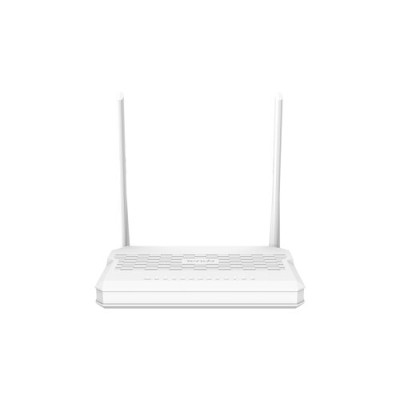
Router OTN Tenda HG9 - WiFi Doble Banda 2.4/5GHz - 4 Puertos LAN - Fibra Óptica
SKU
HG9
Router Tenda HG9 con tecnología OTN para conexión por fibra óptica, ideal para un internet de alta velocidad y estabilidad en tu hogar u oficina. Ofrece cobertura WiFi de doble banda para conectar múltiples dispositivos simultáneamente sin interrupciones, y cuenta con puertos LAN para una conexión cableada directa y confiable. Su diseño facilita la instalación y es compatible con servicios de fibra óptica.
$951.72
Impuestos: $951.72
Entrega estimada
Entrega entre el 02/05/2026 y el 05/05/2026
Costo de envio
Calculado en el checkout
Se ajustara automaticamente con Skydropx
Compra con confianza
- Pago seguro
- MSI con tarjetas participantes
- Factura electronica SAT
Garantia
Garantia incluida segun fabricante
Garantia extendible disponible
Metodos de pago
Metodos disponibles al finalizar la compra
Etiquetas:
router
, tenda
, hg9
, wifi doble banda
, fibra optica
, ont
, 4 puertos lan
, antenas
, hogar
, oficina
, internet rapido
, conexion estable
, qos
, seguridad
Optimiza tu experiencia de internet con el Router OTN Tenda HG9, diseñado para conexiones de fibra óptica con velocidades de hasta 2500 Mbps de bajada y 1250 Mbps de subida. Equipado con WiFi dual en bandas de 2.4 GHz (300 Mbps) y 5 GHz (867 Mbps), garantiza una conexión estable y rápida para streaming, gaming y teletrabajo. Incluye 4 puertos LAN RJ-45 para dispositivos cableados, un puerto USB para compartir recursos, y 2 antenas con ganancia de 6 dBi para amplia cobertura. Perfecto para hogares y pequeñas empresas, cuenta con funciones de seguridad como filtro MAC y QoS para priorizar tráfico. Viene completo con adaptador AC y guía de configuración rápida, listo para usar en condiciones ambientales de 0 a 45 °C.
Especificaciones
| Características de LAN inalámbrico | |
|---|---|
| Wifi | Si |
| Cantidad de antenas | 2 |
| Ganancia de la antena (máx.) | 6 dBi |
| Características de administración | |
| Botón de restaurar | Si |
| Calidad de servicio (QoS) soporte | Si |
| Condiciones ambientales | |
| Intervalo de temperatura de almacenaje | -40 - 70 °C |
| Intervalo de temperatura operativa (T-T) | 0 - 45 °C |
| Intervalo de humedad relativa durante almacenaje | 5 - 90% |
| Intervalo de humedad relativa para funcionamiento | 10 - 90% |
| Contenido del empaque | |
| Cantidad por paquete | 1 pieza(s) |
| Adaptador AC incluido | Si |
| Guía de configuración rápida | Si |
| Control de energía | |
| Consumo energético | 18 W |
| Diseño | |
| Indicadores LED | Si |
| Tipo de producto | Terminal de red óptica (ONT) |
| Color del producto | Blanco |
| Interruptor de encendido/apagado integrado | Si |
| Peso y dimensiones | |
| Ancho | 190 mm |
| Altura | 26.5 mm |
| Profundidad | 124.9 mm |
| Puertos e Interfaces | |
| Conector fibra óptica | SC |
| Cantidad de puertos USB | 1 |
| Enchufe de entrada de CC | Si |
| Puertos de canal de fibra | 1 |
| Puertos Ethernet LAN (RJ-45) | 4 |
| Red | |
| Estándares de red | IEEE 802.1Q, IEEE 802.3u, IEEE 802.3z |
| Recomendaciones UIT | G.984.1, G.984.2, G.984.3, G.984.4 |
| Velocidad de bajada de datos | 2500 Mbit/s |
| Velocidad de subida de datos | 1250 Mbit/s |
| Distancia de transmisión (máx.) | 20 kilometros |
| Seguridad | |
| Filtro de direcciones MAC | Si |
1. ¿Qué necesito para instalar este router?
Necesitas una línea de fibra óptica activa de tu proveedor de internet (ISP) y un cable de alimentación. El router ya incluye los cables necesarios para la conexión básica.
2. ¿Es compatible con cualquier proveedor de fibra óptica en México?
El router es compatible con la tecnología GPON estándar. Sin embargo, debes verificar con tu ISP (como Totalplay, Izzi, Telmex, etc.) si permiten el uso de equipo propio o si requieren configuración específica en su red.
3. ¿Cómo puedo acceder a la configuración del router?
Generalmente, se accede conectando una computadora por cable LAN al router y escribiendo una dirección IP (como 192.168.1.1 o 192.168.0.1) en un navegador web. Consulta el manual o la etiqueta del router para la dirección exacta y las credenciales por defecto (usuario y contraseña).
4. ¿Cómo cambio el nombre y la contraseña de mi WiFi?
Debes acceder a la página de configuración del router (ver pregunta anterior). Busca la sección llamada "Wireless", "WiFi" o "Red Inalámbrica". Ahí podrás modificar el nombre (SSID) y la contraseña para las bandas de 2.4GHz y 5GHz.
5. ¿Qué hago si el internet se pone lento o se desconecta?
Primero, reinicia el router desconectándolo de la corriente por 30 segundos. Si el problema persiste, verifica que las conexiones de fibra óptica y de energía estén firmes. También es recomendable actualizar el firmware del router desde su panel de configuración.
6. ¿Cuántos dispositivos puedo conectar al mismo tiempo?
El router está diseñado para uso en hogar o pequeña oficina. Puede manejar múltiples dispositivos de forma eficiente, pero el rendimiento puede variar según la velocidad de tu plan de internet y el tipo de actividad (streaming, juegos, etc.).
7. ¿Tiene garantía el producto?
Sí, los productos Tenda suelen incluir garantía. Para conocer la duración exacta y los términos de la garantía para México, te recomendamos revisar la ficha del producto en el sitio web del vendedor o contactar directamente al soporte de Tenda.
8. ¿Cómo mejoro la seguridad de mi red WiFi?
Usa una contraseña WPA2 o WPA3 fuerte y única. Cambia las credenciales por defecto del panel de administración del router. También puedes desactivar la función WPS y ocultar el nombre de tu red (SSID) si lo deseas, desde la configuración.
Necesitas una línea de fibra óptica activa de tu proveedor de internet (ISP) y un cable de alimentación. El router ya incluye los cables necesarios para la conexión básica.
2. ¿Es compatible con cualquier proveedor de fibra óptica en México?
El router es compatible con la tecnología GPON estándar. Sin embargo, debes verificar con tu ISP (como Totalplay, Izzi, Telmex, etc.) si permiten el uso de equipo propio o si requieren configuración específica en su red.
3. ¿Cómo puedo acceder a la configuración del router?
Generalmente, se accede conectando una computadora por cable LAN al router y escribiendo una dirección IP (como 192.168.1.1 o 192.168.0.1) en un navegador web. Consulta el manual o la etiqueta del router para la dirección exacta y las credenciales por defecto (usuario y contraseña).
4. ¿Cómo cambio el nombre y la contraseña de mi WiFi?
Debes acceder a la página de configuración del router (ver pregunta anterior). Busca la sección llamada "Wireless", "WiFi" o "Red Inalámbrica". Ahí podrás modificar el nombre (SSID) y la contraseña para las bandas de 2.4GHz y 5GHz.
5. ¿Qué hago si el internet se pone lento o se desconecta?
Primero, reinicia el router desconectándolo de la corriente por 30 segundos. Si el problema persiste, verifica que las conexiones de fibra óptica y de energía estén firmes. También es recomendable actualizar el firmware del router desde su panel de configuración.
6. ¿Cuántos dispositivos puedo conectar al mismo tiempo?
El router está diseñado para uso en hogar o pequeña oficina. Puede manejar múltiples dispositivos de forma eficiente, pero el rendimiento puede variar según la velocidad de tu plan de internet y el tipo de actividad (streaming, juegos, etc.).
7. ¿Tiene garantía el producto?
Sí, los productos Tenda suelen incluir garantía. Para conocer la duración exacta y los términos de la garantía para México, te recomendamos revisar la ficha del producto en el sitio web del vendedor o contactar directamente al soporte de Tenda.
8. ¿Cómo mejoro la seguridad de mi red WiFi?
Usa una contraseña WPA2 o WPA3 fuerte y única. Cambia las credenciales por defecto del panel de administración del router. También puedes desactivar la función WPS y ocultar el nombre de tu red (SSID) si lo deseas, desde la configuración.
Guía Rápida de Instalación:
1. Ubicación: Coloca el router en un lugar central, alejado de obstáculos y dispositivos electrónicos que causen interferencia (microondas, teléfonos inalámbricos).
2. Conexión de Fibra: Conecta con cuidado el cable de fibra óptica de tu proveedor al puerto correspondiente del router (generalmente marcado como PON, OPTICAL o similar).
3. Energía: Conecta el adaptador de corriente a la entrada de alimentación del router y a un enchufe.
4. Encendido: Enciende el router usando el botón de encendido, si lo tiene, o simplemente conectándolo. Espera unos minutos a que todos los indicadores LED se estabilicen (el de PON/OPTICAL y el de Internet deben quedar fijos).
5. Conexión por Cable: Para configurar, conecta una computadora a uno de los puertos LAN amarillos del router usando un cable de red Ethernet.
6. Acceso a Configuración: Abre un navegador web (Chrome, Firefox) y escribe la dirección IP de acceso del router (ej. 192.168.1.1). Usa el usuario y contraseña por defecto (consulta el manual o la etiqueta del router).
7. Configura WiFi: Dentro del panel, ve a "Wireless" o "WiFi". Establece un nombre (SSID) y una contraseña segura para cada banda (2.4GHz y 5GHz). Guarda los cambios.
8. Conexión Inalámbrica: En tus dispositivos (celular, laptop), busca el nombre de tu nueva red WiFi e ingresa la contraseña que creaste.
9. Reinicio: Después de guardar todos los cambios, es recomendable reiniciar el router desde el menú de administración o manualmente.
10. Soporte: Si tienes problemas, consulta el manual completo o el sitio de soporte de Tenda. Para problemas de conexión a internet, contacta a tu proveedor de servicio.
1. Ubicación: Coloca el router en un lugar central, alejado de obstáculos y dispositivos electrónicos que causen interferencia (microondas, teléfonos inalámbricos).
2. Conexión de Fibra: Conecta con cuidado el cable de fibra óptica de tu proveedor al puerto correspondiente del router (generalmente marcado como PON, OPTICAL o similar).
3. Energía: Conecta el adaptador de corriente a la entrada de alimentación del router y a un enchufe.
4. Encendido: Enciende el router usando el botón de encendido, si lo tiene, o simplemente conectándolo. Espera unos minutos a que todos los indicadores LED se estabilicen (el de PON/OPTICAL y el de Internet deben quedar fijos).
5. Conexión por Cable: Para configurar, conecta una computadora a uno de los puertos LAN amarillos del router usando un cable de red Ethernet.
6. Acceso a Configuración: Abre un navegador web (Chrome, Firefox) y escribe la dirección IP de acceso del router (ej. 192.168.1.1). Usa el usuario y contraseña por defecto (consulta el manual o la etiqueta del router).
7. Configura WiFi: Dentro del panel, ve a "Wireless" o "WiFi". Establece un nombre (SSID) y una contraseña segura para cada banda (2.4GHz y 5GHz). Guarda los cambios.
8. Conexión Inalámbrica: En tus dispositivos (celular, laptop), busca el nombre de tu nueva red WiFi e ingresa la contraseña que creaste.
9. Reinicio: Después de guardar todos los cambios, es recomendable reiniciar el router desde el menú de administración o manualmente.
10. Soporte: Si tienes problemas, consulta el manual completo o el sitio de soporte de Tenda. Para problemas de conexión a internet, contacta a tu proveedor de servicio.
