





AGOTADO
Documentacion del producto
Documentacion disponible proximamente
- PDFs
- Fichas tecnicas
- Manuales
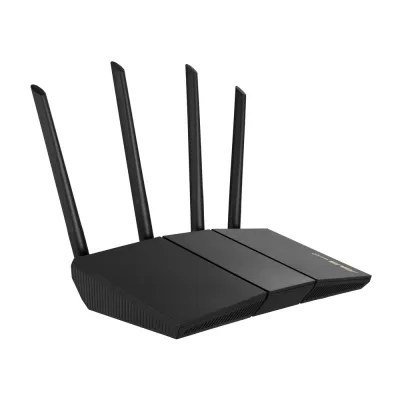
Router ASUS WiFi 6 Doble Banda 2.4/5GHz 2402Mbps Modelo RT-AX57
SKU
RT-AX57
Router asus wifi 6 de doble banda que ofrece una conexión inalámbrica rápida y estable para tu hogar. ideal para streaming, juegos en línea y múltiples dispositivos conectados simultáneamente, mejorando la cobertura y reduciendo interferencias. su diseño compacto se integra fácilmente en cualquier espacio y es compatible con equipos que soporten el estándar wifi 6.
$1,340.78
Impuestos: $1,340.78
No Disponible
Entrega estimada
Entrega entre el 04/04/2026 y el 07/04/2026
Costo de envio
Calculado en el checkout
Se ajustara automaticamente con Skydropx
Compra con confianza
- Pago seguro
- MSI con tarjetas participantes
- Factura electronica SAT
Garantia
Garantia incluida segun fabricante
Garantia extendible disponible
Metodos de pago
Metodos disponibles al finalizar la compra
Etiquetas:
router
, asus
, wifi 6
, rt-ax57
, gaming
, streaming
, doble banda
, 4 antenas
, internet rápido
, hogar
, teletrabajo
, 802.11ax
, 2402mbps
El router ASUS RT-AX57 te ofrece el máximo rendimiento con tecnología WiFi 6 (802.11ax) que proporciona velocidades increíbles de hasta 2402Mbps en la banda de 5GHz y 574Mbps en 2.4GHz. Perfecto para hogares modernos donde conviven gaming online, streaming 4K, videollamadas y trabajo remoto sin interrupciones.Cuenta con 4 antenas externas que garantizan una cobertura estable en toda tu casa y 4 puertos Gigabit Ethernet para conexiones cableadas de alta velocidad. El sistema operativo ASUSWRT incluye funciones avanzadas como control parental, QoS para priorizar el tráfico importante, soporte VPN completo y tecnología Intelligent Mesh para expandir tu red fácilmente.Ideal para familias, gamers y teletrabajadores que necesitan una conexión confiable y segura. Compatible con Amazon Alexa para control por voz y con los estándares de seguridad más actualizados WPA3 para proteger tu red doméstica.
| Antena | |
| Cantidad de antenas | 4 |
| Características de administración | |
| Botón de restaurar | |
| Calidad de servicio (QoS) soporte | |
| Control de banda ancha | |
| Registro de eventos en sistema | |
| Tecnología Intelligent Mesh | |
| Características de LAN Ethernet | |
| Tipo de interfaz Ethernet LAN | Gigabit Ethernet |
| Características de LAN inalámbrico | |
| Tasa de transferencia de datos WLAN (primera banda) | 574 Mbit/s |
| Tasa de transferencia de datos WLAN (segunda banda) | 2402 Mbit/s |
| Wi-Fi band | Doble banda (2,4 GHz / 5 GHz) |
| Wi-Fi standard | Wi-Fi 6 (802.11ax) |
| WLAN data transfer rate (max) | 2402 Mbit/s |
| Control de energía | |
| Adaptador de energía externo | |
| Alimentación | CC |
| Corriente de salida | 1.5 A |
| Frecuencia de entrada AC | 50 - 60 Hz |
| Voltaje de entrada AC | 110 - 240 V |
| Voltaje de salida | 12 V |
| Desempeño | |
| Control parental | |
| Firmware actualizable | |
| Funciona con Amazon Alexa | |
| Interruptor de encendido/apagado integrado | |
| Memoria Flash | 128 MB |
| Procesador incorporado | |
| Tipo de producto | Router de mesa |
| Velocidad de reloj | 1.7 MHz |
| Diseño | |
| Color del producto | Negro |
| Diseño de antena | Externo |
| Indicadores LED | LAN, Corriente, WAN, WLAN |
| Empaquetado | |
| Tipo de embalaje | Caja |
| Indicación | |
| Luz de indicación | |
| Otras características | |
| Memoria interna | 256 MB |
| Número de productos incluidos | 1 pieza(s) |
| Seguridad por pulsador WPS | |
| Peso y dimensiones | |
| Peso | 374 g |
| Procesador | |
| Número de núcleos de procesador | 4 |
| Protocolos | |
| DHCP, servidor | |
| Soporte DMZ | |
| Puertos e Interfaces | |
| Ethernet LAN (RJ-45) cantidad de puertos | 4 |
| Jack de entrada CD | |
| Puerto USB | |
| Tipo de conexión WAN | RJ-45 |
| Red | |
| Algoritmos de seguridad soportados | WPA, WPA2, WPA3 |
| Conexión de redes | |
| DNS dinámico | |
| El acceso de invitados | |
| Estándares de red | IEEE 802.11a, IEEE 802.11ac, IEEE 802.11ax, IEEE 802.11b, IEEE 802.11g, IEEE 802.11n |
| Ethernet | |
| Ethernet LAN, velocidad de transferencia de datos | 10,100,1000 Mbit/s |
| Port triggering | |
| Wi-Fi estándars | 802.11a, 802.11b, 802.11g, Wi-Fi 4 (802.11n), Wi-Fi 5 (802.11ac), Wi-Fi 6 (802.11ax) |
| Seguridad | |
| Cortafuegos | |
| MAC, filtro de direcciones | |
| Programar el acceso | |
| Soporte VPN | VPN Client L2TPVPN Client OVPNVPN Client PPTPVPN Server IPSecVPN Server OVPNVPN Server PPTP |
| Sistema operativo/software | |
| Asignación SSID basada en VLAN | |
| Sistema Operativo Instalado | ASUSWRT |
| WAN connection | |
| Compatible con módem USB 3G / 4G | |
| DSL WAN | |
| Ethernet WAN | |
| Ranura para tarjeta SIM | |
**Preguntas Frecuentes (FAQs) - Router ASUS RT-AX57**
**1. ¿Qué necesito para empezar a usar el router?**
Necesitas el router, el cable de alimentación, un cable Ethernet (LAN) y tener una conexión a Internet activa de tu proveedor (ISP).
**2. ¿Es compatible con mi módem actual?**
Sí, es compatible con la mayoría de los módems de proveedores de Internet (Telmex, Totalplay, Izzi, etc.). Se conecta mediante un cable Ethernet desde el puerto WAN del router al puerto LAN de tu módem.
**3. ¿Cómo configuro el WiFi por primera vez?**
Conecta el router a tu módem y a la corriente. Busca la red WiFi predeterminada (nombre SSID y contraseña vienen en una etiqueta en el router). Conéctate y abre un navegador para acceder a la página de configuración (router.asus.com) y seguir el asistente.
**4. ¿Puedo usar el mismo nombre y contraseña de mi red anterior?**
Sí, durante la configuración puedes personalizar el nombre de la red (SSID) y la contraseña para que sean idénticos a los de tu router anterior, así tus dispositivos se reconectarán automáticamente.
**5. ¿Qué hago si se pierde la conexión a Internet?**
Primero, reinicia el router y el módem desconectándolos de la corriente por 30 segundos. Si persiste, verifica en la interfaz del router (router.asus.com) el estado de la conexión WAN o contacta a tu proveedor de Internet.
**6. ¿Cómo actualizo el firmware del router?**
Accede a la interfaz de administración (router.asus.com), ve a la sección "Administración" o "Firmware" y busca la opción para verificar actualizaciones. Es recomendable mantenerlo actualizado para seguridad y mejor rendimiento.
**7. ¿Cómo cambio la contraseña de administrador del router?**
En la interfaz de configuración, dirígete a "Administración" y luego a "Sistema". Allí encontrarás la opción para cambiar la contraseña de acceso al panel de control. Es muy recomendable hacerlo por seguridad.
**8. ¿Cuál es la garantía del producto y cómo la hago válida?**
El router incluye garantía directamente con ASUS. Para hacerla válida, conserva tu ticket o factura de compra y contacta al soporte técnico autorizado de ASUS en México. Los detalles completos de la garantía se encuentran en la caja del producto.
**9. ¿El router tiene protección contra virus o malware?**
Sí, incluye ASUS AiProtection Pro, una suite de seguridad potente y gratuita de por vida que protege todos los dispositivos conectados contra amenazas en Internet.
**10. ¿Es bueno para gaming y streaming en múltiples dispositivos?**
Sí, la tecnología WiFi 6 (802.11ax) está diseñada para manejar múltiples dispositivos simultáneamente con alta eficiencia, reduciendo la latencia, lo que lo hace ideal para gaming en línea y streaming de video en 4K/8K.
**1. ¿Qué necesito para empezar a usar el router?**
Necesitas el router, el cable de alimentación, un cable Ethernet (LAN) y tener una conexión a Internet activa de tu proveedor (ISP).
**2. ¿Es compatible con mi módem actual?**
Sí, es compatible con la mayoría de los módems de proveedores de Internet (Telmex, Totalplay, Izzi, etc.). Se conecta mediante un cable Ethernet desde el puerto WAN del router al puerto LAN de tu módem.
**3. ¿Cómo configuro el WiFi por primera vez?**
Conecta el router a tu módem y a la corriente. Busca la red WiFi predeterminada (nombre SSID y contraseña vienen en una etiqueta en el router). Conéctate y abre un navegador para acceder a la página de configuración (router.asus.com) y seguir el asistente.
**4. ¿Puedo usar el mismo nombre y contraseña de mi red anterior?**
Sí, durante la configuración puedes personalizar el nombre de la red (SSID) y la contraseña para que sean idénticos a los de tu router anterior, así tus dispositivos se reconectarán automáticamente.
**5. ¿Qué hago si se pierde la conexión a Internet?**
Primero, reinicia el router y el módem desconectándolos de la corriente por 30 segundos. Si persiste, verifica en la interfaz del router (router.asus.com) el estado de la conexión WAN o contacta a tu proveedor de Internet.
**6. ¿Cómo actualizo el firmware del router?**
Accede a la interfaz de administración (router.asus.com), ve a la sección "Administración" o "Firmware" y busca la opción para verificar actualizaciones. Es recomendable mantenerlo actualizado para seguridad y mejor rendimiento.
**7. ¿Cómo cambio la contraseña de administrador del router?**
En la interfaz de configuración, dirígete a "Administración" y luego a "Sistema". Allí encontrarás la opción para cambiar la contraseña de acceso al panel de control. Es muy recomendable hacerlo por seguridad.
**8. ¿Cuál es la garantía del producto y cómo la hago válida?**
El router incluye garantía directamente con ASUS. Para hacerla válida, conserva tu ticket o factura de compra y contacta al soporte técnico autorizado de ASUS en México. Los detalles completos de la garantía se encuentran en la caja del producto.
**9. ¿El router tiene protección contra virus o malware?**
Sí, incluye ASUS AiProtection Pro, una suite de seguridad potente y gratuita de por vida que protege todos los dispositivos conectados contra amenazas en Internet.
**10. ¿Es bueno para gaming y streaming en múltiples dispositivos?**
Sí, la tecnología WiFi 6 (802.11ax) está diseñada para manejar múltiples dispositivos simultáneamente con alta eficiencia, reduciendo la latencia, lo que lo hace ideal para gaming en línea y streaming de video en 4K/8K.
**Guía Rápida de Configuración - Router ASUS RT-AX57**
1. **Desempaqueta:** Verifica que tengas el router, el adaptador de corriente y un cable Ethernet.
2. **Ubicación:** Coloca el router en un lugar central, elevado y libre de obstáculos.
3. **Conecta a la corriente:** Enchufa el adaptador al router y a un contacto eléctrico. Enciéndelo (espera que los LEDs se estabilicen).
4. **Conecta al módem:** Con un cable Ethernet, conecta el puerto **WAN** (azul) del router a un puerto **LAN** de tu módem de Internet.
5. **Conéctate a la red:** Desde tu celular o computadora, busca redes WiFi. Encuentra la red con un nombre similar a "ASUS_XX" o "RT-AX57_XX". La contraseña inicial (KEY) está en la etiqueta del router.
6. **Accede al panel de control:** Abre un navegador web (Chrome, Edge, etc.) y en la barra de direcciones escribe: **router.asus.com** y presiona Enter.
7. **Sigue el asistente:** La página te guiará en un proceso rápido de configuración (Quick Internet Setup). Elige tu zona horaria.
8. **Configura tu WiFi:** Personaliza el nombre de tu red (SSID) y crea una contraseña nueva y segura para la banda 2.4GHz y la 5GHz. Puedes usar el mismo nombre para ambas.
9. **Configura credenciales de administrador:** Crea un nombre de usuario y una contraseña **DIFERENTE** a la del WiFi para proteger el acceso al router. Anótalos en un lugar seguro.
10. **Finaliza:** El router aplicará la configuración y se reiniciará. Vuelve a conectarte a tu nueva red WiFi con la contraseña que acabas de crear.
11. **Conecta tus dispositivos:** Conecta tu computadora, consolas, TV inteligente y demás dispositivos a tu nueva red WiFi.
12. **Para ajustes avanzados:** Siempre puedes volver a acceder a **router.asus.com** con tus credenciales de administrador para gestionar dispositivos, priorizar ancho de banda (QoS), activar la seguridad AiProtection o revisar el estado de la red.
**Nota:** Para especificaciones técnicas detalladas o funcionalidades avanzadas, consulta la guía del usuario en el sitio de soporte de ASUS.
1. **Desempaqueta:** Verifica que tengas el router, el adaptador de corriente y un cable Ethernet.
2. **Ubicación:** Coloca el router en un lugar central, elevado y libre de obstáculos.
3. **Conecta a la corriente:** Enchufa el adaptador al router y a un contacto eléctrico. Enciéndelo (espera que los LEDs se estabilicen).
4. **Conecta al módem:** Con un cable Ethernet, conecta el puerto **WAN** (azul) del router a un puerto **LAN** de tu módem de Internet.
5. **Conéctate a la red:** Desde tu celular o computadora, busca redes WiFi. Encuentra la red con un nombre similar a "ASUS_XX" o "RT-AX57_XX". La contraseña inicial (KEY) está en la etiqueta del router.
6. **Accede al panel de control:** Abre un navegador web (Chrome, Edge, etc.) y en la barra de direcciones escribe: **router.asus.com** y presiona Enter.
7. **Sigue el asistente:** La página te guiará en un proceso rápido de configuración (Quick Internet Setup). Elige tu zona horaria.
8. **Configura tu WiFi:** Personaliza el nombre de tu red (SSID) y crea una contraseña nueva y segura para la banda 2.4GHz y la 5GHz. Puedes usar el mismo nombre para ambas.
9. **Configura credenciales de administrador:** Crea un nombre de usuario y una contraseña **DIFERENTE** a la del WiFi para proteger el acceso al router. Anótalos en un lugar seguro.
10. **Finaliza:** El router aplicará la configuración y se reiniciará. Vuelve a conectarte a tu nueva red WiFi con la contraseña que acabas de crear.
11. **Conecta tus dispositivos:** Conecta tu computadora, consolas, TV inteligente y demás dispositivos a tu nueva red WiFi.
12. **Para ajustes avanzados:** Siempre puedes volver a acceder a **router.asus.com** con tus credenciales de administrador para gestionar dispositivos, priorizar ancho de banda (QoS), activar la seguridad AiProtection o revisar el estado de la red.
**Nota:** Para especificaciones técnicas detalladas o funcionalidades avanzadas, consulta la guía del usuario en el sitio de soporte de ASUS.
