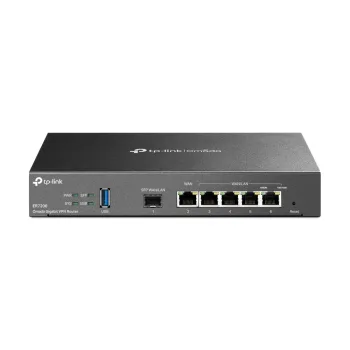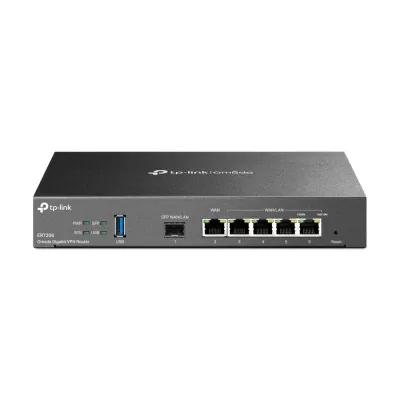
Enrutador TP-Link Omada Gigabit Ethernet Profesional Modelo ER7206
El enrutador TP-Link Omada ER7206 ofrece conectividad Gigabit Ethernet de alto rendimiento para redes empresariales y profesionales. Diseñado para gestionar múltiples usuarios con estabilidad y seguridad avanzada, ideal para oficinas y entornos demandantes.
$1,759.00
Impuestos: $1,759.00
Etiquetas:
enrutador
, tp-link
, omada
, er7206
, gigabit ethernet
, router profesional
, redes empresariales
, oficina
, seguridad
, vpn
, firewall
, conectividad
, mexico
El enrutador TP-Link Omada ER7206 es una solución de red profesional que garantiza un rendimiento excepcional con puertos Gigabit Ethernet, permitiendo transferencias de datos rápidas y estables. Su diseño robusto y tecnología Omada facilitan la gestión centralizada de redes, ideal para pequeñas y medianas empresas que requieren confiabilidad y escalabilidad.Entre sus beneficios destacan la seguridad integrada con firewall y VPN, asegurando la protección de datos sensibles. Además, su capacidad para manejar múltiples dispositivos simultáneamente lo hace perfecto para entornos con alto tráfico, como oficinas, coworkings o estudios creativos. Está dirigido a profesionales de TI, emprendedores y empresas que buscan optimizar su infraestructura de red sin complicaciones.Con el ER7206, disfrutarás de una conectividad ininterrumpida y fácil administración, reduciendo tiempos de inactividad y mejorando la productividad. Es compatible con sistemas Omada para un control unificado, ofreciendo una experiencia de usuario intuitiva y eficiente.
**Preguntas Frecuentes (FAQ) - Enrutador TP-Link ER7206**
**1. ¿Qué necesito para instalar este enrutador?**
Necesitarás una conexión a Internet activa (por ejemplo, un módem), cables Ethernet, un dispositivo (computadora o celular) para configurarlo y acceso a una toma de corriente.
**2. ¿Es compatible con cualquier proveedor de Internet (ISP)?**
Sí, el ER7206 es compatible con la mayoría de los proveedores de Internet en México que ofrecen conexión por cable Ethernet (DHCP, IP estática, PPPoE, etc.).
**3. ¿Cómo accedo a la configuración del enrutador por primera vez?**
Conecta tu computadora al enrutador con un cable Ethernet. Abre un navegador web y escribe la dirección IP predeterminada (como 192.168.0.1 o 192.168.1.1). Los datos de acceso iniciales (usuario/contraseña) vienen en el manual o en una etiqueta del equipo.
**4. ¿Puedo gestionarlo de forma remota?**
Sí, si lo integras con un controlador del ecosistema Omada (software o hardware), podrás gestionar la red de forma centralizada y remota desde la app o interfaz web de Omada.
**5. ¿Qué hago si se olvida la contraseña de administrador?**
Deberás realizar un restablecimiento de fábrica presionando el botón Reset del enrutador durante unos segundos. Esto borrará toda tu configuración personalizada.
**6. ¿El producto incluye garantía en México?**
Sí, según el vendedor, el producto cuenta con garantía válida en México. Conserva tu ticket o factura de compra para cualquier gestión. Para detalles exactos de cobertura y duración, consulta la política del vendedor o de TP-Link México.
**7. ¿Soporta crear redes Wi-Fi?**
No, el ER7206 es un enrutador cableado (sin Wi-Fi integrado). Para crear una red inalámbrica, necesitarás conectarlo a puntos de acceso (Access Points) compatibles, como los de la serie Omada de TP-Link.
**8. ¿Puede manejar muchas conexiones simultáneas?**
Sí, está diseñado para redes profesionales y pequeñas oficinas, manejando múltiples conexiones y aplicando reglas de firewall y QoS para optimizar el ancho de banda.
**9. ¿Dónde encuentro controladores o firmware actualizado?**
Visita el sitio de soporte oficial de TP-Link (tp-link.com), busca el modelo ER7206 y dirígete a la sección de "Soporte" o "Descargas" para obtener el firmware y manuales más recientes.
**1. ¿Qué necesito para instalar este enrutador?**
Necesitarás una conexión a Internet activa (por ejemplo, un módem), cables Ethernet, un dispositivo (computadora o celular) para configurarlo y acceso a una toma de corriente.
**2. ¿Es compatible con cualquier proveedor de Internet (ISP)?**
Sí, el ER7206 es compatible con la mayoría de los proveedores de Internet en México que ofrecen conexión por cable Ethernet (DHCP, IP estática, PPPoE, etc.).
**3. ¿Cómo accedo a la configuración del enrutador por primera vez?**
Conecta tu computadora al enrutador con un cable Ethernet. Abre un navegador web y escribe la dirección IP predeterminada (como 192.168.0.1 o 192.168.1.1). Los datos de acceso iniciales (usuario/contraseña) vienen en el manual o en una etiqueta del equipo.
**4. ¿Puedo gestionarlo de forma remota?**
Sí, si lo integras con un controlador del ecosistema Omada (software o hardware), podrás gestionar la red de forma centralizada y remota desde la app o interfaz web de Omada.
**5. ¿Qué hago si se olvida la contraseña de administrador?**
Deberás realizar un restablecimiento de fábrica presionando el botón Reset del enrutador durante unos segundos. Esto borrará toda tu configuración personalizada.
**6. ¿El producto incluye garantía en México?**
Sí, según el vendedor, el producto cuenta con garantía válida en México. Conserva tu ticket o factura de compra para cualquier gestión. Para detalles exactos de cobertura y duración, consulta la política del vendedor o de TP-Link México.
**7. ¿Soporta crear redes Wi-Fi?**
No, el ER7206 es un enrutador cableado (sin Wi-Fi integrado). Para crear una red inalámbrica, necesitarás conectarlo a puntos de acceso (Access Points) compatibles, como los de la serie Omada de TP-Link.
**8. ¿Puede manejar muchas conexiones simultáneas?**
Sí, está diseñado para redes profesionales y pequeñas oficinas, manejando múltiples conexiones y aplicando reglas de firewall y QoS para optimizar el ancho de banda.
**9. ¿Dónde encuentro controladores o firmware actualizado?**
Visita el sitio de soporte oficial de TP-Link (tp-link.com), busca el modelo ER7206 y dirígete a la sección de "Soporte" o "Descargas" para obtener el firmware y manuales más recientes.
**Guía Rápida de Configuración Inicial - TP-Link ER7206**
1. **Desempaqueta:** Verifica que tengas el enrutador, el cable de alimentación y, opcionalmente, cables Ethernet.
2. **Conecta la alimentación:** Enchufa el adaptador de corriente a una toma eléctrica y al puerto de alimentación del enrutador. Enciéndelo.
3. **Conecta el Internet:** Usa un cable Ethernet para conectar el puerto WAN/Internet del ER7206 al puerto LAN de tu módem o dispositivo de entrada de Internet.
4. **Conecta tu computadora:** Usa otro cable Ethernet para conectar un puerto LAN (1-4) del ER7206 a la tarjeta de red de tu computadora.
5. **Accede a la interfaz:** En tu computadora, abre un navegador web (Chrome, Firefox, etc.). En la barra de direcciones, escribe la IP de acceso predeterminada (ej. 192.168.0.1) y presiona Enter.
6. **Inicia sesión:** Ingresa el nombre de usuario y contraseña de administrador (consulta el manual o la etiqueta del equipo).
7. **Configura el WAN:** Sigue el asistente de configuración rápida. Selecciona el tipo de conexión que te proporciona tu ISP (comúnmente DHCP, PPPoE o IP estática) e introduce los datos requeridos.
8. **Configura la red LAN (opcional):** Puedes cambiar el rango de IPs de tu red local (ej. 192.168.1.1) si es necesario.
9. **Establece seguridad:** Cambia la contraseña de administrador predeterminada por una segura. Configura reglas básicas de firewall si lo necesitas.
10. **Guarda y reinicia:** Aplica los cambios. El enrutador se reiniciará con la nueva configuración.
11. **Conecta más dispositivos:** Ahora puedes conectar más equipos (como switches o puntos de acceso Wi-Fi) a los puertos LAN restantes.
12. **Para gestión avanzada:** Si usas el ecosistema Omada, sigue la guía de integración con el controlador Omada para funciones centralizadas.
**Nota:** Para configuraciones específicas (VPN, VLANs, QoS detallado) consulta el manual completo del usuario en el sitio web de TP-Link.
1. **Desempaqueta:** Verifica que tengas el enrutador, el cable de alimentación y, opcionalmente, cables Ethernet.
2. **Conecta la alimentación:** Enchufa el adaptador de corriente a una toma eléctrica y al puerto de alimentación del enrutador. Enciéndelo.
3. **Conecta el Internet:** Usa un cable Ethernet para conectar el puerto WAN/Internet del ER7206 al puerto LAN de tu módem o dispositivo de entrada de Internet.
4. **Conecta tu computadora:** Usa otro cable Ethernet para conectar un puerto LAN (1-4) del ER7206 a la tarjeta de red de tu computadora.
5. **Accede a la interfaz:** En tu computadora, abre un navegador web (Chrome, Firefox, etc.). En la barra de direcciones, escribe la IP de acceso predeterminada (ej. 192.168.0.1) y presiona Enter.
6. **Inicia sesión:** Ingresa el nombre de usuario y contraseña de administrador (consulta el manual o la etiqueta del equipo).
7. **Configura el WAN:** Sigue el asistente de configuración rápida. Selecciona el tipo de conexión que te proporciona tu ISP (comúnmente DHCP, PPPoE o IP estática) e introduce los datos requeridos.
8. **Configura la red LAN (opcional):** Puedes cambiar el rango de IPs de tu red local (ej. 192.168.1.1) si es necesario.
9. **Establece seguridad:** Cambia la contraseña de administrador predeterminada por una segura. Configura reglas básicas de firewall si lo necesitas.
10. **Guarda y reinicia:** Aplica los cambios. El enrutador se reiniciará con la nueva configuración.
11. **Conecta más dispositivos:** Ahora puedes conectar más equipos (como switches o puntos de acceso Wi-Fi) a los puertos LAN restantes.
12. **Para gestión avanzada:** Si usas el ecosistema Omada, sigue la guía de integración con el controlador Omada para funciones centralizadas.
**Nota:** Para configuraciones específicas (VPN, VLANs, QoS detallado) consulta el manual completo del usuario en el sitio web de TP-Link.