





AGOTADO
Documentacion del producto
Documentacion disponible proximamente
- PDFs
- Fichas tecnicas
- Manuales
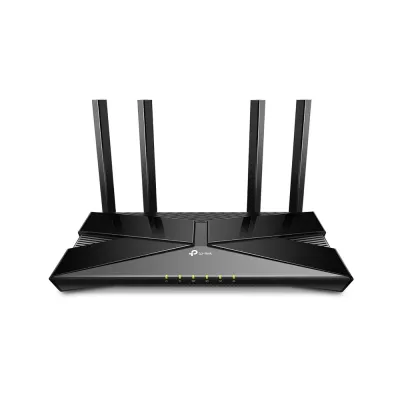
Router TP-Link Archer AX10 WiFi 6 Doble Banda Gigabit Ethernet Negro
SKU
ARCHER-AX10
Router tp-link archer ax10 con tecnología wifi 6 para una conexión más rápida y eficiente en tu hogar. ideal para múltiples dispositivos simultáneos, ofrece mayor capacidad y menor congestión de red. su diseño negro se integra fácilmente en cualquier espacio y cuenta con puertos gigabit para una conexión por cable estable. perfecto para streaming, juegos en línea y trabajo remoto.
$1,019.69
Impuestos: $1,019.69
No Disponible
Entrega estimada
Entrega entre el 04/05/2026 y el 07/05/2026
Costo de envio
Calculado en el checkout
Se ajustara automaticamente con Skydropx
Compra con confianza
- Pago seguro
- MSI con tarjetas participantes
- Factura electronica SAT
Garantia
Garantia incluida segun fabricante
Garantia extendible disponible
Metodos de pago
Metodos disponibles al finalizar la compra
Etiquetas:
router
, tp-link
, wifi 6
, doble banda
, gigabit ethernet
, inalámbrico
, hogar
, oficina
, gaming
, streaming
, ax10
, conectividad
, velocidad
, estable
El router TP-Link Archer AX10 es la solución perfecta para mejorar la conectividad en tu hogar u oficina. Con tecnología WiFi 6, proporciona velocidades más rápidas, menor latencia y mayor capacidad para conectar múltiples dispositivos simultáneamente sin interrupciones. Su diseño de doble banda (2.4 GHz y 5 GHz) te permite optimizar el rendimiento según tus necesidades: usa la banda de 2.4 GHz para mayor alcance y la de 5 GHz para actividades que requieren alta velocidad, como streaming en 4K o gaming en línea.Equipado con puertos Gigabit Ethernet, este router asegura conexiones cableadas estables y rápidas para dispositivos como consolas, computadoras o televisores inteligentes. Es ideal para familias, teletrabajadores o gamers que buscan una red confiable y eficiente. Su instalación es sencilla gracias a la interfaz intuitiva de TP-Link, y su color negro se adapta a cualquier entorno. Disfruta de una experiencia en línea sin límites con el Archer AX10, diseñado para el presente y futuro de la conectividad.
**Preguntas Frecuentes (FAQs) - Router TP-Link Archer AX10**
**1. ¿Qué significa que sea WiFi 6?**
WiFi 6 (802.11ax) es el estándar más reciente. Ofrece mayor velocidad, menor latencia y mejor rendimiento en entornos con muchos dispositivos conectados (teléfonos, laptops, TVs, etc.) comparado con WiFi 5 (802.11ac).
**2. ¿Es compatible con mis dispositivos antiguos?**
Sí. El router es compatible con versiones anteriores de WiFi (802.11a/b/g/n/ac). Tus dispositivos más antiguos se conectarán sin problema, aunque no aprovecharán la velocidad máxima del WiFi 6.
**3. ¿Cómo configuro el router por primera vez?**
La forma más sencilla es usando la aplicación Tether de TP-Link (disponible en App Store y Google Play). Conéctate al WiFi temporal del router (la red y contraseña vienen en una etiqueta en el producto), abre la app y sigue las instrucciones paso a paso.
**4. ¿Puedo usarlo con cualquier proveedor de internet (ISP) en México?**
Sí. El Archer AX10 es compatible con la mayoría de los proveedores (como Telmex, Totalplay, Izzi, Axtel, etc.) que ofrecen un módem con salida Ethernet. Normalmente, conectas un cable Ethernet del módem al puerto WAN/Internet del router.
**5. ¿Cómo puedo mejorar la seguridad de mi red?**
Durante la configuración inicial, asegúrate de crear una contraseña de WiFi (SSID) fuerte y única. También se recomienda cambiar la contraseña de administrador del router (no la de la red WiFi) y mantener el firmware actualizado desde la app o interfaz web.
**6. ¿Qué hago si se 'traba' o la conexión es inestable?**
Primero, intenta reiniciar el router desconectándolo de la corriente por 30 segundos. Si el problema persiste, verifica que el firmware esté actualizado. También puedes intentar cambiar el canal de la banda de 2.4 GHz o 5 GHz desde la app para evitar interferencias.
**7. ¿Cuál es la garantía y dónde obtengo soporte?**
TP-Link ofrece garantía limitada en México. Para consultar los términos exactos, activación o soporte técnico, visita el sitio web oficial de TP-Link México o contacta al distribuidor donde realizaste la compra.
**8. ¿Cuántos dispositivos puede manejar simultáneamente?**
Gracias al WiFi 6 y la tecnología OFDMA, está optimizado para manejar múltiples dispositivos conectados al mismo tiempo de manera más eficiente que routers anteriores, reduciendo la congestión en hogares con muchas conexiones.
**9. ¿Los 4 puertos Ethernet son Gigabit?**
Sí, los 4 puertos LAN (para conectar dispositivos por cable) y el puerto WAN (para conectar el módem) son Gigabit Ethernet, soportando velocidades de hasta 1000 Mbps.
**1. ¿Qué significa que sea WiFi 6?**
WiFi 6 (802.11ax) es el estándar más reciente. Ofrece mayor velocidad, menor latencia y mejor rendimiento en entornos con muchos dispositivos conectados (teléfonos, laptops, TVs, etc.) comparado con WiFi 5 (802.11ac).
**2. ¿Es compatible con mis dispositivos antiguos?**
Sí. El router es compatible con versiones anteriores de WiFi (802.11a/b/g/n/ac). Tus dispositivos más antiguos se conectarán sin problema, aunque no aprovecharán la velocidad máxima del WiFi 6.
**3. ¿Cómo configuro el router por primera vez?**
La forma más sencilla es usando la aplicación Tether de TP-Link (disponible en App Store y Google Play). Conéctate al WiFi temporal del router (la red y contraseña vienen en una etiqueta en el producto), abre la app y sigue las instrucciones paso a paso.
**4. ¿Puedo usarlo con cualquier proveedor de internet (ISP) en México?**
Sí. El Archer AX10 es compatible con la mayoría de los proveedores (como Telmex, Totalplay, Izzi, Axtel, etc.) que ofrecen un módem con salida Ethernet. Normalmente, conectas un cable Ethernet del módem al puerto WAN/Internet del router.
**5. ¿Cómo puedo mejorar la seguridad de mi red?**
Durante la configuración inicial, asegúrate de crear una contraseña de WiFi (SSID) fuerte y única. También se recomienda cambiar la contraseña de administrador del router (no la de la red WiFi) y mantener el firmware actualizado desde la app o interfaz web.
**6. ¿Qué hago si se 'traba' o la conexión es inestable?**
Primero, intenta reiniciar el router desconectándolo de la corriente por 30 segundos. Si el problema persiste, verifica que el firmware esté actualizado. También puedes intentar cambiar el canal de la banda de 2.4 GHz o 5 GHz desde la app para evitar interferencias.
**7. ¿Cuál es la garantía y dónde obtengo soporte?**
TP-Link ofrece garantía limitada en México. Para consultar los términos exactos, activación o soporte técnico, visita el sitio web oficial de TP-Link México o contacta al distribuidor donde realizaste la compra.
**8. ¿Cuántos dispositivos puede manejar simultáneamente?**
Gracias al WiFi 6 y la tecnología OFDMA, está optimizado para manejar múltiples dispositivos conectados al mismo tiempo de manera más eficiente que routers anteriores, reduciendo la congestión en hogares con muchas conexiones.
**9. ¿Los 4 puertos Ethernet son Gigabit?**
Sí, los 4 puertos LAN (para conectar dispositivos por cable) y el puerto WAN (para conectar el módem) son Gigabit Ethernet, soportando velocidades de hasta 1000 Mbps.
**Guía Rápida de Configuración - TP-Link Archer AX10**
**Materiales necesarios:** Router, fuente de poder, cable Ethernet (incluido), módem de tu ISP.
**Pasos:**
1. **Conecta el hardware:** Enchufa el router a la corriente. Conecta un extremo del cable Ethernet al puerto **WAN/Internet** del router (es de color azul/gris) y el otro extremo al puerto **LAN/Ethernet** de tu módem.
2. **Espera el encendido:** Deja que las luces del router se estabilicen (puede tomar 1-2 minutos).
3. **Conéctate para configurar:** En tu teléfono o computadora, busca y conéctate a la red WiFi temporal del router. El nombre (SSID) y la contraseña vienen en la etiqueta pegada en la parte inferior del router.
4. **Configura con la app (recomendado):** Descarga la app **TP-Link Tether** desde tu tienda de aplicaciones. Ábrela y debería detectar el router automáticamente. Sigue los pasos en pantalla.
5. **Opcional - Configuración web:** También puedes abrir un navegador (Chrome, Edge, etc.) y escribir **tplinkwifi.net** en la barra de direcciones. Sigue el asistente de configuración rápida.
6. **Personaliza tu red:** Durante la configuración, se te pedirá que:
- **Crees un nuevo nombre (SSID) y contraseña** para tu red WiFi (2.4 GHz y 5 GHz).
- **Establezcas una contraseña de administrador** (diferente a la del WiFi, guárdala en un lugar seguro).
7. **Aplica los cambios:** El router se reiniciará. Ahora, busca tu **nueva red WiFi** (con el nombre que le pusiste) y conéctate usando la nueva contraseña.
8. **Conecta tus dispositivos:** Conecta tus laptops, consolas, TVs inteligentes, etc., ya sea por WiFi (recomendado para velocidad: banda de 5 GHz) o por cable usando los puertos LAN Gigabit.
**Nota:** Para opciones avanzadas (puertos, control parental, priorización de dispositivos), usa la app Tether o la interfaz web (tplinkwifi.net). Para especificaciones técnicas completas, consulta la ficha del producto o el sitio de soporte de TP-Link.
**Materiales necesarios:** Router, fuente de poder, cable Ethernet (incluido), módem de tu ISP.
**Pasos:**
1. **Conecta el hardware:** Enchufa el router a la corriente. Conecta un extremo del cable Ethernet al puerto **WAN/Internet** del router (es de color azul/gris) y el otro extremo al puerto **LAN/Ethernet** de tu módem.
2. **Espera el encendido:** Deja que las luces del router se estabilicen (puede tomar 1-2 minutos).
3. **Conéctate para configurar:** En tu teléfono o computadora, busca y conéctate a la red WiFi temporal del router. El nombre (SSID) y la contraseña vienen en la etiqueta pegada en la parte inferior del router.
4. **Configura con la app (recomendado):** Descarga la app **TP-Link Tether** desde tu tienda de aplicaciones. Ábrela y debería detectar el router automáticamente. Sigue los pasos en pantalla.
5. **Opcional - Configuración web:** También puedes abrir un navegador (Chrome, Edge, etc.) y escribir **tplinkwifi.net** en la barra de direcciones. Sigue el asistente de configuración rápida.
6. **Personaliza tu red:** Durante la configuración, se te pedirá que:
- **Crees un nuevo nombre (SSID) y contraseña** para tu red WiFi (2.4 GHz y 5 GHz).
- **Establezcas una contraseña de administrador** (diferente a la del WiFi, guárdala en un lugar seguro).
7. **Aplica los cambios:** El router se reiniciará. Ahora, busca tu **nueva red WiFi** (con el nombre que le pusiste) y conéctate usando la nueva contraseña.
8. **Conecta tus dispositivos:** Conecta tus laptops, consolas, TVs inteligentes, etc., ya sea por WiFi (recomendado para velocidad: banda de 5 GHz) o por cable usando los puertos LAN Gigabit.
**Nota:** Para opciones avanzadas (puertos, control parental, priorización de dispositivos), usa la app Tether o la interfaz web (tplinkwifi.net). Para especificaciones técnicas completas, consulta la ficha del producto o el sitio de soporte de TP-Link.
