





AGOTADO
Documentacion del producto
Documentacion disponible proximamente
- PDFs
- Fichas tecnicas
- Manuales
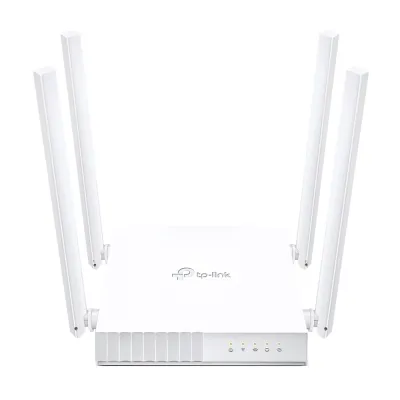
Router TP-Link Archer C24 Inalámbrico Doble Banda 2.4 GHz y 5 GHz Blanco
SKU
ARCHERC24
Router tp-link archer c24 de doble banda para una conexión inalámbrica más rápida y estable. su diseño blanco se integra fácilmente en cualquier espacio del hogar u oficina. ideal para navegar, transmitir video en alta definición y conectar múltiples dispositivos simultáneamente sin interrupciones.
$561.51
Impuestos: $561.51
No Disponible
Entrega estimada
Entrega entre el 14/04/2026 y el 17/04/2026
Costo de envio
Calculado en el checkout
Se ajustara automaticamente con Skydropx
Compra con confianza
- Pago seguro
- MSI con tarjetas participantes
- Factura electronica SAT
Garantia
Garantia incluida segun fabricante
Garantia extendible disponible
Metodos de pago
Metodos disponibles al finalizar la compra
Etiquetas:
router
, tp-link
, archer c24
, inalámbrico
, doble banda
, 2.4 ghz
, 5 ghz
, ethernet
, wifi rápido
, hogar
, oficina
, blanco
, conexión estable
El router TP-Link Archer C24 es la solución perfecta para hogares y pequeñas oficinas que requieren una conexión a internet estable y rápida. Con tecnología de doble banda, permite operar simultáneamente en frecuencias de 2.4 GHz y 5 GHz, optimizando el rendimiento para actividades como streaming de video, juegos en línea y videollamadas sin interrupciones.Su diseño compacto y color blanco lo hace fácil de colocar en cualquier ambiente, mientras que las conexiones Ethernet garantizan velocidad máxima para dispositivos cableados. Ideal para familias con múltiples dispositivos conectados, este router asegura una cobertura amplia y estable, mejorando la experiencia de navegación y reduciendo latencias.TP-Link, una marca reconocida en el mercado mexicano, respalda este modelo con garantía y soporte técnico, asegurando confiabilidad y durabilidad. Configuración sencilla mediante aplicación móvil o interfaz web, para que cualquier usuario pueda optimizar su red doméstica en minutos.
**Preguntas Frecuentes (FAQ) - Router TP-Link Archer C24**
**1. ¿Qué necesito para instalar el router?**
Necesitas el router Archer C24, su fuente de poder, un cable Ethernet (incluido) y un módem de internet activo proporcionado por tu proveedor (ISP).
**2. ¿Cómo me conecto a la red por primera vez?**
Busca en la parte inferior del router la etiqueta con el nombre de la red Wi-Fi (SSID) y la contraseña (Key). Conéctate desde tu dispositivo usando esos datos.
**3. ¿Puedo usar ambas bandas (2.4 GHz y 5 GHz) al mismo tiempo?**
Sí. El router crea dos redes Wi-Fi separadas por defecto. Usa la banda de 2.4 GHz para mayor alcance y la de 5 GHz para mayor velocidad en distancias cortas.
**4. ¿Cómo cambio la contraseña de mi Wi-Fi?**
Accede a la página de configuración del router (típicamente 192.168.0.1 o tplinkwifi.net en tu navegador). Ingresa con tu usuario y contraseña (por defecto suelen ser 'admin' en ambos campos) y busca la sección 'Wireless' o 'Inalámbrico'.
**5. ¿Qué hago si se olvida la contraseña de administrador?**
Debes restablecer el router a su configuración de fábrica. Presiona el botón 'Reset' con un clip durante unos 10 segundos. Esto borrará todos tus ajustes personalizados.
**6. ¿El router tiene garantía en México?**
Sí, los productos TP-Link cuentan con garantía limitada. Para activarla o hacer válida una reclamación, conserva tu ticket o factura de compra. Se recomienda contactar directamente al soporte de TP-Link México.
**7. ¿Cómo mejoro la seguridad de mi red?**
Cambia la contraseña Wi-Fi y la contraseña de administrador del router por unas seguras y únicas. También puedes desactivar la función WPS y asegurarte de que el firewall del router esté activado en la configuración.
**8. ¿Por qué mi dispositivo no se conecta a la banda de 5 GHz?**
Verifica que tu dispositivo (laptop, celular, etc.) sea compatible con Wi-Fi de 5 GHz. Algunos dispositivos más antiguos solo funcionan en la banda de 2.4 GHz.
**9. ¿Cómo actualizo el firmware del router?**
Accede a la página de configuración del router y busca la opción 'System Tools' o 'Actualización de Firmware'. Se recomienda descargar la última versión desde el sitio oficial de soporte de TP-Link para tu modelo específico.
**1. ¿Qué necesito para instalar el router?**
Necesitas el router Archer C24, su fuente de poder, un cable Ethernet (incluido) y un módem de internet activo proporcionado por tu proveedor (ISP).
**2. ¿Cómo me conecto a la red por primera vez?**
Busca en la parte inferior del router la etiqueta con el nombre de la red Wi-Fi (SSID) y la contraseña (Key). Conéctate desde tu dispositivo usando esos datos.
**3. ¿Puedo usar ambas bandas (2.4 GHz y 5 GHz) al mismo tiempo?**
Sí. El router crea dos redes Wi-Fi separadas por defecto. Usa la banda de 2.4 GHz para mayor alcance y la de 5 GHz para mayor velocidad en distancias cortas.
**4. ¿Cómo cambio la contraseña de mi Wi-Fi?**
Accede a la página de configuración del router (típicamente 192.168.0.1 o tplinkwifi.net en tu navegador). Ingresa con tu usuario y contraseña (por defecto suelen ser 'admin' en ambos campos) y busca la sección 'Wireless' o 'Inalámbrico'.
**5. ¿Qué hago si se olvida la contraseña de administrador?**
Debes restablecer el router a su configuración de fábrica. Presiona el botón 'Reset' con un clip durante unos 10 segundos. Esto borrará todos tus ajustes personalizados.
**6. ¿El router tiene garantía en México?**
Sí, los productos TP-Link cuentan con garantía limitada. Para activarla o hacer válida una reclamación, conserva tu ticket o factura de compra. Se recomienda contactar directamente al soporte de TP-Link México.
**7. ¿Cómo mejoro la seguridad de mi red?**
Cambia la contraseña Wi-Fi y la contraseña de administrador del router por unas seguras y únicas. También puedes desactivar la función WPS y asegurarte de que el firewall del router esté activado en la configuración.
**8. ¿Por qué mi dispositivo no se conecta a la banda de 5 GHz?**
Verifica que tu dispositivo (laptop, celular, etc.) sea compatible con Wi-Fi de 5 GHz. Algunos dispositivos más antiguos solo funcionan en la banda de 2.4 GHz.
**9. ¿Cómo actualizo el firmware del router?**
Accede a la página de configuración del router y busca la opción 'System Tools' o 'Actualización de Firmware'. Se recomienda descargar la última versión desde el sitio oficial de soporte de TP-Link para tu modelo específico.
**Guía Rápida de Configuración - Router TP-Link Archer C24**
**Paso 1:** Conecta el router a la corriente eléctrica usando el adaptador incluido.
**Paso 2:** Conecta tu módem de internet al puerto **WAN/Internet** del router (normalmente de color azul o diferente) usando el cable Ethernet incluido.
**Paso 3:** Espera unos 2 minutos a que los LEDs del router se estabilicen (el LED de alimentación y el de WAN deben quedar fijos).
**Paso 4:** En tu computadora, celular o tableta, busca las redes Wi-Fi disponibles. Encuentra los nombres de red (SSID) que aparecen en la etiqueta pegada en la parte inferior del router.
**Paso 5:** Conéctate a la red de tu preferencia (2.4 GHz o 5 GHz) usando la contraseña (Key) que también aparece en la etiqueta.
**Paso 6:** Para personalizar tu red (cambiar nombre, contraseña, etc.), abre un navegador web (Chrome, Edge, etc.) y en la barra de direcciones escribe: **http://tplinkwifi.net** o **http://192.168.0.1** y presiona Enter.
**Paso 7:** Ingresa el nombre de usuario y la contraseña de administrador (por defecto suelen ser 'admin' para ambos). Sigue las instrucciones en pantalla para completar la configuración guiada.
**Paso 8:** Después de cualquier cambio importante, se recomienda reiniciar el router desde la opción en la página de configuración o desconectándolo de la corriente por 30 segundos.
**Paso 1:** Conecta el router a la corriente eléctrica usando el adaptador incluido.
**Paso 2:** Conecta tu módem de internet al puerto **WAN/Internet** del router (normalmente de color azul o diferente) usando el cable Ethernet incluido.
**Paso 3:** Espera unos 2 minutos a que los LEDs del router se estabilicen (el LED de alimentación y el de WAN deben quedar fijos).
**Paso 4:** En tu computadora, celular o tableta, busca las redes Wi-Fi disponibles. Encuentra los nombres de red (SSID) que aparecen en la etiqueta pegada en la parte inferior del router.
**Paso 5:** Conéctate a la red de tu preferencia (2.4 GHz o 5 GHz) usando la contraseña (Key) que también aparece en la etiqueta.
**Paso 6:** Para personalizar tu red (cambiar nombre, contraseña, etc.), abre un navegador web (Chrome, Edge, etc.) y en la barra de direcciones escribe: **http://tplinkwifi.net** o **http://192.168.0.1** y presiona Enter.
**Paso 7:** Ingresa el nombre de usuario y la contraseña de administrador (por defecto suelen ser 'admin' para ambos). Sigue las instrucciones en pantalla para completar la configuración guiada.
**Paso 8:** Después de cualquier cambio importante, se recomienda reiniciar el router desde la opción en la página de configuración o desconectándolo de la corriente por 30 segundos.
