





AGOTADO
Documentacion del producto
Documentacion disponible proximamente
- PDFs
- Fichas tecnicas
- Manuales
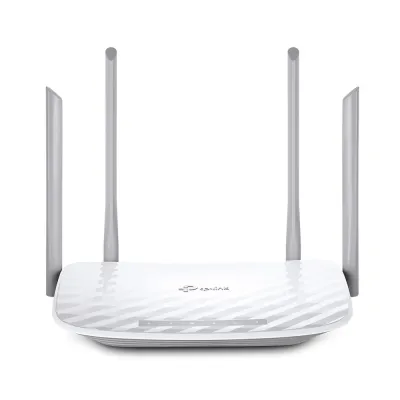
Router TP-Link Archer C50 Doble Banda 2.4 GHz y 5 GHz Ethernet Rápido Negro
SKU
ARCHERC50
Router tp-link archer c50 de doble banda que ofrece conexión estable y rápida para tu hogar u oficina. su diseño negro compacto se integra fácilmente en cualquier espacio y es compatible con la mayoría de dispositivos inalámbricos. ideal para navegar, transmitir video en alta definición y conectar múltiples equipos simultáneamente sin interrupciones.
$515.30
Impuestos: $515.30
No Disponible
Entrega estimada
Entrega entre el 11/04/2026 y el 14/04/2026
Costo de envio
Calculado en el checkout
Se ajustara automaticamente con Skydropx
Compra con confianza
- Pago seguro
- MSI con tarjetas participantes
- Factura electronica SAT
Garantia
Garantia incluida segun fabricante
Garantia extendible disponible
Metodos de pago
Metodos disponibles al finalizar la compra
Etiquetas:
router
, tp-link
, archer c50
, doble banda
, inalámbrico
, ethernet
, 2.4 ghz
, 5 ghz
, hogar
, oficina
, wifi rápido
, conexión estable
, dispositivos múltiples
El router TP-Link Archer C50 es la solución perfecta para mejorar la conectividad en tu hogar u oficina. Con tecnología de doble banda, opera en frecuencias de 2.4 GHz y 5 GHz, lo que te permite distribuir dispositivos para reducir la congestión de la red y disfrutar de velocidades más rápidas en actividades como streaming, juegos en línea y videollamadas.Incluye puertos Ethernet para conexiones cableadas estables, ideal para dispositivos que demandan alto ancho de banda como consolas de videojuegos o computadoras de escritorio. Su diseño negro y compacto se integra fácilmente en cualquier espacio, mientras que la configuración sencilla hace que cualquiera pueda instalarlo sin complicaciones.Dirigido a usuarios que buscan una conexión Wi-Fi confiable para múltiples dispositivos, este router es excelente para familias, teletrabajadores y pequeños negocios. Optimiza tu experiencia en línea con el Archer C50, garantizando cobertura amplia y rendimiento constante en todas tus actividades digitales.
**Preguntas Frecuentes (FAQ) - Router TP-Link Archer C50**
**1. ¿Qué necesito para instalar el router?**
Necesitas el router, su fuente de poder, un cable Ethernet (LAN) y acceso a tu módem de internet. El router se conecta al módem para crear tu red Wi-Fi.
**2. ¿Cómo me conecto a la red Wi-Fi por primera vez?**
Busca en la parte inferior del router una etiqueta con el nombre de las redes (SSID) y la contraseña (Key) por defecto. Conéctate desde tu dispositivo usando esa información.
**3. ¿Puedo usar ambas bandas (2.4 GHz y 5 GHz) al mismo tiempo?**
Sí. El router crea dos redes Wi-Fi separadas. Usa la banda de 2.4 GHz para mayor alcance y compatibilidad, y la de 5 GHz para mayor velocidad en dispositivos cercanos (como celulares modernos, laptops, Smart TVs).
**4. ¿Cómo cambio el nombre y la contraseña de mi Wi-Fi?**
Accede a la página de configuración del router (típicamente ingresando 192.168.0.1 o 192.168.1.1 en tu navegador web). Usa el usuario y contraseña de administrador (por defecto suelen ser "admin" en ambos). Ve a la sección "Wireless" o "Inalámbrico" para hacer los cambios.
**5. ¿Qué hago si se olvidó la contraseña de administrador?**
Puedes restablecer el router a su configuración de fábrica. Presiona el botón "Reset" con un clip durante unos 10 segundos. Esto borrará todos tus ajustes personalizados, incluyendo el nombre y clave del Wi-Fi, y restaurará las credenciales por defecto.
**6. ¿El router tiene garantía en México?**
Sí, el producto incluye garantía. Para cualquier gestión, se recomienda contactar directamente al vendedor (Diten) o al soporte oficial de TP-Link, conservando tu comprobante de compra.
**7. ¿Cómo mejoro la seguridad de mi red?**
Cambia la contraseña por defecto del Wi-Fi y de la interfaz de administración. Usa un tipo de cifrado fuerte (WPA2-PSK o WPA3 si está disponible). También puedes desactivar la función WPS si no la usas.
**8. ¿Cuántos dispositivos puedo conectar?**
El router está diseñado para el uso típico de un hogar u oficina pequeña. Para un rendimiento óptimo, se recomienda no saturar la red con demasiados dispositivos conectados simultáneamente. Para especificaciones técnicas exactas, consulta la ficha del producto en el sitio del fabricante.
**1. ¿Qué necesito para instalar el router?**
Necesitas el router, su fuente de poder, un cable Ethernet (LAN) y acceso a tu módem de internet. El router se conecta al módem para crear tu red Wi-Fi.
**2. ¿Cómo me conecto a la red Wi-Fi por primera vez?**
Busca en la parte inferior del router una etiqueta con el nombre de las redes (SSID) y la contraseña (Key) por defecto. Conéctate desde tu dispositivo usando esa información.
**3. ¿Puedo usar ambas bandas (2.4 GHz y 5 GHz) al mismo tiempo?**
Sí. El router crea dos redes Wi-Fi separadas. Usa la banda de 2.4 GHz para mayor alcance y compatibilidad, y la de 5 GHz para mayor velocidad en dispositivos cercanos (como celulares modernos, laptops, Smart TVs).
**4. ¿Cómo cambio el nombre y la contraseña de mi Wi-Fi?**
Accede a la página de configuración del router (típicamente ingresando 192.168.0.1 o 192.168.1.1 en tu navegador web). Usa el usuario y contraseña de administrador (por defecto suelen ser "admin" en ambos). Ve a la sección "Wireless" o "Inalámbrico" para hacer los cambios.
**5. ¿Qué hago si se olvidó la contraseña de administrador?**
Puedes restablecer el router a su configuración de fábrica. Presiona el botón "Reset" con un clip durante unos 10 segundos. Esto borrará todos tus ajustes personalizados, incluyendo el nombre y clave del Wi-Fi, y restaurará las credenciales por defecto.
**6. ¿El router tiene garantía en México?**
Sí, el producto incluye garantía. Para cualquier gestión, se recomienda contactar directamente al vendedor (Diten) o al soporte oficial de TP-Link, conservando tu comprobante de compra.
**7. ¿Cómo mejoro la seguridad de mi red?**
Cambia la contraseña por defecto del Wi-Fi y de la interfaz de administración. Usa un tipo de cifrado fuerte (WPA2-PSK o WPA3 si está disponible). También puedes desactivar la función WPS si no la usas.
**8. ¿Cuántos dispositivos puedo conectar?**
El router está diseñado para el uso típico de un hogar u oficina pequeña. Para un rendimiento óptimo, se recomienda no saturar la red con demasiados dispositivos conectados simultáneamente. Para especificaciones técnicas exactas, consulta la ficha del producto en el sitio del fabricante.
**Guía Rápida de Configuración - Router TP-Link Archer C50**
1. **Conecta el hardware:** Enchufa el router a la corriente. Conecta tu módem de internet al puerto **WAN/Internet** del router (normalmente de color azul o diferente) usando un cable Ethernet.
2. **Enciende el router:** Espera unos minutos hasta que los LEDs frontales se estabilicen (los de Power, Wi-Fi y WAN deben quedar encendidos o parpadeando).
3. **Conéctate a la red:** Desde tu celular, laptop o tableta, busca las redes Wi-Fi disponibles. Verás dos nuevas: una que termina en "_2.4G" y otra en "_5G".
4. **Ingresa la contraseña:** Elige una de las redes. La contraseña por defecto está en la etiqueta adhesiva en la parte inferior del router. Introdúcela para conectarte.
5. **Accede al panel de control:** Abre un navegador web (Chrome, Edge, etc.) y en la barra de direcciones escribe: **192.168.0.1** o **tplinkwifi.net**. Si no funciona, prueba con **192.168.1.1**.
6. **Inicia sesión:** Usa el nombre de usuario y contraseña de administrador. Por defecto suelen ser "admin" en ambos campos. (Esta información también está en la etiqueta del router).
7. **Configura tu internet:** El asistente de configuración rápida (Quick Setup) debería aparecer. Sigue los pasos. Si tu conexión requiere PPPoE (como algunas de Telmex), necesitarás ingresar el usuario y contraseña que te proporcionó tu compañía de internet.
8. **Personaliza tu Wi-Fi (RECOMENDADO):** En el menú, ve a "Wireless" o "Red Inalámbrica". Cambia el "Network Name" (SSID) y la "Password" (clave) para ambas bandas (2.4 GHz y 5 GHz). Usa una contraseña segura con letras, números y símbolos.
9. **Guarda y reinicia:** Aplica los cambios y guarda la configuración. El router se reiniciará. Vuelve a conectarte a tu nueva red Wi-Fi con el nombre y la contraseña que acabas de crear.
10. **Conecta tus dispositivos:** Ahora puedes conectar todos tus dispositivos (Smart TV, consolas, etc.) a tu nueva red Wi-Fi segura.
**Nota:** Para configuraciones avanzadas (como abrir puertos, control parental o ajustes de seguridad detallados), consulta el manual completo en el sitio de soporte de TP-Link.
1. **Conecta el hardware:** Enchufa el router a la corriente. Conecta tu módem de internet al puerto **WAN/Internet** del router (normalmente de color azul o diferente) usando un cable Ethernet.
2. **Enciende el router:** Espera unos minutos hasta que los LEDs frontales se estabilicen (los de Power, Wi-Fi y WAN deben quedar encendidos o parpadeando).
3. **Conéctate a la red:** Desde tu celular, laptop o tableta, busca las redes Wi-Fi disponibles. Verás dos nuevas: una que termina en "_2.4G" y otra en "_5G".
4. **Ingresa la contraseña:** Elige una de las redes. La contraseña por defecto está en la etiqueta adhesiva en la parte inferior del router. Introdúcela para conectarte.
5. **Accede al panel de control:** Abre un navegador web (Chrome, Edge, etc.) y en la barra de direcciones escribe: **192.168.0.1** o **tplinkwifi.net**. Si no funciona, prueba con **192.168.1.1**.
6. **Inicia sesión:** Usa el nombre de usuario y contraseña de administrador. Por defecto suelen ser "admin" en ambos campos. (Esta información también está en la etiqueta del router).
7. **Configura tu internet:** El asistente de configuración rápida (Quick Setup) debería aparecer. Sigue los pasos. Si tu conexión requiere PPPoE (como algunas de Telmex), necesitarás ingresar el usuario y contraseña que te proporcionó tu compañía de internet.
8. **Personaliza tu Wi-Fi (RECOMENDADO):** En el menú, ve a "Wireless" o "Red Inalámbrica". Cambia el "Network Name" (SSID) y la "Password" (clave) para ambas bandas (2.4 GHz y 5 GHz). Usa una contraseña segura con letras, números y símbolos.
9. **Guarda y reinicia:** Aplica los cambios y guarda la configuración. El router se reiniciará. Vuelve a conectarte a tu nueva red Wi-Fi con el nombre y la contraseña que acabas de crear.
10. **Conecta tus dispositivos:** Ahora puedes conectar todos tus dispositivos (Smart TV, consolas, etc.) a tu nueva red Wi-Fi segura.
**Nota:** Para configuraciones avanzadas (como abrir puertos, control parental o ajustes de seguridad detallados), consulta el manual completo en el sitio de soporte de TP-Link.
