Documentacion del producto
Documentacion disponible proximamente
- PDFs
- Fichas tecnicas
- Manuales
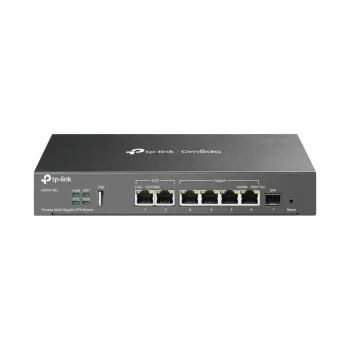
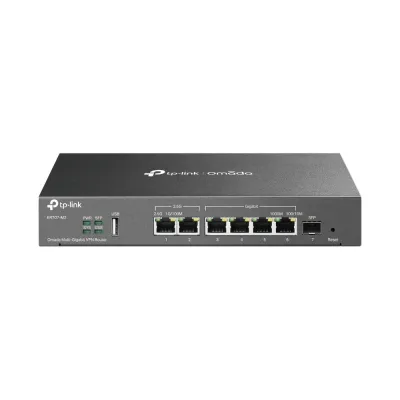
Router VPN TP-LINK ER707-M2 con 2 Puertos 2.5G, 4 Gigabit y 1 SFP
SKU
ER707-M2
Router tp-link diseñado para empresas que requieren conexiones vpn seguras y de alto rendimiento. cuenta con puertos 2.5g y gigabit para una red ágil, e incluye un puerto sfp para mayor flexibilidad en la conexión. su gestión centralizada facilita el control de la red, ideal para oficinas que necesitan proteger sus datos y mantener la productividad con múltiples dispositivos conectados de manera estable.
$2,339.00
Impuestos: $2,339.00
Solo 3 piezas disponibles
Entrega estimada
Entrega entre el 09/05/2026 y el 12/05/2026
Costo de envio
Calculado en el checkout
Se ajustara automaticamente con Skydropx
Compra con confianza
- Pago seguro
- MSI con tarjetas participantes
- Factura electronica SAT
Garantia
Garantia incluida segun fabricante
Garantia extendible disponible
Metodos de pago
Metodos disponibles al finalizar la compra
Etiquetas:
router
, vpn
, tp-link
, er707-m2
, puertos 2.5g
, gigabit
, router empresarial
, oficina
, seguridad
, red
, sfp
, alta velocidad
, administracion web
El router VPN TP-LINK ER707-M2 es la solución perfecta para empresas y profesionales que necesitan una red segura y de alto rendimiento. Con 2 puertos 2.5G y 4 puertos Gigabit Ethernet, ofrece velocidades de transferencia de hasta 2.5 Gbps, ideal para conexiones de fibra óptica y aplicaciones demandantes.Características destacadas incluyen soporte para 66 túneles VPN simultáneos (IPSec, PPTP, L2TP, OpenVPN), memoria DDR4 de 1GB, y múltiples protocolos de seguridad como 256-bit AES. La administración basada en web facilita el control remoto, mientras que funciones como VLAN, DMZ y filtrado de URL garantizan una red protegida.Compatible con Windows, Mac y Linux, este router es perfecto para oficinas, PYMEs y entornos que requieren conectividad confiable, escalabilidad y gestión avanzada de red. Incluye adaptador AC, guía de instalación y montaje en pared para una instalación sencilla.
| Características | |
| Versión USB | 2.0 |
| Características de administración | |
| Administación basada en web | |
| Botón de restaurar | |
| Conectar y usar universal (UPnP, Universal Plug and Play) | |
| Registro de eventos en sistema | |
| Condiciones ambientales | |
| Intervalo de humedad relativa durante almacenaje | 5 - 90% |
| Intervalo de humedad relativa para funcionamiento | 10 - 90% |
| Intervalo de temperatura de almacenaje | -40 - 70 °C |
| Intervalo de temperatura operativa | 0 - 40 °C |
| Contenido del embalaje | |
| Adaptador AC incluido | |
| Guía de instalación rápida | |
| Control de energía | |
| Alimentación | CC |
| Corriente de salida | 1.5 A |
| Voltaje de salida | 12 V |
| Desempeño | |
| Memoria Flash | 128 MB |
| Detalles técnicos | |
| Compliance certificates | CE, Comisión Federal de Comunicaciones (FCC), RoHS |
| Sustainability compliance | |
| Diseño | |
| Color del producto | Negro |
| Indicadores LED | LAN, Enlace, Corriente, Velocidad, Sistema, USB, WAN |
| Material de la carcasa | Acero |
| Empaquetado | |
| Alto del paquete | 73 mm |
| Largo del paquete | 323 mm |
| Peso del paquete | 1.1 kg |
| Ergonomía | |
| Montaje de pared | |
| Memoria | |
| Tipo de memoria interna | DDR4 |
| Otras características | |
| Memoria interna | 1000 MB |
| Peso y dimensiones | |
| Altura | 35 mm |
| Ancho | 226 mm |
| Ancho de la caja | 242 mm |
| Profundidad | 131 mm |
| Protocolos | |
| DHCP, servidor | |
| Protocolos de red compatibles | TCP/IP, DHCP, ICMP, NAT, PPPoE, NTP, HTTP, HTTPS, DNS, IPSec, PPTP, L2TP, OpenVPN, SNMP |
| Soporte DMZ | |
| Puertos e Interfaces | |
| Cantidad de puertos LAN WAN/Ethernet | 6 |
| Cantidad de puertos SFP | 1 |
| Cantidad de puertos USB | 1 |
| Ethernet LAN (RJ-45) cantidad de puertos | 6 |
| WAN ports quantity | 1 |
| Red | |
| Algoritmos de seguridad soportados | 3DES, 128-bit AES, 192-bit AES, 256-bit AES, DES, MD5, SHA-1, SNMP, SNMPv2, SNMPv3 |
| DHCP, cliente | |
| Enrutamiento basado en políticas | |
| Estándares de red | IEEE 802.1Q, IEEE 802.3, IEEE 802.3ab, IEEE 802.3q, IEEE 802.3u, IEEE 802.3x |
| Ethernet LAN, velocidad de transferencia de datos | 10,100,1000,2500 Mbit/s |
| Rendimiento | 1.44 Gbit/s |
| Ruta estática | |
| Soporte VLAN | |
| Tipo de interfaz ethernet | 2.5 Gigabit Ethernet, Ethernet rápido, Gigabit Ethernet |
| Traducción de direcciones de red (NAT) | |
| Seguridad | |
| Filtro de URL | |
| Lista de Control de Acceso (ACL) | |
| Prevención de ataques ICMP | |
| VPN, cantidad de túneles | 66 |
| Sistema operativo/software | |
| Sistema operativo Linux soportado | |
| Sistema operativo MAC soportado | |
| Sistema operativo Windows soportado | Windows 10, Windows 2000, Windows 7, Windows 8, Windows 8.1, Windows 98SE, Windows NT, Windows Vista, Windows XP |
| WAN connection | |
| Ethernet WAN | |
| SFP WAN | |
**Preguntas Frecuentes (FAQ) - Router TP-LINK ER707-M2**
**1. ¿Qué tipo de conexiones de internet soporta este router?**
Soporta conexiones por cable a través de sus puertos Gigabit, 2.5G y el puerto SFP, ideal para fibra óptica o conexiones de alta velocidad.
**2. ¿Es difícil de configurar para alguien sin experiencia técnica?**
Es un equipo orientado a empresas o usuarios avanzados. La configuración básica de red es accesible, pero para funciones avanzadas como los túneles VPN se recomienda conocimiento técnico o asistencia de un profesional.
**3. ¿Cuántos dispositivos puedo conectar simultáneamente?**
No hay un límite estricto publicado, pero al ser un router empresarial con 4 puertos Gigabit y 2 puertos 2.5G, está diseñado para manejar decenas de dispositivos de forma estable.
**4. ¿Qué tipos de VPN soporta?**
Soporta hasta 66 túneles VPN. Para conocer los protocolos específicos compatibles (como IPsec, L2TP, PPTP, OpenVPN), se debe consultar la ficha técnica completa en el sitio del fabricante.
**5. ¿El equipo incluye garantía en México?**
Sí, los productos vendidos por Diten.mx incluyen garantía. Se recomienda conservar la factura de compra y contactar al soporte del vendedor para cualquier gestión.
**6. ¿Puedo usarlo para reemplazar el módem que me da mi proveedor de internet (ISP)?**
No, este es un router. Generalmente necesitarás conectarlo detrás del módem o ONT que te proporciona tu ISP para crear y gestionar tu red local y las VPN.
**7. ¿El puerto SFP viene con un módulo (transceiver) incluido?**
Por lo general, los routers no incluyen el módulo SFP. Este se debe adquirir por separado, compatible con el tipo de conexión de fibra que utilice tu proveedor.
**8. ¿Qué hago si olvido la contraseña de administración?**
Es necesario realizar un restablecimiento de fábrica presionando el botón Reset del dispositivo. Esto borrará toda la configuración personalizada, por lo que se recomienda hacer una copia de seguridad de la configuración previamente.
**1. ¿Qué tipo de conexiones de internet soporta este router?**
Soporta conexiones por cable a través de sus puertos Gigabit, 2.5G y el puerto SFP, ideal para fibra óptica o conexiones de alta velocidad.
**2. ¿Es difícil de configurar para alguien sin experiencia técnica?**
Es un equipo orientado a empresas o usuarios avanzados. La configuración básica de red es accesible, pero para funciones avanzadas como los túneles VPN se recomienda conocimiento técnico o asistencia de un profesional.
**3. ¿Cuántos dispositivos puedo conectar simultáneamente?**
No hay un límite estricto publicado, pero al ser un router empresarial con 4 puertos Gigabit y 2 puertos 2.5G, está diseñado para manejar decenas de dispositivos de forma estable.
**4. ¿Qué tipos de VPN soporta?**
Soporta hasta 66 túneles VPN. Para conocer los protocolos específicos compatibles (como IPsec, L2TP, PPTP, OpenVPN), se debe consultar la ficha técnica completa en el sitio del fabricante.
**5. ¿El equipo incluye garantía en México?**
Sí, los productos vendidos por Diten.mx incluyen garantía. Se recomienda conservar la factura de compra y contactar al soporte del vendedor para cualquier gestión.
**6. ¿Puedo usarlo para reemplazar el módem que me da mi proveedor de internet (ISP)?**
No, este es un router. Generalmente necesitarás conectarlo detrás del módem o ONT que te proporciona tu ISP para crear y gestionar tu red local y las VPN.
**7. ¿El puerto SFP viene con un módulo (transceiver) incluido?**
Por lo general, los routers no incluyen el módulo SFP. Este se debe adquirir por separado, compatible con el tipo de conexión de fibra que utilice tu proveedor.
**8. ¿Qué hago si olvido la contraseña de administración?**
Es necesario realizar un restablecimiento de fábrica presionando el botón Reset del dispositivo. Esto borrará toda la configuración personalizada, por lo que se recomienda hacer una copia de seguridad de la configuración previamente.
**Guía Rápida de Configuración Inicial**
1. **Conexión física:** Conecta el cable de alimentación. Usa un cable Ethernet para conectar el puerto WAN del router al módem/ONT de tu proveedor de internet.
2. **Conexión de administración:** Conecta una computadora a uno de los puertos LAN (Gigabit o 2.5G) del router usando otro cable Ethernet.
3. **Acceso a la interfaz:** Abre un navegador web (Chrome, Firefox) y en la barra de direcciones escribe la IP predeterminada del router (ej. 192.168.1.1 o 192.168.0.1 - consulta la etiqueta del producto).
4. **Inicio de sesión:** Ingresa el nombre de usuario y contraseña de administrador predeterminados (también en la etiqueta del producto). **Cambia estas credenciales en tu primera sesión.**
5. **Asistente de configuración:** Sigue el asistente de configuración inicial (Setup Wizard) que detectará tu tipo de conexión a internet (puede ser DHCP, PPPoE, etc.).
6. **Configuración de red LAN:** Define el rango de IPs para tu red local (ej. 192.168.10.1) y activa el servidor DHCP si deseas que el router asigne IPs automáticamente a los dispositivos.
7. **Red inalámbrica (si aplica):** Este modelo es un router cableado. Para tener Wi-Fi, necesitarás conectar puntos de acceso (Access Points) a sus puertos LAN.
8. **Configuración avanzada:** Una vez la red básica funcione, accede a las secciones de seguridad y VPN para configurar los túneles según tus necesidades.
9. **Copia de seguridad:** Ve a la sección de Administración o System Tools y exporta/guarda el archivo de configuración en tu computadora.
10. **Conecta tus dispositivos:** Conecta los switches, puntos de acceso y equipos de tu oficina a los puertos LAN restantes.
1. **Conexión física:** Conecta el cable de alimentación. Usa un cable Ethernet para conectar el puerto WAN del router al módem/ONT de tu proveedor de internet.
2. **Conexión de administración:** Conecta una computadora a uno de los puertos LAN (Gigabit o 2.5G) del router usando otro cable Ethernet.
3. **Acceso a la interfaz:** Abre un navegador web (Chrome, Firefox) y en la barra de direcciones escribe la IP predeterminada del router (ej. 192.168.1.1 o 192.168.0.1 - consulta la etiqueta del producto).
4. **Inicio de sesión:** Ingresa el nombre de usuario y contraseña de administrador predeterminados (también en la etiqueta del producto). **Cambia estas credenciales en tu primera sesión.**
5. **Asistente de configuración:** Sigue el asistente de configuración inicial (Setup Wizard) que detectará tu tipo de conexión a internet (puede ser DHCP, PPPoE, etc.).
6. **Configuración de red LAN:** Define el rango de IPs para tu red local (ej. 192.168.10.1) y activa el servidor DHCP si deseas que el router asigne IPs automáticamente a los dispositivos.
7. **Red inalámbrica (si aplica):** Este modelo es un router cableado. Para tener Wi-Fi, necesitarás conectar puntos de acceso (Access Points) a sus puertos LAN.
8. **Configuración avanzada:** Una vez la red básica funcione, accede a las secciones de seguridad y VPN para configurar los túneles según tus necesidades.
9. **Copia de seguridad:** Ve a la sección de Administración o System Tools y exporta/guarda el archivo de configuración en tu computadora.
10. **Conecta tus dispositivos:** Conecta los switches, puntos de acceso y equipos de tu oficina a los puertos LAN restantes.