

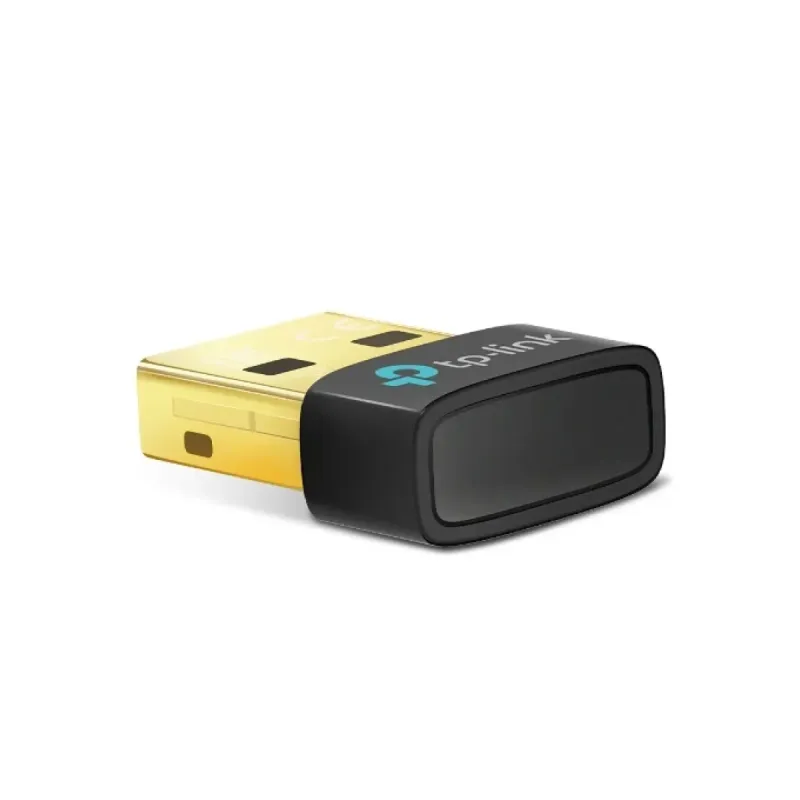
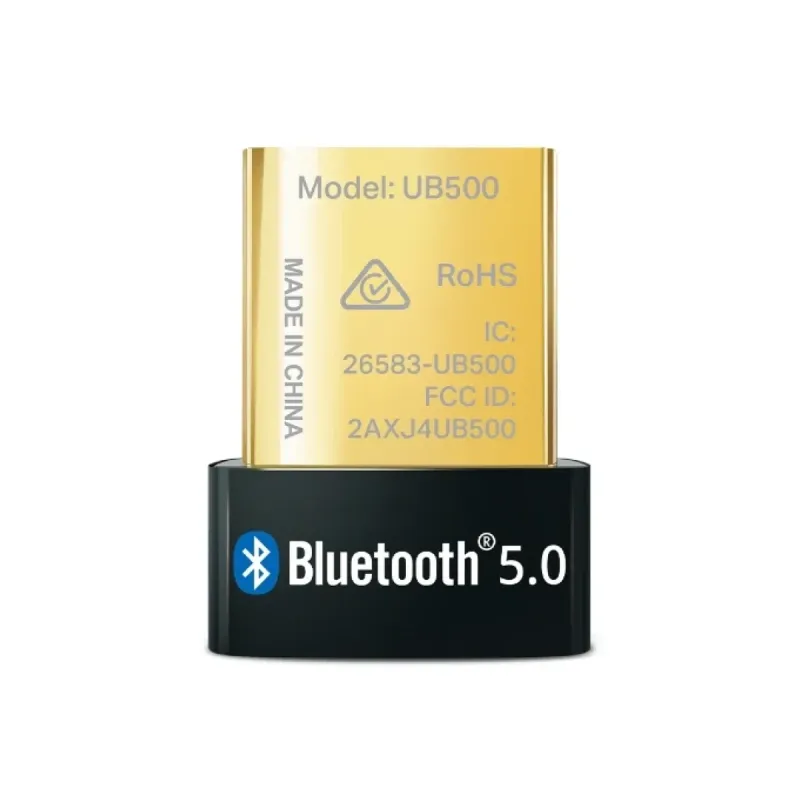
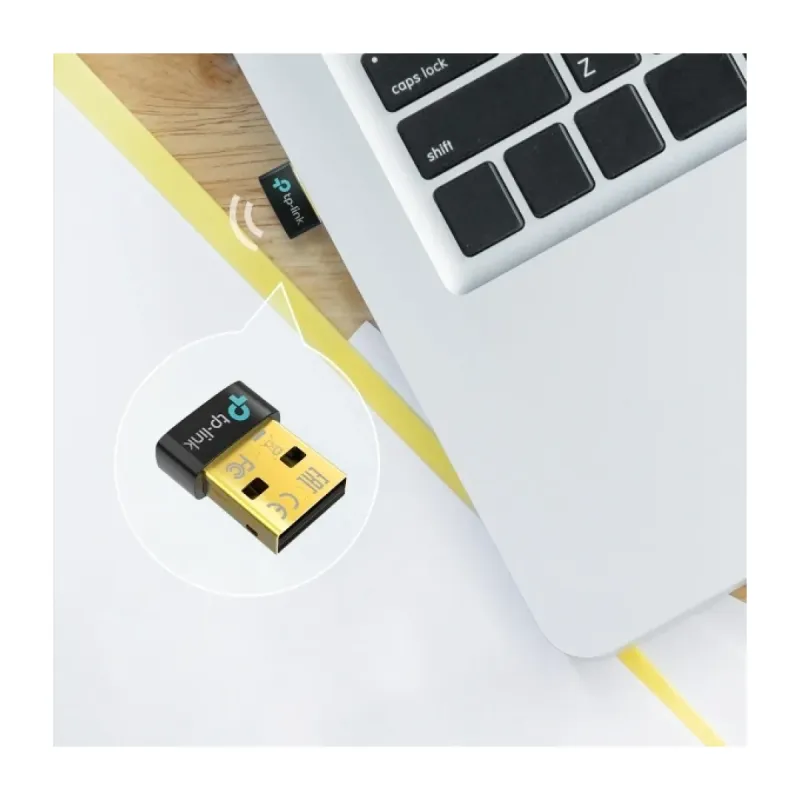
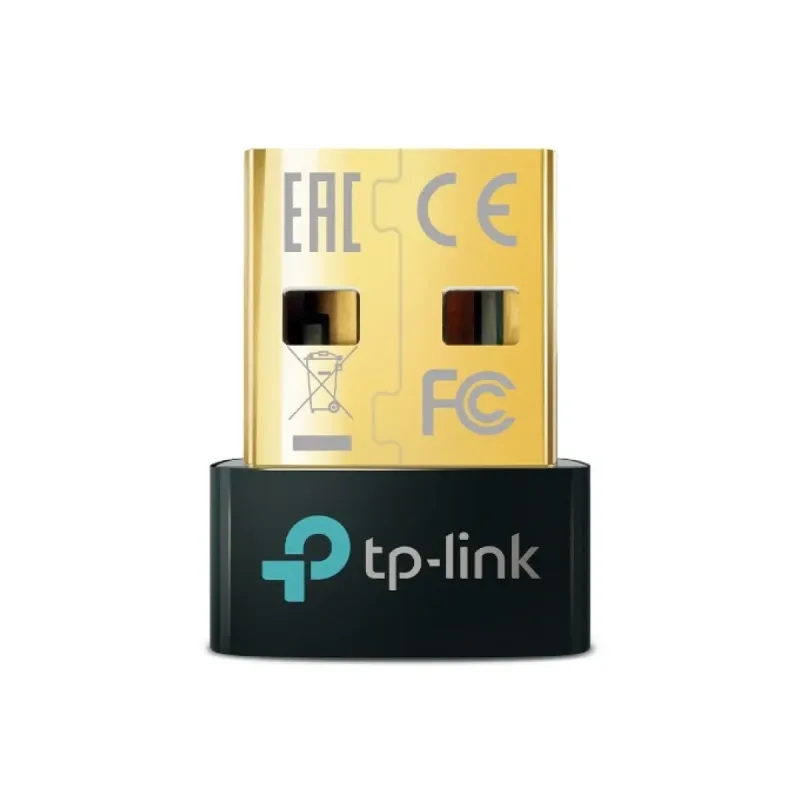
Adaptador Bluetooth TP-LINK UB500 USB 5.0 Negro para PC y Laptop

SKU
UB500
Conecta tus dispositivos sin cables con el adaptador Bluetooth TP-LINK UB500. Versión 5.0 para mayor velocidad y estabilidad, compatible con Windows 7, 8.1 y 10. Ideal para auriculares, mouse y teclados inalámbricos.
$119.00
Impuestos: $119.00
Solo 3 piezas disponibles
Entrega estimada
Entrega entre el 25/01/2026 y el 28/01/2026
Costo de envio
Calculado en el checkout
Se ajustara automaticamente con Skydropx
Compra con confianza
- Pago seguro
- MSI con tarjetas participantes
- Factura electronica SAT
Garantia
Garantia incluida segun fabricante
Garantia extendible disponible
Metodos de pago
Metodos disponibles al finalizar la compra
Etiquetas:
adaptador bluetooth
, tp-link
, ub500
, bluetooth 5.0
, usb
, pc
, laptop
, inalámbrico
, windows
, accesorio computadora
, conectividad
, dispositivos inalámbricos
, oficina
, hogar
El adaptador Bluetooth TP-LINK UB500 es la solución perfecta para agregar conectividad inalámbrica a tu computadora de escritorio o laptop. Con tecnología Bluetooth 5.0, ofrece mayor velocidad de transferencia, menor consumo de energía y conexiones más estables que versiones anteriores.Compatible con una amplia gama de sistemas operativos Windows, desde Windows 7 hasta Windows 10, incluyendo versiones Enterprise, Pro y Home. Conecta fácilmente auriculares inalámbricos, parlantes, mouse, teclados, smartphones y tablets para una experiencia de trabajo o entretenimiento sin complicaciones.Su diseño compacto y color negro lo hacen discreto y elegante para cualquier configuración. Incluye guía de instalación rápida para que comiences a usar tu adaptador en minutos. Certificado CE y FCC para garantizar calidad y seguridad en su funcionamiento.
Especificaciones
| Condiciones ambientales | |
|---|---|
| Intervalo de temperatura operativa (T-T) | 0 - 40 °C |
| Intervalo de humedad relativa durante almacenaje | 5 - 90% |
| Intervalo de humedad relativa para funcionamiento | 10 - 90% |
| Contenido del empaque | |
| Guía de instalación rápida | Si |
| Control de energía | |
| USB con suministro de corriente | Si |
| Datos de logística | |
| Código de Sistema de Armonización (SA) | 84733020 |
| Detalles técnicos | |
| Certificados de cumplimiento | CE, Comisión Federal de Comunicaciones (FCC) |
| Diseño | |
| Interno | No |
| Componente para | PC/computadora portátil |
| Color del producto | Negro |
| Empaquetado de datos | |
| Alto del paquete | 23 mm |
| Peso del paquete | 30 g |
| Ancho del paquete | 118 mm |
| Largo del paquete | 102 mm |
| Peso y dimensiones | |
| Ancho | 14.8 mm |
| Altura | 18.9 mm |
| Profundidad | 6.8 mm |
| Puertos e Interfaces | |
| Interfaz | Bluetooth |
| Versión USB | 2.0 |
| Interfaz de host | USB tipo A |
| Tecnología de conectividad | Inalámbrico |
| Red | |
| Bluetooth | Si |
| Versión de Bluetooth | 5.0 |
| Requisitos del sistema | |
| Sistemas operativos Windows soportados | Windows 10, Windows 10 Education, Windows 10 Education x64, Windows 10 Enterprise, Windows 10 Enterprise x64, Windows 10 Home, Windows 10 Home x64, Windows 10 IOT Core, Windows 10 IoT Enterprise, Windows 10 Pro, Windows 10 Pro x64, Windows 10 x64, Windows 7, Windows 7 Enterprise, Windows 7 Enterprise x64, Windows 7 Home Basic, Windows 7 Home Basic x64, Windows 7 Home Premium, Windows 7 Home Premium x64, Windows 7 Professional, Windows 7 Professional x64, Windows 7 Starter, Windows 7 Starter x64, Windows 7 Ultimate, Windows 7 Ultimate x64, Windows 7 x64, Windows 8.1, Windows 8.1 Enterprise, Windows 8.1 Enterprise x64, Windows 8.1 Pro, Windows 8.1 Pro x64, Windows 8.1 x64 |
| Sustentabilidad | |
| Cumplimiento de la sostenibilidad | Si |
**Preguntas Frecuentes (FAQs)**
**1. ¿Es compatible con mi PC o laptop?**
Es compatible con computadoras con Windows 10, Windows 11 y macOS 10.12 o superior. Requiere un puerto USB disponible. Para versiones de Windows anteriores, se recomienda verificar la compatibilidad en el sitio web de TP-LINK.
**2. ¿Cómo lo instalo?**
En la mayoría de los casos, solo conéctalo a un puerto USB. Windows 10/11 y macOS suelen instalar los controladores automáticamente. Si no, puedes descargarlos desde la página oficial de TP-LINK.
**3. ¿Puedo conectar varios dispositivos a la vez?**
Sí, el estándar Bluetooth 5.0 permite conectar múltiples dispositivos simultáneamente, como un mouse, teclado y audífonos.
**4. ¿Funciona con consolas de videojuegos o Smart TVs?**
Está diseñado principalmente para PC y laptop. Su compatibilidad con otros dispositivos (como consolas o TVs) no está garantizada y depende del sistema operativo de cada uno.
**5. ¿Qué hago si mi computadora no lo reconoce?**
1. Prueba otro puerto USB.
2. Reinicia tu computadora con el adaptador conectado.
3. Verifica si hay actualizaciones de Windows/macOS.
4. Descarga e instala manualmente los controladores desde el sitio de soporte de TP-LINK.
**6. ¿Tiene garantía?**
Sí, el producto cuenta con garantía de fabricante. Para hacerla válida, conserva tu ticket o factura de compra y contacta al vendedor o al soporte de TP-LINK.
**7. ¿Es seguro? ¿Puede ser hackeado?**
Utiliza el estándar Bluetooth 5.0, que incluye mejoras de seguridad respecto a versiones anteriores. Como con cualquier conexión inalámbrica, se recomienda emparejar dispositivos en un entorno privado y evitar conexiones con dispositivos desconocidos.
**8. ¿Cuál es su alcance máximo?**
El estándar Bluetooth 5.0 tiene un alcance teórico de hasta 10 metros en condiciones óptimas (sin obstáculos físicos gruesos o interferencias de otras señales).
**9. ¿Necesito cargarlo o tiene batería?**
No, no tiene batería. Se alimenta directamente a través del puerto USB de tu computadora.
**10. ¿Puedo usarlo para transferir archivos entre mi celular y mi PC?**
Sí, una vez instalado y emparejado, puedes usar la funcionalidad Bluetooth de tu PC para enviar y recibir archivos con tu teléfono u otros dispositivos.
**1. ¿Es compatible con mi PC o laptop?**
Es compatible con computadoras con Windows 10, Windows 11 y macOS 10.12 o superior. Requiere un puerto USB disponible. Para versiones de Windows anteriores, se recomienda verificar la compatibilidad en el sitio web de TP-LINK.
**2. ¿Cómo lo instalo?**
En la mayoría de los casos, solo conéctalo a un puerto USB. Windows 10/11 y macOS suelen instalar los controladores automáticamente. Si no, puedes descargarlos desde la página oficial de TP-LINK.
**3. ¿Puedo conectar varios dispositivos a la vez?**
Sí, el estándar Bluetooth 5.0 permite conectar múltiples dispositivos simultáneamente, como un mouse, teclado y audífonos.
**4. ¿Funciona con consolas de videojuegos o Smart TVs?**
Está diseñado principalmente para PC y laptop. Su compatibilidad con otros dispositivos (como consolas o TVs) no está garantizada y depende del sistema operativo de cada uno.
**5. ¿Qué hago si mi computadora no lo reconoce?**
1. Prueba otro puerto USB.
2. Reinicia tu computadora con el adaptador conectado.
3. Verifica si hay actualizaciones de Windows/macOS.
4. Descarga e instala manualmente los controladores desde el sitio de soporte de TP-LINK.
**6. ¿Tiene garantía?**
Sí, el producto cuenta con garantía de fabricante. Para hacerla válida, conserva tu ticket o factura de compra y contacta al vendedor o al soporte de TP-LINK.
**7. ¿Es seguro? ¿Puede ser hackeado?**
Utiliza el estándar Bluetooth 5.0, que incluye mejoras de seguridad respecto a versiones anteriores. Como con cualquier conexión inalámbrica, se recomienda emparejar dispositivos en un entorno privado y evitar conexiones con dispositivos desconocidos.
**8. ¿Cuál es su alcance máximo?**
El estándar Bluetooth 5.0 tiene un alcance teórico de hasta 10 metros en condiciones óptimas (sin obstáculos físicos gruesos o interferencias de otras señales).
**9. ¿Necesito cargarlo o tiene batería?**
No, no tiene batería. Se alimenta directamente a través del puerto USB de tu computadora.
**10. ¿Puedo usarlo para transferir archivos entre mi celular y mi PC?**
Sí, una vez instalado y emparejado, puedes usar la funcionalidad Bluetooth de tu PC para enviar y recibir archivos con tu teléfono u otros dispositivos.
**Guía Rápida de Uso - Adaptador TP-LINK UB500**
**Paso 1:** Asegúrate de que tu PC o laptop esté encendida y tenga un puerto USB libre.
**Paso 2:** Inserta el adaptador UB500 directamente en el puerto USB. Evita usar extensiones o hubs USB para la primera instalación.
**Paso 3:** Espera unos segundos. Windows 10/11 o macOS deberían detectarlo e instalar los controladores automáticamente. Si ves una notificación de que el dispositivo está listo, pasa al paso 5.
**Paso 4 (Solo si no se instala solo):** Si tu sistema no lo reconoce, ve al sitio web de TP-LINK, busca el modelo UB500 en la sección de soporte y descarga el controlador correspondiente a tu sistema operativo. Instálalo y reinicia tu computadora.
**Paso 5:** Una vez instalado, ve a la configuración de Bluetooth de tu sistema:
- **Windows:** Abre 'Configuración' > 'Dispositivos' > 'Bluetooth y otros dispositivos' y activa Bluetooth.
- **macOS:** Ve a 'Preferencias del Sistema' > 'Bluetooth' y actívalo.
**Paso 6:** Activa el Bluetooth en el dispositivo que quieras emparejar (audífonos, altavoz, teléfono, etc.) y ponlo en modo de emparejamiento (visibilidad).
**Paso 7:** En la ventana de Bluetooth de tu PC, haz clic en 'Agregar Bluetooth u otro dispositivo' (Windows) o en el botón '+' (macOS).
**Paso 8:** Selecciona el tipo de dispositivo (por ejemplo, 'Audífonos') y elige tu dispositivo de la lista que aparecerá.
**Paso 9:** Sigue las instrucciones en pantalla para completar el emparejamiento. En algunos casos, puede pedirte un código PIN (como 0000 o 1234). Consulta el manual de tu dispositivo periférico si es necesario.
**Paso 10:** ¡Listo! Tu dispositivo ya está conectado. Para usarlo en el futuro, normalmente solo conéctalo y el emparejamiento será automático.
**Consejo:** Para una conexión estable, mantén el adaptador USB en un puerto que no esté obstruido y evita interferencias cercanas de routers Wi-Fi, microondas u otros dispositivos inalámbricos.
**Paso 1:** Asegúrate de que tu PC o laptop esté encendida y tenga un puerto USB libre.
**Paso 2:** Inserta el adaptador UB500 directamente en el puerto USB. Evita usar extensiones o hubs USB para la primera instalación.
**Paso 3:** Espera unos segundos. Windows 10/11 o macOS deberían detectarlo e instalar los controladores automáticamente. Si ves una notificación de que el dispositivo está listo, pasa al paso 5.
**Paso 4 (Solo si no se instala solo):** Si tu sistema no lo reconoce, ve al sitio web de TP-LINK, busca el modelo UB500 en la sección de soporte y descarga el controlador correspondiente a tu sistema operativo. Instálalo y reinicia tu computadora.
**Paso 5:** Una vez instalado, ve a la configuración de Bluetooth de tu sistema:
- **Windows:** Abre 'Configuración' > 'Dispositivos' > 'Bluetooth y otros dispositivos' y activa Bluetooth.
- **macOS:** Ve a 'Preferencias del Sistema' > 'Bluetooth' y actívalo.
**Paso 6:** Activa el Bluetooth en el dispositivo que quieras emparejar (audífonos, altavoz, teléfono, etc.) y ponlo en modo de emparejamiento (visibilidad).
**Paso 7:** En la ventana de Bluetooth de tu PC, haz clic en 'Agregar Bluetooth u otro dispositivo' (Windows) o en el botón '+' (macOS).
**Paso 8:** Selecciona el tipo de dispositivo (por ejemplo, 'Audífonos') y elige tu dispositivo de la lista que aparecerá.
**Paso 9:** Sigue las instrucciones en pantalla para completar el emparejamiento. En algunos casos, puede pedirte un código PIN (como 0000 o 1234). Consulta el manual de tu dispositivo periférico si es necesario.
**Paso 10:** ¡Listo! Tu dispositivo ya está conectado. Para usarlo en el futuro, normalmente solo conéctalo y el emparejamiento será automático.
**Consejo:** Para una conexión estable, mantén el adaptador USB en un puerto que no esté obstruido y evita interferencias cercanas de routers Wi-Fi, microondas u otros dispositivos inalámbricos.





