Documentacion del producto
Documentacion disponible proximamente
- PDFs
- Fichas tecnicas
- Manuales
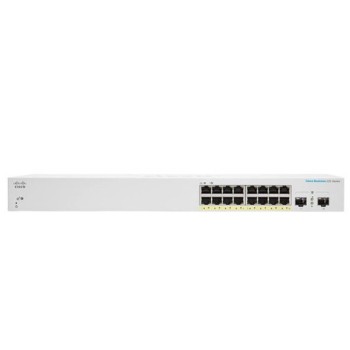
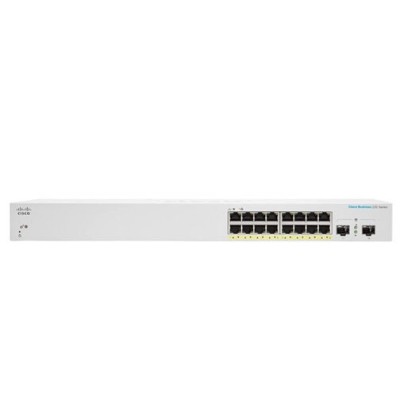
Switch Cisco 18 Puertos 16 RJ-45 + 2 SFP Modelo CBS220-16P-2G-NA
SKU
CBS220-16P-2G-NA
Switch cisco de 18 puertos ideal para redes empresariales pequeñas o sucursales, con 16 puertos rj-45 para conexiones ethernet y 2 puertos sfp para fibra óptica. ofrece administración web intuitiva para una configuración sencilla y gestión centralizada de la red. su diseño robusto asegura un funcionamiento confiable para conectar computadoras, impresoras y otros dispositivos de oficina de manera eficiente.
$8,629.00
Impuestos: $8,629.00
Solo 1 piezas disponibles
Entrega estimada
Entrega entre el 02/05/2026 y el 05/05/2026
Costo de envio
Calculado en el checkout
Se ajustara automaticamente con Skydropx
Compra con confianza
- Pago seguro
- MSI con tarjetas participantes
- Factura electronica SAT
Garantia
Garantia incluida segun fabricante
Garantia extendible disponible
Metodos de pago
Metodos disponibles al finalizar la compra
Etiquetas:
switch
, cisco
, cbs220
, 18 puertos
, rj-45
, sfp
, redes
, empresarial
, oficina
, pyme
, conmutador
, fibra óptica
, mexico
El Switch Cisco CBS220-16P-2G-NA es un dispositivo de red diseñado para empresas que requieren un rendimiento sólido y escalable. Con 18 puertos en total, incluye 16 puertos RJ-45 para conexiones Ethernet estándar y 2 puertos SFP para enlaces de fibra óptica, permitiendo una integración flexible en infraestructuras existentes. Este switch es perfecto para oficinas, PYMEs y entornos educativos, donde la estabilidad de la red es crucial. Ofrece características avanzadas como gestión simplificada, soporte para VLANs y calidad de servicio (QoS), asegurando una distribución eficiente del ancho de banda. Su construcción robusta y respaldo de la marca Cisco garantizan durabilidad y soporte técnico confiable, ayudando a reducir tiempos de inactividad y mejorar la productividad.
**Preguntas Frecuentes (FAQ) - Switch Cisco CBS220-16P-2G-NA**
**1. ¿Qué incluye el producto?**
El switch incluye el equipo físico (chasis), un cable de alimentación y la documentación básica. Los cables de red (Ethernet) y los módulos SFP deben adquirirse por separado según las necesidades de su red.
**2. ¿Los puertos RJ-45 son Gigabit?**
Sí, los 16 puertos RJ-45 soportan velocidades de 10/100/1000 Mbps (Gigabit Ethernet), lo que permite alta velocidad para la mayoría de los dispositivos de red como computadoras, impresoras y cámaras IP.
**3. ¿Para qué sirven los puertos SFP?**
Los 2 puertos SFP (Small Form-factor Pluggable) son para conexiones de fibra óptica o cobre de mayor distancia y velocidad (hasta 1 Gbps). Se usan típicamente para enlazar switches entre sí (uplink) o conectar servidores en un rack.
**4. ¿Este switch es administrable?**
Sí, es un switch inteligente (smart) administrable vía interfaz web (GUI). Permite configurar VLANs, agrupación de puertos (LAG), priorización de tráfico (QoS) y monitoreo básico, pero no tiene todas las funciones avanzadas de un switch empresarial completo (enterprise).
**5. ¿Cómo accedo a la interfaz de administración?**
Conecte una computadora a uno de los puertos del switch. Asegúrese de que su PC obtenga una dirección IP automáticamente (DHCP). Por defecto, el switch asigna una IP. Abra un navegador web y vaya a la dirección IP del switch (consulte el manual rápido para la IP por defecto, usualmente 192.168.1.254).
**6. ¿El switch tiene garantía en México?**
Sí, el producto incluye garantía del fabricante (Cisco). El tiempo y cobertura específicos dependen de la política vigente al momento de la compra. Se recomienda conservar la factura y contactar al distribuidor o al soporte de Cisco para cualquier gestión.
**7. ¿Consume mucha energía?**
Es un switch con puertos PoE (Power over Ethernet), lo que significa que puede proporcionar energía a dispositivos como teléfonos VoIP o puntos de acceso inalámbricos a través del cable de red. El consumo total dependerá de la cantidad y tipo de dispositivos PoE conectados. Sin dispositivos PoE, el consumo es bajo.
**8. ¿Qué hago si un puerto no funciona?**
Verifique: 1) Que el cable de red esté bien conectado en ambos extremos. 2) Que el LED del puerto correspondiente esté encendido. 3) Que el dispositivo conectado esté encendido. Si el problema persiste, intente con otro puerto y otro cable. Si falla en todos, reinicie el switch. Si el problema continúa, contacte a soporte técnico.
**9. ¿Puedo resetear el switch a configuración de fábrica?**
Sí. Localice el botón de "Reset" (generalmente un pequeño orificio) en la parte frontal o trasera. Con el switch encendido, use un clip desdoblado para presionar y mantener el botón por unos 10-15 segundos hasta que los LED parpadeen de manera específica. Esto borrará todas las configuraciones personalizadas.
**10. ¿Es silencioso?**
Sí, este modelo no incluye ventiladores (fanless), por lo que opera de forma completamente silenciosa, ideal para oficinas o entornos donde el ruido es una preocupación.
**1. ¿Qué incluye el producto?**
El switch incluye el equipo físico (chasis), un cable de alimentación y la documentación básica. Los cables de red (Ethernet) y los módulos SFP deben adquirirse por separado según las necesidades de su red.
**2. ¿Los puertos RJ-45 son Gigabit?**
Sí, los 16 puertos RJ-45 soportan velocidades de 10/100/1000 Mbps (Gigabit Ethernet), lo que permite alta velocidad para la mayoría de los dispositivos de red como computadoras, impresoras y cámaras IP.
**3. ¿Para qué sirven los puertos SFP?**
Los 2 puertos SFP (Small Form-factor Pluggable) son para conexiones de fibra óptica o cobre de mayor distancia y velocidad (hasta 1 Gbps). Se usan típicamente para enlazar switches entre sí (uplink) o conectar servidores en un rack.
**4. ¿Este switch es administrable?**
Sí, es un switch inteligente (smart) administrable vía interfaz web (GUI). Permite configurar VLANs, agrupación de puertos (LAG), priorización de tráfico (QoS) y monitoreo básico, pero no tiene todas las funciones avanzadas de un switch empresarial completo (enterprise).
**5. ¿Cómo accedo a la interfaz de administración?**
Conecte una computadora a uno de los puertos del switch. Asegúrese de que su PC obtenga una dirección IP automáticamente (DHCP). Por defecto, el switch asigna una IP. Abra un navegador web y vaya a la dirección IP del switch (consulte el manual rápido para la IP por defecto, usualmente 192.168.1.254).
**6. ¿El switch tiene garantía en México?**
Sí, el producto incluye garantía del fabricante (Cisco). El tiempo y cobertura específicos dependen de la política vigente al momento de la compra. Se recomienda conservar la factura y contactar al distribuidor o al soporte de Cisco para cualquier gestión.
**7. ¿Consume mucha energía?**
Es un switch con puertos PoE (Power over Ethernet), lo que significa que puede proporcionar energía a dispositivos como teléfonos VoIP o puntos de acceso inalámbricos a través del cable de red. El consumo total dependerá de la cantidad y tipo de dispositivos PoE conectados. Sin dispositivos PoE, el consumo es bajo.
**8. ¿Qué hago si un puerto no funciona?**
Verifique: 1) Que el cable de red esté bien conectado en ambos extremos. 2) Que el LED del puerto correspondiente esté encendido. 3) Que el dispositivo conectado esté encendido. Si el problema persiste, intente con otro puerto y otro cable. Si falla en todos, reinicie el switch. Si el problema continúa, contacte a soporte técnico.
**9. ¿Puedo resetear el switch a configuración de fábrica?**
Sí. Localice el botón de "Reset" (generalmente un pequeño orificio) en la parte frontal o trasera. Con el switch encendido, use un clip desdoblado para presionar y mantener el botón por unos 10-15 segundos hasta que los LED parpadeen de manera específica. Esto borrará todas las configuraciones personalizadas.
**10. ¿Es silencioso?**
Sí, este modelo no incluye ventiladores (fanless), por lo que opera de forma completamente silenciosa, ideal para oficinas o entornos donde el ruido es una preocupación.
**Guía Rápida de Configuración Inicial**
**Antes de comenzar:** Tenga a mano los cables de red (Ethernet) y un cable de alimentación. Para administración, necesitará una computadora.
**Paso 1: Instalación Física.** Coloque el switch en un lugar bien ventilado, estable y cerca de una toma de corriente. Evite apilarlo directamente sobre otros equipos que generen calor.
**Paso 2: Conexión de Energía.** Conecte el cable de alimentación incluido al switch y a un enchufe adecuado. Encienda el interruptor de alimentación (si existe) o espere a que se enciendan los LEDs.
**Paso 3: Conexión de Dispositivos (Red).** Conecte los cables de red de sus dispositivos (PCs, impresoras, etc.) a los puertos RJ-45 numerados (1-16). Para conectar otro switch o un servidor, puede usar un puerto SFP con el módulo y cable adecuados.
**Paso 4: Verificación de LEDs.** Observe los LEDs frontales. El LED de alimentación (Power) debe estar fijo. Los LEDs de los puertos (Link/Act) se encenderán (verde o ámbar) cuando un dispositivo esté conectado y funcionando correctamente.
**Paso 5: Acceso a la Interfaz Web (Para Configuración).** Conecte su computadora directamente a cualquier puerto RJ-45 del switch. Configure la tarjeta de red de su PC para obtener IP automáticamente (DHCP).
**Paso 6: Abrir el Navegador.** Abra Chrome, Firefox o Edge. En la barra de direcciones, escriba la dirección IP por defecto del switch (ej. **192.168.1.254**). Consulte la etiqueta del producto o el manual rápido para confirmar la IP exacta.
**Paso 7: Inicio de Sesión.** Aparecerá una pantalla de login. Use las credenciales por defecto (usuario: **admin**, contraseña: **admin** o en blanco). **IMPORTANTE:** Cambie esta contraseña inmediatamente por seguridad.
**Paso 8: Configuración Básica (Opcional).** En la interfaz web, puede: asignar una IP fija al switch, configurar VLANs básicas para segmentar la red, o revisar el estado de los puertos y el tráfico.
**Paso 9: Guardar Configuración.** Después de cualquier cambio, asegúrese de hacer clic en "Save" o "Aplicar" y luego en "Guardar Configuración" para que los cambios persistan después de un reinicio.
**Paso 10: Conexión a Internet.** Para dar internet a los dispositivos conectados, debe conectar uno de los puertos del switch (por ejemplo, el puerto 1 o un SFP) a su router o módem principal de Internet usando un cable de red.
**Nota Final:** Para configuraciones avanzadas (como agregación de enlaces LAG o QoS detallado), consulte la guía de administración completa (Smart Business Dashboard) en el sitio de soporte de Cisco.
**Antes de comenzar:** Tenga a mano los cables de red (Ethernet) y un cable de alimentación. Para administración, necesitará una computadora.
**Paso 1: Instalación Física.** Coloque el switch en un lugar bien ventilado, estable y cerca de una toma de corriente. Evite apilarlo directamente sobre otros equipos que generen calor.
**Paso 2: Conexión de Energía.** Conecte el cable de alimentación incluido al switch y a un enchufe adecuado. Encienda el interruptor de alimentación (si existe) o espere a que se enciendan los LEDs.
**Paso 3: Conexión de Dispositivos (Red).** Conecte los cables de red de sus dispositivos (PCs, impresoras, etc.) a los puertos RJ-45 numerados (1-16). Para conectar otro switch o un servidor, puede usar un puerto SFP con el módulo y cable adecuados.
**Paso 4: Verificación de LEDs.** Observe los LEDs frontales. El LED de alimentación (Power) debe estar fijo. Los LEDs de los puertos (Link/Act) se encenderán (verde o ámbar) cuando un dispositivo esté conectado y funcionando correctamente.
**Paso 5: Acceso a la Interfaz Web (Para Configuración).** Conecte su computadora directamente a cualquier puerto RJ-45 del switch. Configure la tarjeta de red de su PC para obtener IP automáticamente (DHCP).
**Paso 6: Abrir el Navegador.** Abra Chrome, Firefox o Edge. En la barra de direcciones, escriba la dirección IP por defecto del switch (ej. **192.168.1.254**). Consulte la etiqueta del producto o el manual rápido para confirmar la IP exacta.
**Paso 7: Inicio de Sesión.** Aparecerá una pantalla de login. Use las credenciales por defecto (usuario: **admin**, contraseña: **admin** o en blanco). **IMPORTANTE:** Cambie esta contraseña inmediatamente por seguridad.
**Paso 8: Configuración Básica (Opcional).** En la interfaz web, puede: asignar una IP fija al switch, configurar VLANs básicas para segmentar la red, o revisar el estado de los puertos y el tráfico.
**Paso 9: Guardar Configuración.** Después de cualquier cambio, asegúrese de hacer clic en "Save" o "Aplicar" y luego en "Guardar Configuración" para que los cambios persistan después de un reinicio.
**Paso 10: Conexión a Internet.** Para dar internet a los dispositivos conectados, debe conectar uno de los puertos del switch (por ejemplo, el puerto 1 o un SFP) a su router o módem principal de Internet usando un cable de red.
**Nota Final:** Para configuraciones avanzadas (como agregación de enlaces LAG o QoS detallado), consulte la guía de administración completa (Smart Business Dashboard) en el sitio de soporte de Cisco.