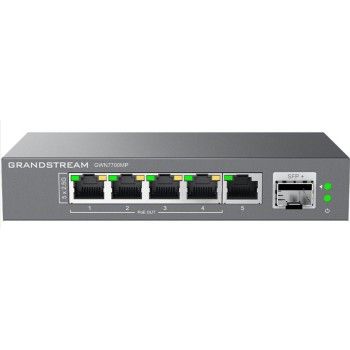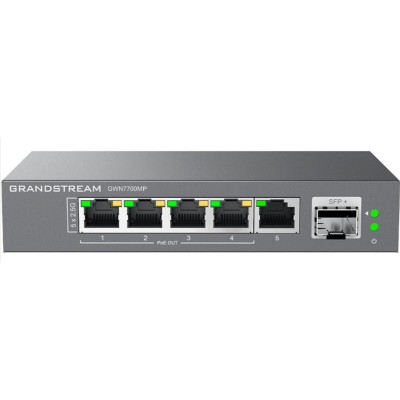
Switch Grandstream GWN7700MP - 4 Puertos PoE Gigabit Ethernet + 1 SFP+
Switch Gigabit Ethernet Grandstream GWN7700MP con 4 puertos PoE para alimentación de dispositivos y 1 puerto SFP+ para conexiones de alta velocidad. Ideal para redes empresariales y pequeñas oficinas que requieren confiabilidad y rendimiento.
$1,319.00
Impuestos: $1,319.00
- Disponibilidad: 5
- Marca: Grandstream Networks
- Modelo: GWN7700MP
- Peso: 1.30kg
- SKU: GWN7700MP
Etiquetas:
switch
, grandstream
, gwn7700mp
, gigabit ethernet
, poe
, sfp+
, red empresarial
, switch no administrable
, conexión red
, oficina
, empresa
, infraestructura red
, alta velocidad
El Switch Grandstream GWN7700MP es una solución de red robusta y eficiente diseñada para entornos empresariales y pequeñas oficinas. Con 4 puertos Gigabit Ethernet que soportan PoE (Power over Ethernet), permite alimentar dispositivos como cámaras IP, teléfonos VoIP y puntos de acceso inalámbricos directamente a través del cable de red, eliminando la necesidad de fuentes de alimentación adicionales y simplificando la instalación.Incluye 1 puerto SFP+ para conexiones de fibra óptica o cobre de alta velocidad, ideal para enlaces troncales o conexiones de larga distancia. Al ser un switch no administrable, es fácil de configurar y usar, perfecto para usuarios que buscan una solución plug-and-play sin complicaciones de gestión avanzada.Este switch está dirigido a empresas, profesionales de TI y emprendedores que necesitan una infraestructura de red confiable, escalable y de alto rendimiento para soportar aplicaciones críticas y múltiples dispositivos conectados simultáneamente.
**Preguntas Frecuentes (FAQ) - Switch GWN7700MP**
**1. ¿Qué dispositivos puedo conectar a los puertos PoE?**
Puedes conectar dispositivos compatibles con PoE (Power over Ethernet) como teléfonos IP, cámaras de seguridad, puntos de acceso Wi-Fi y otros equipos de red que obtengan energía a través del cable Ethernet. Verifica que el consumo de energía de cada dispositivo no supere el presupuesto total del switch.
**2. ¿Cómo sé si el switch está funcionando correctamente?**
Revisa los LEDs de la parte frontal. Cada puerto tiene LEDs para indicar conexión (verde/ámbar) y actividad (parpadeo). Un LED de alimentación (Power) fijo indica que el switch está encendido y operativo.
**3. ¿Necesito configuración especial para empezar a usarlo?**
No, el switch es plug-and-play para funciones básicas de red. Solo conecta los dispositivos a los puertos y comenzará a funcionar. La configuración avanzada (VLANs, gestión, etc.) requiere acceder a la interfaz de gestión.
**4. ¿Cuál es la garantía y cómo la hago válida en México?**
El producto cuenta con garantía del fabricante respaldada por el distribuidor en México (Diten). Para hacerla válida, conserva tu ticket o factura de compra y contacta al soporte técnico del vendedor en caso de falla.
**5. ¿Para qué sirve el puerto SFP+?**
El puerto SFP+ (de mayor velocidad) te permite conectar el switch a otro switch o a un enrutador principal usando un módulo de fibra óptica o un cable DAC (Direct Attach Copper), ideal para enlaces de larga distancia o de alto rendimiento.
**6. ¿Qué hago si un puerto PoE no le da energía a mi dispositivo?**
Primero, verifica que el dispositivo sea compatible con PoE. Luego, prueba con otro cable Ethernet en buen estado. Si el problema persiste, intenta con otro puerto del switch. Si ningún puerto funciona, contacta a soporte técnico.
**7. ¿El switch tiene protección contra sobretensiones?**
Este modelo es un switch de nivel empresarial básico. Para protección eléctrica, se recomienda conectarlo a un regulador o UPS, especialmente si se usa en áreas con fluctuaciones de voltaje.
**8. ¿Puedo gestionar el switch desde una interfaz web?**
Sí, el switch es gestionable. Puedes acceder a su IP por defecto a través de un navegador web para configurar VLANs, priorización de tráfico (QoS), agrupación de puertos (Link Aggregation) y monitorear el estado. Consulta el manual para la IP de fábrica y credenciales.
**1. ¿Qué dispositivos puedo conectar a los puertos PoE?**
Puedes conectar dispositivos compatibles con PoE (Power over Ethernet) como teléfonos IP, cámaras de seguridad, puntos de acceso Wi-Fi y otros equipos de red que obtengan energía a través del cable Ethernet. Verifica que el consumo de energía de cada dispositivo no supere el presupuesto total del switch.
**2. ¿Cómo sé si el switch está funcionando correctamente?**
Revisa los LEDs de la parte frontal. Cada puerto tiene LEDs para indicar conexión (verde/ámbar) y actividad (parpadeo). Un LED de alimentación (Power) fijo indica que el switch está encendido y operativo.
**3. ¿Necesito configuración especial para empezar a usarlo?**
No, el switch es plug-and-play para funciones básicas de red. Solo conecta los dispositivos a los puertos y comenzará a funcionar. La configuración avanzada (VLANs, gestión, etc.) requiere acceder a la interfaz de gestión.
**4. ¿Cuál es la garantía y cómo la hago válida en México?**
El producto cuenta con garantía del fabricante respaldada por el distribuidor en México (Diten). Para hacerla válida, conserva tu ticket o factura de compra y contacta al soporte técnico del vendedor en caso de falla.
**5. ¿Para qué sirve el puerto SFP+?**
El puerto SFP+ (de mayor velocidad) te permite conectar el switch a otro switch o a un enrutador principal usando un módulo de fibra óptica o un cable DAC (Direct Attach Copper), ideal para enlaces de larga distancia o de alto rendimiento.
**6. ¿Qué hago si un puerto PoE no le da energía a mi dispositivo?**
Primero, verifica que el dispositivo sea compatible con PoE. Luego, prueba con otro cable Ethernet en buen estado. Si el problema persiste, intenta con otro puerto del switch. Si ningún puerto funciona, contacta a soporte técnico.
**7. ¿El switch tiene protección contra sobretensiones?**
Este modelo es un switch de nivel empresarial básico. Para protección eléctrica, se recomienda conectarlo a un regulador o UPS, especialmente si se usa en áreas con fluctuaciones de voltaje.
**8. ¿Puedo gestionar el switch desde una interfaz web?**
Sí, el switch es gestionable. Puedes acceder a su IP por defecto a través de un navegador web para configurar VLANs, priorización de tráfico (QoS), agrupación de puertos (Link Aggregation) y monitorear el estado. Consulta el manual para la IP de fábrica y credenciales.
**Guía Rápida de Uso - Switch GWN7700MP**
**Paso 1: Ubicación.** Coloca el switch en un lugar ventilado, lejos de fuentes de calor y humedad. Asegúrate de que haya espacio para la circulación de aire.
**Paso 2: Conexión de Energía.** Conecta el cable de alimentación incluido al puerto de corriente del switch y a un contacto eléctrico en buen estado. El LED de alimentación (Power) se encenderá.
**Paso 3: Conexión a la Red (Uplink).** Conecta el puerto 1 (u otro puerto Gigabit) o el puerto SFP+ (con el módulo adecuado) a tu enrutador principal o red de área usando un cable Ethernet.
**Paso 4: Conexión de Dispositivos.** Conecta tus dispositivos (computadoras, cámaras, teléfonos IP) a los puertos 2, 3, 4 y 5 usando cables Ethernet Cat5e o superiores. Los dispositivos PoE compatibles comenzarán a recibir energía automáticamente.
**Paso 5: Verificación de LEDs.** Confirma que el LED de cada puerto usado esté encendido (conexión) y parpadee ocasionalmente (actividad de datos).
**Paso 6: Configuración Básica (Opcional).** Para gestión, conecta una computadora a un puerto del switch. Asigna a tu computadora una IP en la misma subred que la IP de fábrica del switch (consulta el manual) y accede a ella desde un navegador web.
**Paso 7: Seguridad Básica.** Si realizas gestión, cambia la contraseña de administrador por defecto inmediatamente.
**Paso 8: Mantenimiento.** Mantén el switch libre de polvo. Si necesitas reiniciarlo, desconéctalo de la corriente por 10 segundos y vuelve a conectarlo.
**Nota:** Para especificaciones técnicas detalladas, configuración avanzada o solución de problemas, consulta la guía del usuario oficial de Grandstream o el sitio de soporte de Diten.
**Paso 1: Ubicación.** Coloca el switch en un lugar ventilado, lejos de fuentes de calor y humedad. Asegúrate de que haya espacio para la circulación de aire.
**Paso 2: Conexión de Energía.** Conecta el cable de alimentación incluido al puerto de corriente del switch y a un contacto eléctrico en buen estado. El LED de alimentación (Power) se encenderá.
**Paso 3: Conexión a la Red (Uplink).** Conecta el puerto 1 (u otro puerto Gigabit) o el puerto SFP+ (con el módulo adecuado) a tu enrutador principal o red de área usando un cable Ethernet.
**Paso 4: Conexión de Dispositivos.** Conecta tus dispositivos (computadoras, cámaras, teléfonos IP) a los puertos 2, 3, 4 y 5 usando cables Ethernet Cat5e o superiores. Los dispositivos PoE compatibles comenzarán a recibir energía automáticamente.
**Paso 5: Verificación de LEDs.** Confirma que el LED de cada puerto usado esté encendido (conexión) y parpadee ocasionalmente (actividad de datos).
**Paso 6: Configuración Básica (Opcional).** Para gestión, conecta una computadora a un puerto del switch. Asigna a tu computadora una IP en la misma subred que la IP de fábrica del switch (consulta el manual) y accede a ella desde un navegador web.
**Paso 7: Seguridad Básica.** Si realizas gestión, cambia la contraseña de administrador por defecto inmediatamente.
**Paso 8: Mantenimiento.** Mantén el switch libre de polvo. Si necesitas reiniciarlo, desconéctalo de la corriente por 10 segundos y vuelve a conectarlo.
**Nota:** Para especificaciones técnicas detalladas, configuración avanzada o solución de problemas, consulta la guía del usuario oficial de Grandstream o el sitio de soporte de Diten.