Documentacion del producto
Documentacion disponible proximamente
- PDFs
- Fichas tecnicas
- Manuales
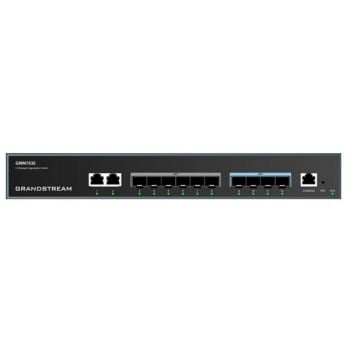
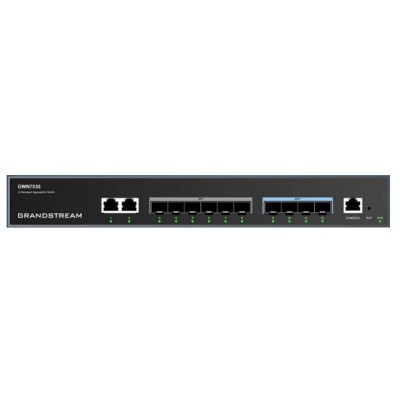
Switch Administrable Grandstream GWN7830 - 2 Puertos Gigabit, 6 SFP, 4 SFP+
SKU
GWN7830
Switch administrable grandstream gwn7830, ideal para redes empresariales que requieren alta capacidad y gestión avanzada. cuenta con puertos de fibra óptica y cobre para conexiones flexibles y de gran velocidad, permitiendo la expansión de la infraestructura de red de manera confiable. su diseño robusto facilita la integración en racks y su interfaz de administración ofrece control detallado para optimizar el rendimiento de la conectividad.
$2,969.00
Impuestos: $2,969.00
Solo 5 piezas disponibles
Entrega estimada
Entrega entre el 26/03/2026 y el 29/03/2026
Costo de envio
Calculado en el checkout
Se ajustara automaticamente con Skydropx
Compra con confianza
- Pago seguro
- MSI con tarjetas participantes
- Factura electronica SAT
Garantia
Garantia incluida segun fabricante
Garantia extendible disponible
Metodos de pago
Metodos disponibles al finalizar la compra
Etiquetas:
switch
, grandstream
, gwn7830
, switch administrable
, puertos gigabit
, sfp
, sfp+
, red empresarial
, capa 3
, qos
, vlan
, montaje rack
, 10g
El switch Grandstream GWN7830 es una solución de red profesional diseñada para empresas que necesitan un control avanzado de su infraestructura de conectividad. Con 2 puertos Gigabit Ethernet, 6 puertos SFP y 4 puertos SFP+, este dispositivo ofrece una capacidad de conmutación de 96 Gbit/s y un rendimiento de 48 Gbit/s, perfecto para entornos que demandan alto ancho de banda.Como switch administrable de capa 3, incluye funciones avanzadas como gestión por nube, QoS, VLAN (hasta 4000), protección contra loops y autenticación AAA/RADIUS. Es ideal para oficinas, centros de datos pequeños y redes empresariales que requieren seguridad, escalabilidad y monitorización remota.Incluye soporte para montaje en rack, consumo energético eficiente de 30W y opera en temperaturas de 0 a 45°C. Viene con cable de alimentación, guía de configuración y garantía de compatibilidad con estándares IEEE.
Especificaciones
| Alimentación a través de Ethernet (PoE) | |
|---|---|
| Energía sobre Ethernet (PoE) | No |
| Características de administración | |
| Inspección ARP | Si |
| Tipo de interruptor | Gestionado |
| Capa del interruptor | L3 |
| Gestionado por la nube | Si |
| Conformación de tráfico | Si |
| Calidad de servicio (QoS) soporte | Si |
| Condiciones ambientales | |
| Intervalo de temperatura de almacenaje | -10 - 60 °C |
| Intervalo de temperatura operativa (T-T) | 0 - 45 °C |
| Intervalo de humedad relativa durante almacenaje | 10 - 90% |
| Intervalo de humedad relativa para funcionamiento | 10 - 90% |
| Contenido del empaque | |
| Cables incluidos | Corriente alterna |
| Estante de montaje | Si |
| Guía de configuración rápida | Si |
| Control de energía | |
| Fuente de energía | Corriente alterna |
| Consumo energético | 30 W |
| Fuente de alimentación incluida | Si |
| Diseño | |
| Indicadores LED | Si |
| Montaje en rack | Si |
| Color del producto | Gris |
| Peso y dimensiones | |
| Ancho | 175 mm |
| Altura | 44 mm |
| Profundidad | 330 mm |
| Protocolos | |
| Protocolo de Registro GARP VLAN (GVRP) | Si |
| Puertos e Interfaces | |
| Cantidad de ranuras del módulo SFP | 6 |
| Cantidad de ranuras del módulo SFP+ | 4 |
| Puertos tipo básico de conmutación RJ-45 Ethernet | Gigabit Ethernet (10/100/1000) |
| Cantidad de puertos básicos de conmutación RJ-45 Ethernet | 2 |
| Red | |
| Soporte 10G | Si |
| Soporte VLAN | Si |
| Límite de rango | Si |
| Número de VLANs | 4000 |
| Espejeo de puertos | Si |
| Estándares de red | IEEE 802.1D, IEEE 802.1Q, IEEE 802.1p, IEEE 802.1s, IEEE 802.1w, IEEE 802.1x, IEEE 802.2, IEEE 802.3, IEEE 802.3ab, IEEE 802.3ad, IEEE 802.3af, IEEE 802.3at, IEEE 802.3i, IEEE 802.3u, IEEE 802.3x, IEEE 802.3z |
| Adición de vínculos | Si |
| Funcioes de LAN virtual | Multiple VXLAN (MUX VLAN), Tagged VLAN |
| Protocolo de árbol de expansión | Si |
| Seguridad | |
| IGMP | Si |
| Funciones DHCP | DHCP Option 82, DHCP relay, DHCP server, DHCP snooping |
| Tipo de autenticación | AAA, RADIUS, TACACS+ |
| Algoritmos de seguridad | 802.1x RADIUS, SNMP |
| Protección contra loops | Si |
| Filtro de direcciones MAC | Si |
| Protección y filtrado BPDU | Si |
| Lista de Control de Acceso (ACL) | Si |
| Protección mediante contraseña | Si |
| Algoritmos de programación de colas | SP, WFQ, WFQ+SP, WRR+SP, Weighted Round Robin (WRR) |
| Entradas IPv4 de Lista de control de acceso (ACL) | 2000 |
| Entradas IPv6 de Lista de control de acceso (ACL) | 2000 |
| Transmisión de datos | |
| Rendimiento | 48 Gbit/s |
| Ruta estática | Si |
| Guardar y remitir | Si |
| Rango de reenvío | 71.424 Mpps |
| Tabla de direcciones MAC | 16000 entradas |
| Capacidad de conmutación | 96 Gbit/s |
| Memoria intermedia de paquetes | 12 MB |
**Preguntas Frecuentes (FAQs)**
**1. ¿Qué significa que el switch sea 'administrable'?**
R: Significa que puedes configurar y gestionar la red desde una interfaz web o línea de comandos. Puedes crear VLANs, priorizar tráfico, monitorear el estado de los puertos y configurar seguridad, lo que lo hace ideal para redes empresariales.
**2. ¿Qué tipo de cables y módulos necesito para los puertos SFP y SFP+?**
R: Para los 6 puertos SFP, necesitas módulos ópticos SFP (1Gbps) compatibles y fibra óptica o cables DAC. Para los 4 puertos SFP+, necesitas módulos SFP+ (10Gbps) compatibles. Verifica la lista de compatibilidad en el sitio de Grandstream.
**3. ¿Cómo me conecto para configurarlo por primera vez?**
R: Conecta un cable Ethernet de tu computadora a uno de los 2 puertos Gigabit. Asigna una IP estática a tu PC en la misma subred por defecto del switch (ej. 192.168.0.x) y accede a su IP por defecto (consulta el manual) desde un navegador web.
**4. ¿Tiene garantía en México y cómo la activo?**
R: Sí, el producto incluye garantía del fabricante. Para activarla, guarda tu ticket de compra y registra el producto en el sitio web de Grandstream o contacta al proveedor (Diten) con el número de serie.
**5. ¿Puedo mezclar conexiones de fibra (SFP) y cobre (Gigabit) en la misma red?**
R: Sí, absolutamente. Este switch está diseñado para eso. Puedes usar los puertos Gigabit para dispositivos locales (como PCs o cámaras IP) y los puertos SFP/SFP+ para enlaces de mayor velocidad o larga distancia entre switches o servidores.
**6. ¿Qué hago si un puerto no enciende o no hay conexión?**
R: 1) Verifica que el cable o módulo SFP esté bien insertado. 2) Revisa en la interfaz de administración si el puerto está habilitado. 3) Prueba con otro cable o módulo conocido como bueno. 4) Reinicia el switch. Si persiste, contacta a soporte técnico.
**7. ¿Es seguro para una red empresarial? ¿Trae funciones de seguridad?**
R: Sí, incluye funciones como autenticación 802.1X, control de acceso por MAC, aislamiento de puertos y soporte para VLANs para segmentar y proteger el tráfico de red. Es fundamental configurar una contraseña fuerte para la administración.
**8. ¿Dónde encuentro el manual de usuario y controladores?**
R: Todos los recursos, como la guía de inicio rápido, el manual completo y el firmware más reciente, están disponibles para descarga en la sección de soporte del sitio web oficial de Grandstream, buscando el modelo GWN7830.
**1. ¿Qué significa que el switch sea 'administrable'?**
R: Significa que puedes configurar y gestionar la red desde una interfaz web o línea de comandos. Puedes crear VLANs, priorizar tráfico, monitorear el estado de los puertos y configurar seguridad, lo que lo hace ideal para redes empresariales.
**2. ¿Qué tipo de cables y módulos necesito para los puertos SFP y SFP+?**
R: Para los 6 puertos SFP, necesitas módulos ópticos SFP (1Gbps) compatibles y fibra óptica o cables DAC. Para los 4 puertos SFP+, necesitas módulos SFP+ (10Gbps) compatibles. Verifica la lista de compatibilidad en el sitio de Grandstream.
**3. ¿Cómo me conecto para configurarlo por primera vez?**
R: Conecta un cable Ethernet de tu computadora a uno de los 2 puertos Gigabit. Asigna una IP estática a tu PC en la misma subred por defecto del switch (ej. 192.168.0.x) y accede a su IP por defecto (consulta el manual) desde un navegador web.
**4. ¿Tiene garantía en México y cómo la activo?**
R: Sí, el producto incluye garantía del fabricante. Para activarla, guarda tu ticket de compra y registra el producto en el sitio web de Grandstream o contacta al proveedor (Diten) con el número de serie.
**5. ¿Puedo mezclar conexiones de fibra (SFP) y cobre (Gigabit) en la misma red?**
R: Sí, absolutamente. Este switch está diseñado para eso. Puedes usar los puertos Gigabit para dispositivos locales (como PCs o cámaras IP) y los puertos SFP/SFP+ para enlaces de mayor velocidad o larga distancia entre switches o servidores.
**6. ¿Qué hago si un puerto no enciende o no hay conexión?**
R: 1) Verifica que el cable o módulo SFP esté bien insertado. 2) Revisa en la interfaz de administración si el puerto está habilitado. 3) Prueba con otro cable o módulo conocido como bueno. 4) Reinicia el switch. Si persiste, contacta a soporte técnico.
**7. ¿Es seguro para una red empresarial? ¿Trae funciones de seguridad?**
R: Sí, incluye funciones como autenticación 802.1X, control de acceso por MAC, aislamiento de puertos y soporte para VLANs para segmentar y proteger el tráfico de red. Es fundamental configurar una contraseña fuerte para la administración.
**8. ¿Dónde encuentro el manual de usuario y controladores?**
R: Todos los recursos, como la guía de inicio rápido, el manual completo y el firmware más reciente, están disponibles para descarga en la sección de soporte del sitio web oficial de Grandstream, buscando el modelo GWN7830.
**Guía Rápida de Configuración Inicial**
1. **Desempaque y Conexión Física:** Coloca el switch en un lugar bien ventilado. Conecta el cable de alimentación.
2. **Conexión de Administración:** Usa un cable Ethernet para conectar tu computadora a uno de los 2 puertos Gigabit.
3. **Configuración de IP en la PC:** Asigna a tu tarjeta de red una IP estática (ej. 192.168.0.10) con máscara 255.255.255.0. La IP por defecto del switch suele ser 192.168.0.1 (verifica en el manual o etiqueta del producto).
4. **Acceso a la Interfaz:** Abre un navegador web (Chrome, Firefox) y escribe la IP del switch (ej. http://192.168.0.1) en la barra de direcciones.
5. **Login Inicial:** Ingresa las credenciales por defecto (usuario y contraseña, comúnmente admin/admin). **Cambia estas credenciales inmediatamente después.**
6. **Configuración Básica de Red:** Ve a la sección "System" o "Red" y configura una IP fija para el switch que sea compatible con tu red empresarial, o déjalo en DHCP si tu router asigna IPs.
7. **Cambio de Credenciales:** Dirígete a "Administration" o "Usuario" y cambia el nombre de usuario y la contraseña de administrador por unos seguros y únicos.
8. **Habilitar Puertos:** En la sección "Ports" o "Puertos", verifica que todos los puertos que vas a usar estén habilitados (Status: Enabled).
9. **Configuración Avanzada (Opcional):** Según tus necesidades, configura VLANs, agregación de enlaces (LAG) o priorización de tráfico (QoS).
10. **Guardar Configuración:** Es **CRUCIAL** guardar la configuración. Busca y haz clic en "Save" o "Guardar Configuración" y luego en "Apply" o "Aplicar".
11. **Reconexión a la Red:** Reconecta tu PC a la red normal y conecta los dispositivos finales (servidores, cámaras, otros switches) a los puertos correspondientes (Gigabit, SFP o SFP+).
12. **Monitoreo:** Usa la interfaz para monitorear el estado de los puertos, el tráfico y la temperatura en la sección "Status" o "Monitor".
**Nota:** Para configuraciones específicas (VLANs, SFP+, etc.), consulta el manual completo en el sitio de Grandstream.
1. **Desempaque y Conexión Física:** Coloca el switch en un lugar bien ventilado. Conecta el cable de alimentación.
2. **Conexión de Administración:** Usa un cable Ethernet para conectar tu computadora a uno de los 2 puertos Gigabit.
3. **Configuración de IP en la PC:** Asigna a tu tarjeta de red una IP estática (ej. 192.168.0.10) con máscara 255.255.255.0. La IP por defecto del switch suele ser 192.168.0.1 (verifica en el manual o etiqueta del producto).
4. **Acceso a la Interfaz:** Abre un navegador web (Chrome, Firefox) y escribe la IP del switch (ej. http://192.168.0.1) en la barra de direcciones.
5. **Login Inicial:** Ingresa las credenciales por defecto (usuario y contraseña, comúnmente admin/admin). **Cambia estas credenciales inmediatamente después.**
6. **Configuración Básica de Red:** Ve a la sección "System" o "Red" y configura una IP fija para el switch que sea compatible con tu red empresarial, o déjalo en DHCP si tu router asigna IPs.
7. **Cambio de Credenciales:** Dirígete a "Administration" o "Usuario" y cambia el nombre de usuario y la contraseña de administrador por unos seguros y únicos.
8. **Habilitar Puertos:** En la sección "Ports" o "Puertos", verifica que todos los puertos que vas a usar estén habilitados (Status: Enabled).
9. **Configuración Avanzada (Opcional):** Según tus necesidades, configura VLANs, agregación de enlaces (LAG) o priorización de tráfico (QoS).
10. **Guardar Configuración:** Es **CRUCIAL** guardar la configuración. Busca y haz clic en "Save" o "Guardar Configuración" y luego en "Apply" o "Aplicar".
11. **Reconexión a la Red:** Reconecta tu PC a la red normal y conecta los dispositivos finales (servidores, cámaras, otros switches) a los puertos correspondientes (Gigabit, SFP o SFP+).
12. **Monitoreo:** Usa la interfaz para monitorear el estado de los puertos, el tráfico y la temperatura en la sección "Status" o "Monitor".
**Nota:** Para configuraciones específicas (VLANs, SFP+, etc.), consulta el manual completo en el sitio de Grandstream.