





AGOTADO
Documentacion del producto
Documentacion disponible proximamente
- PDFs
- Fichas tecnicas
- Manuales
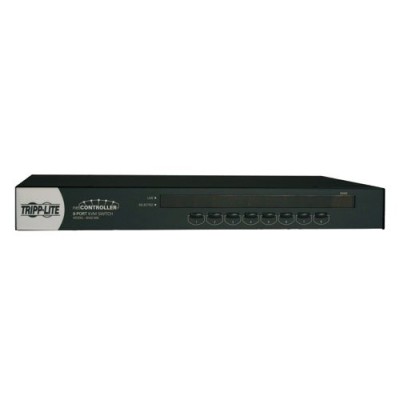
Switch KVM Tripp Lite 8 Puertos VGA USB PS/2 Modelo B042-008
SKU
B042-008
Switch kvm de la marca tripp lite que te permite controlar hasta 8 computadoras desde un solo teclado, mouse y monitor vga. ideal para entornos de servidores, estaciones de trabajo o laboratorios donde necesitas administrar múltiples equipos de forma eficiente y ahorrar espacio. cuenta con conexiones usb y ps/2 para mayor compatibilidad con distintos dispositivos. su diseño robusto garantiza un funcionamiento confiable para tu infraestructura informática.
$10,062.40
Impuestos: $10,062.40
No Disponible
Entrega estimada
Entrega entre el 21/04/2026 y el 24/04/2026
Costo de envio
Calculado en el checkout
Se ajustara automaticamente con Skydropx
Compra con confianza
- Pago seguro
- MSI con tarjetas participantes
- Factura electronica SAT
Garantia
Garantia incluida segun fabricante
Garantia extendible disponible
Metodos de pago
Metodos disponibles al finalizar la compra
Etiquetas:
kvm
, tripp lite
, switch kvm
, 8 puertos
, vga
, usb
, ps/2
, control computadoras
, centro datos
, oficina
, rack 1u
, administracion sistemas
, hardware ti
El switch KVM Tripp Lite B042-008 es la solución perfecta para administrar múltiples computadoras de manera eficiente desde una única estación de trabajo. Con 8 puertos de conexión, este dispositivo te permite controlar hasta 8 equipos diferentes usando un solo teclado, mouse y monitor, optimizando el espacio y reduciendo el desorden de cables en tu oficina o centro de datos.Ideal para administradores de sistemas, profesionales de TI y empresas que requieren gestionar múltiples servidores o estaciones de trabajo. Su diseño compacto de 1U permite montaje en rack estándar, mientras que su compatibilidad con puertos VGA, USB y PS/2 asegura conectividad con una amplia variedad de equipos antiguos y modernos.Características destacadas incluyen voltaje de entrada universal (100-250V), construcción robusta en color negro profesional y dimensiones compactas que facilitan su integración en cualquier entorno. Simplifica tu infraestructura tecnológica y mejora la productividad con este switch KVM confiable de la reconocida marca Tripp Lite.
Especificaciones
| Control de energía | |
|---|---|
| Voltaje de entrada | 100-250 V |
| Datos de logística | |
| País de origen | China |
| Alto de la caja principal | 320 mm |
| Peso de la caja principal | 14.8 kg |
| Largo de la caja principal | 464.8 mm |
| Cantidad por caja principal | 5 pieza(s) |
| Longitud de la caja principal | 391.2 mm |
| Funda principal externa GTN (EAN/UPC) | 20037332141396 |
| Código de Sistema de Armonización (SA) | 8517.62.0020 |
| Diseño | |
| Montaje en rack | Si |
| Capacidad del rack | 1U |
| Color del producto | Negro |
| Empaquetado de datos | |
| Alto del paquete | 71.1 mm |
| Peso del paquete | 2.77 kg |
| Ancho del paquete | 281.9 mm |
| Largo del paquete | 434.3 mm |
| Exhibición | |
| Pantalla incorporada | No |
| Peso y dimensiones | |
| Peso | 1.95 kg |
| Ancho | 482.6 mm |
| Altura | 44.4 mm |
| Profundidad | 165.1 mm |
| Puertos e Interfaces | |
| Tipo de puerto de ratón | USB, PS/2 |
| Tipo de puerto de vídeo | VGA |
| Tipo de puerto de teclado | USB, PS/2 |
| Número de computadoras controladas | 8 |
1. ¿Qué tipo de computadoras puedo conectar a este switch KVM?
Puedes conectar hasta 8 computadoras que tengan salida de video VGA y puertos USB o PS/2 para teclado y mouse. Es compatible con la mayoría de PCs de escritorio y servidores.
2. ¿Cómo cambio de una computadora a otra?
Puedes cambiar entre las computadoras conectadas usando los botones físicos en el frente del switch o mediante combinaciones de teclas (hotkeys) desde tu teclado. Consulta el manual para las combinaciones específicas.
3. ¿El switch requiere software adicional o controladores?
No, el switch funciona de forma independiente y no requiere instalar software en las computadoras. Es un dispositivo plug-and-play.
4. ¿Puedo usar teclado y mouse inalámbricos?
Sí, siempre que el receptor USB del teclado y mouse inalámbricos se conecte a uno de los puertos USB del switch (en el lado del usuario).
5. ¿Qué pasa si mi computadora solo tiene salida HDMI o DisplayPort?
Necesitarás un adaptador activo de HDMI o DisplayPort a VGA para cada computadora, ya que este switch solo acepta entrada VGA. Verifica la compatibilidad de los adaptadores.
6. ¿El switch viene con los cables para conectar las computadoras?
Generalmente, los switches KVM no incluyen los cables de conexión (VGA + USB/PS/2). Debes adquirirlos por separado, asegurándote que sean compatibles con los puertos de tus computadoras y del switch.
7. ¿Cómo se alimenta el switch?
Este modelo se alimenta directamente a través de los puertos USB o PS/2 de las computadoras conectadas. No requiere una fuente de poder externa.
8. ¿Qué garantía tiene el producto?
La garantía depende del fabricante (Tripp Lite) y del distribuidor. Para detalles exactos sobre cobertura y duración, te recomendamos revisar la ficha del producto en el sitio web o contactar directamente al soporte de Diten.
9. ¿Puedo extender la distancia entre el switch y las computadoras?
Sí, pero la distancia máxima recomendada para señales VGA y USB sin pérdida de calidad es de aproximadamente 5-10 metros. Para distancias mayores, necesitarás cables de alta calidad o extensores activos.
10. ¿El switch soporta resoluciones de pantalla altas?
Soporta resoluciones comunes de VGA. Para conocer el límite máximo de resolución específico (ej. 1920x1080, 2048x1536), consulta las especificaciones técnicas del manual o la ficha del producto.
Puedes conectar hasta 8 computadoras que tengan salida de video VGA y puertos USB o PS/2 para teclado y mouse. Es compatible con la mayoría de PCs de escritorio y servidores.
2. ¿Cómo cambio de una computadora a otra?
Puedes cambiar entre las computadoras conectadas usando los botones físicos en el frente del switch o mediante combinaciones de teclas (hotkeys) desde tu teclado. Consulta el manual para las combinaciones específicas.
3. ¿El switch requiere software adicional o controladores?
No, el switch funciona de forma independiente y no requiere instalar software en las computadoras. Es un dispositivo plug-and-play.
4. ¿Puedo usar teclado y mouse inalámbricos?
Sí, siempre que el receptor USB del teclado y mouse inalámbricos se conecte a uno de los puertos USB del switch (en el lado del usuario).
5. ¿Qué pasa si mi computadora solo tiene salida HDMI o DisplayPort?
Necesitarás un adaptador activo de HDMI o DisplayPort a VGA para cada computadora, ya que este switch solo acepta entrada VGA. Verifica la compatibilidad de los adaptadores.
6. ¿El switch viene con los cables para conectar las computadoras?
Generalmente, los switches KVM no incluyen los cables de conexión (VGA + USB/PS/2). Debes adquirirlos por separado, asegurándote que sean compatibles con los puertos de tus computadoras y del switch.
7. ¿Cómo se alimenta el switch?
Este modelo se alimenta directamente a través de los puertos USB o PS/2 de las computadoras conectadas. No requiere una fuente de poder externa.
8. ¿Qué garantía tiene el producto?
La garantía depende del fabricante (Tripp Lite) y del distribuidor. Para detalles exactos sobre cobertura y duración, te recomendamos revisar la ficha del producto en el sitio web o contactar directamente al soporte de Diten.
9. ¿Puedo extender la distancia entre el switch y las computadoras?
Sí, pero la distancia máxima recomendada para señales VGA y USB sin pérdida de calidad es de aproximadamente 5-10 metros. Para distancias mayores, necesitarás cables de alta calidad o extensores activos.
10. ¿El switch soporta resoluciones de pantalla altas?
Soporta resoluciones comunes de VGA. Para conocer el límite máximo de resolución específico (ej. 1920x1080, 2048x1536), consulta las especificaciones técnicas del manual o la ficha del producto.
Guía de instalación rápida:
1. Apaga todas las computadoras que conectarás.
2. Coloca el switch KVM en un lugar accesible, cerca de tu teclado, mouse y monitor.
3. Conecta tu teclado y mouse a los puertos correspondientes (USB o PS/2) en el lado marcado como 'Usuario' o 'Console' del switch.
4. Conecta tu monitor al puerto VGA de salida del switch (lado 'Usuario' o 'Console').
5. Para cada computadora (hasta 8):
a. Conecta un extremo del cable VGA a la salida de la computadora y el otro al puerto VGA numerado del switch.
b. Conecta el cable USB o PS/2 de la computadora al puerto correspondiente del switch (mismo número que el VGA).
6. Enciende el monitor, el teclado, el mouse y luego todas las computadoras.
7. El switch debería detectar automáticamente la primera computadora (generalmente la #1).
8. Para cambiar de computadora, presiona el botón frontal correspondiente al número deseado o usa la combinación de teclas (ej. doble clic en 'Scroll Lock' y luego el número).
9. Si una computadora no se detecta, verifica que todos los cables estén bien conectados y que la computadora esté encendida.
10. Asegúrate de que la resolución de cada computadora sea compatible y esté correctamente configurada en su sistema operativo.
Nota: Para detalles sobre combinaciones de teclas, reset o configuración avanzada, consulta el manual del usuario del modelo B042-008.
1. Apaga todas las computadoras que conectarás.
2. Coloca el switch KVM en un lugar accesible, cerca de tu teclado, mouse y monitor.
3. Conecta tu teclado y mouse a los puertos correspondientes (USB o PS/2) en el lado marcado como 'Usuario' o 'Console' del switch.
4. Conecta tu monitor al puerto VGA de salida del switch (lado 'Usuario' o 'Console').
5. Para cada computadora (hasta 8):
a. Conecta un extremo del cable VGA a la salida de la computadora y el otro al puerto VGA numerado del switch.
b. Conecta el cable USB o PS/2 de la computadora al puerto correspondiente del switch (mismo número que el VGA).
6. Enciende el monitor, el teclado, el mouse y luego todas las computadoras.
7. El switch debería detectar automáticamente la primera computadora (generalmente la #1).
8. Para cambiar de computadora, presiona el botón frontal correspondiente al número deseado o usa la combinación de teclas (ej. doble clic en 'Scroll Lock' y luego el número).
9. Si una computadora no se detecta, verifica que todos los cables estén bien conectados y que la computadora esté encendida.
10. Asegúrate de que la resolución de cada computadora sea compatible y esté correctamente configurada en su sistema operativo.
Nota: Para detalles sobre combinaciones de teclas, reset o configuración avanzada, consulta el manual del usuario del modelo B042-008.
