Documentacion del producto
Documentacion disponible proximamente
- PDFs
- Fichas tecnicas
- Manuales
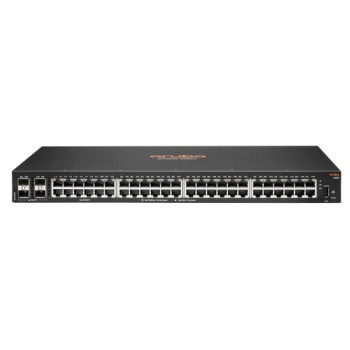
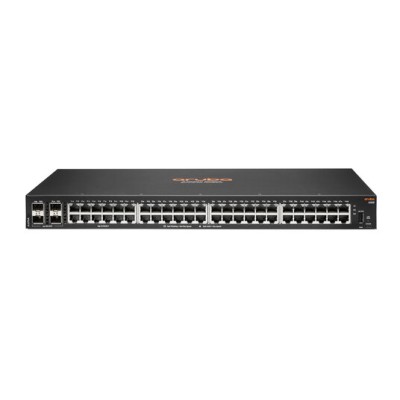
Switch Aruba 6100 Gestionado 48 Puertos Gigabit Ethernet + 4 SFP+ Modelo JL676A
SKU
JL676A
Switch aruba 6100 gestionado, ideal para redes empresariales que requieren alta densidad de conexiones. cuenta con 48 puertos gigabit ethernet y 4 puertos sfp+ para enlaces de mayor velocidad, facilitando la expansión de la red. su diseño compacto y gestión centralizada simplifican la administración y el despliegue, ofreciendo un rendimiento confiable y eficiente para entornos profesionales.
$53,099.00
Impuestos: $53,099.00
Solo 3 piezas disponibles
Entrega estimada
Entrega entre el 09/05/2026 y el 12/05/2026
Costo de envio
Calculado en el checkout
Se ajustara automaticamente con Skydropx
Compra con confianza
- Pago seguro
- MSI con tarjetas participantes
- Factura electronica SAT
Garantia
Garantia incluida segun fabricante
Garantia extendible disponible
Metodos de pago
Metodos disponibles al finalizar la compra
Etiquetas:
switch
, aruba
, 6100
, gestionado
, 48 puertos
, gigabit ethernet
, 4 sfp+
, capa 3
, red empresarial
, montaje rack
, vlan
, qos
, alto rendimiento
El Switch Aruba 6100 JL676A es un dispositivo de red gestionado de alto rendimiento diseñado para empresas que necesitan una infraestructura de red confiable y escalable. Con 48 puertos Gigabit Ethernet y 4 ranuras SFP+, ofrece una capacidad de conmutación de 176 Gbit/s y soporte para redes 10G, garantizando velocidad y estabilidad en entornos demandantes.Este switch de capa 3 incluye funciones avanzadas de gestión como VLAN, QoS, ACL y protocolo de árbol de expansión, permitiendo un control preciso del tráfico de red. Su diseño 1U facilita el montaje en rack y cuenta con apilamiento virtual para hasta 16 unidades, ideal para expansión futura.Consume solo 44.2 W máximo y opera en un rango de 0 a 45°C, asegurando eficiencia energética y durabilidad en diferentes condiciones. Perfecto para oficinas, centros de datos y empresas que buscan optimizar su conectividad con la calidad y soporte de Aruba.
Especificaciones
| Alimentación a través de Ethernet (PoE) | |
|---|---|
| Energía sobre Ethernet (PoE) | No |
| Características de administración | |
| Tipo de interruptor | Gestionado |
| Capa del interruptor | L3 |
| Calidad de servicio (QoS) soporte | Si |
| Condiciones ambientales | |
| Intervalo de temperatura de almacenaje | -40 - 70 °C |
| Intervalo de temperatura operativa (T-T) | 0 - 45 °C |
| Intervalo de humedad relativa durante almacenaje | 15 - 90% |
| Intervalo de humedad relativa para funcionamiento | 15 - 95% |
| Control de energía | |
| Fuente de energía | Corriente alterna |
| Voltaje de entrada AC | 100 - 240 V |
| Frecuencia de entrada AC | 50 - 60 Hz |
| Consumo de energía (máx.) | 44.2 W |
| Fuente de alimentación incluida | Si |
| Datos de logística | |
| Código de Sistema de Armonización (SA) | 85176990 |
| Desempeño | |
| Memoria Flash | 16 MB |
| Memoria interna | 4096 MB |
| Tipo de memoria | DDR3-SDRAM |
| Modelo del procesador | ARM Cortex-A9 |
| Procesador incorporado | Si |
| Frecuencia del procesador | 1016 MHz |
| Apilamiento virtual (unidades) | 16 |
| Diseño | |
| Apilable | Si |
| Factor de forma | 1U |
| Montaje en rack | Si |
| Color del producto | Negro |
| Dirección de flujo de aire | Flujo de aire de lado a lado |
| Funciones de multidifusión | |
| Multidifusión, soporte | Si |
| Peso y dimensiones | |
| Peso | 3.02 kg |
| Ancho | 443 mm |
| Altura | 43 mm |
| Profundidad | 247 mm |
| Puertos e Interfaces | |
| Cantidad de ranuras del módulo SFP+ | 4 |
| Puertos tipo básico de conmutación RJ-45 Ethernet | Gigabit Ethernet (10/100/1000) |
| Cantidad de puertos básicos de conmutación RJ-45 Ethernet | 48 |
| Red | |
| Soporte 10G | Si |
| Soporte VLAN | Si |
| Espejeo de puertos | Si |
| Estándares de red | IEEE 802.1D, IEEE 802.1Q, IEEE 802.1p, IEEE 802.1s, IEEE 802.1w, IEEE 802.3, IEEE 802.3ab, IEEE 802.3ad, IEEE 802.3az, IEEE 802.3x |
| Adición de vínculos | Si |
| Soporte de control de flujo | Si |
| Protocolo de árbol de expansión | Si |
| Seguridad | |
| Funciones DHCP | DHCP client |
| Lista de Control de Acceso (ACL) | Si |
| Transmisión de datos | |
| Rendimiento | 98.6 Mpps |
| Latencia (1 Gbps) | 1.9 µs |
| Latencia (10 Gbps) | 1.8 µs |
| Soporte Jumbo Frames | Si |
| Tabla de direcciones MAC | 8192 entradas |
| Capacidad de conmutación | 176 Gbit/s |
| Memoria intermedia de paquetes | 12.38 MB |
**Preguntas Frecuentes (FAQ)**
**1. ¿Qué incluye la caja del switch?**
El switch, un cable de alimentación, guías de montaje para rack, tornillería y la documentación básica. Los cables de red y los módulos SFP+ se adquieren por separado.
**2. ¿Necesito un software especial para configurarlo?**
No, se configura principalmente a través de una interfaz web (navegador de internet) o mediante línea de comandos (CLI) vía puerto de consola o SSH. No requiere software de instalación en tu computadora.
**3. ¿Es compatible con módulos SFP y SFP+ de otras marcas?**
Aruba diseña sus equipos para un óptimo funcionamiento con sus módulos ópticos. Para garantizar compatibilidad y soporte, se recomienda el uso de módulos Aruba. El uso de módulos de terceros puede funcionar, pero no está garantizado oficialmente.
**4. ¿Cómo activo la garantía?**
La garantía se activa automáticamente al registrar el producto en el portal de soporte de Aruba (HPE GreenLake). Es fundamental conservar la factura de compra como comprobante. Para detalles exactos de cobertura y duración, consulta la ficha del producto o contacta al vendedor.
**5. ¿Puedo apilar este switch con otros modelos?**
El switch Aruba 6100 serie JL676A no soporta apilamiento físico (stacking) mediante cables dedicados. Para crear una red gestionada unificada, se utilizan tecnologías como Aruba Central (en la nube) o protocolos de gestión VLAN.
**6. ¿Soporta PoE (Alimentación por Ethernet)?**
No, este modelo específico (JL676A) tiene 48 puertos Gigabit Ethernet de datos estándar, pero no proporciona energía PoE a dispositivos como teléfonos IP, cámaras o puntos de acceso. Para esa función, necesitarías un modelo de la serie con sufijo "PoE".
**7. Un puerto no funciona, ¿qué puedo hacer?**
Primero, prueba con otro cable y otro dispositivo. En la interfaz de gestión, verifica que el puerto no esté administrativamente deshabilitado. Si el problema persiste, reinicia el switch. Si el fallo es físico y continúa, contacta a soporte técnico para evaluar la garantía.
**8. ¿Cómo actualizo el firmware?**
Las actualizaciones de firmware (sistema operativo ArubaOS-CX) se descargan desde el portal de soporte de Aruba y se cargan en el switch a través de la interfaz web o vía SCP. Es un proceso crítico: se recomienda hacerlo en ventanas de mantenimiento y siguiendo al pie de la letra la guía oficial.
**1. ¿Qué incluye la caja del switch?**
El switch, un cable de alimentación, guías de montaje para rack, tornillería y la documentación básica. Los cables de red y los módulos SFP+ se adquieren por separado.
**2. ¿Necesito un software especial para configurarlo?**
No, se configura principalmente a través de una interfaz web (navegador de internet) o mediante línea de comandos (CLI) vía puerto de consola o SSH. No requiere software de instalación en tu computadora.
**3. ¿Es compatible con módulos SFP y SFP+ de otras marcas?**
Aruba diseña sus equipos para un óptimo funcionamiento con sus módulos ópticos. Para garantizar compatibilidad y soporte, se recomienda el uso de módulos Aruba. El uso de módulos de terceros puede funcionar, pero no está garantizado oficialmente.
**4. ¿Cómo activo la garantía?**
La garantía se activa automáticamente al registrar el producto en el portal de soporte de Aruba (HPE GreenLake). Es fundamental conservar la factura de compra como comprobante. Para detalles exactos de cobertura y duración, consulta la ficha del producto o contacta al vendedor.
**5. ¿Puedo apilar este switch con otros modelos?**
El switch Aruba 6100 serie JL676A no soporta apilamiento físico (stacking) mediante cables dedicados. Para crear una red gestionada unificada, se utilizan tecnologías como Aruba Central (en la nube) o protocolos de gestión VLAN.
**6. ¿Soporta PoE (Alimentación por Ethernet)?**
No, este modelo específico (JL676A) tiene 48 puertos Gigabit Ethernet de datos estándar, pero no proporciona energía PoE a dispositivos como teléfonos IP, cámaras o puntos de acceso. Para esa función, necesitarías un modelo de la serie con sufijo "PoE".
**7. Un puerto no funciona, ¿qué puedo hacer?**
Primero, prueba con otro cable y otro dispositivo. En la interfaz de gestión, verifica que el puerto no esté administrativamente deshabilitado. Si el problema persiste, reinicia el switch. Si el fallo es físico y continúa, contacta a soporte técnico para evaluar la garantía.
**8. ¿Cómo actualizo el firmware?**
Las actualizaciones de firmware (sistema operativo ArubaOS-CX) se descargan desde el portal de soporte de Aruba y se cargan en el switch a través de la interfaz web o vía SCP. Es un proceso crítico: se recomienda hacerlo en ventanas de mantenimiento y siguiendo al pie de la letra la guía oficial.
**Guía Rápida de Puesta en Marcha**
1. **Montaje:** Instala el switch en un rack de 19" usando las orejas y tornillos incluidos. Asegura una ventilación adecuada.
2. **Conexión de Energía:** Conecta el cable de alimentación a la fuente del switch y a un tomacorriente estable. Verifica que el LED de alimentación se encienda.
3. **Conexión de Gestión:** Para la primera configuración, conecta una computadora a un puerto Ethernet del switch usando un cable LAN. También puedes usar el puerto de consola (RJ-45) con un cable serial USB si lo prefieres.
4. **Acceso Inicial:** Configura la IP de tu computadora en la misma red que el switch (por defecto suele ser 192.168.1.1/24). Abre un navegador web y ve a la dirección IP por defecto del switch (consulta el manual rápido).
5. **Inicio de Sesión:** Ingresa las credenciales por defecto (usuario: admin, contraseña: en blanco o la indicada en la documentación). **Cambia la contraseña inmediatamente.**
6. **Configuración Básica:** En la interfaz web, asigna una **IP fija** al switch que sea válida para tu red, junto con su puerta de enlace y DNS.
7. **Crear VLANs (Opcional pero Recomendado):** Ve a la sección de VLANs. Crea al menos una VLAN para gestión (diferente a la por defecto, VLAN 1) y asigna los puertos necesarios.
8. **Configurar Puertos Uplink:** Conecta y configura los puertos SFP+ (10 GbE) o los puertos Ethernet que usarás para conectar el switch a tu router o red principal.
9. **Guardar Configuración:** Después de cada cambio importante, **guarda la configuración de forma permanente** usando el comando `write memory` en la CLI o el botón equivalente en la web.
10. **Monitoreo:** Revisa el estado de los puertos, el tráfico y los logs en la interfaz para confirmar que todo funciona correctamente.
**Nota:** Para configuraciones avanzadas (QoS, seguridad, routing básico) consulta la guía oficial de ArubaOS-CX disponible en el sitio de soporte de Aruba.
1. **Montaje:** Instala el switch en un rack de 19" usando las orejas y tornillos incluidos. Asegura una ventilación adecuada.
2. **Conexión de Energía:** Conecta el cable de alimentación a la fuente del switch y a un tomacorriente estable. Verifica que el LED de alimentación se encienda.
3. **Conexión de Gestión:** Para la primera configuración, conecta una computadora a un puerto Ethernet del switch usando un cable LAN. También puedes usar el puerto de consola (RJ-45) con un cable serial USB si lo prefieres.
4. **Acceso Inicial:** Configura la IP de tu computadora en la misma red que el switch (por defecto suele ser 192.168.1.1/24). Abre un navegador web y ve a la dirección IP por defecto del switch (consulta el manual rápido).
5. **Inicio de Sesión:** Ingresa las credenciales por defecto (usuario: admin, contraseña: en blanco o la indicada en la documentación). **Cambia la contraseña inmediatamente.**
6. **Configuración Básica:** En la interfaz web, asigna una **IP fija** al switch que sea válida para tu red, junto con su puerta de enlace y DNS.
7. **Crear VLANs (Opcional pero Recomendado):** Ve a la sección de VLANs. Crea al menos una VLAN para gestión (diferente a la por defecto, VLAN 1) y asigna los puertos necesarios.
8. **Configurar Puertos Uplink:** Conecta y configura los puertos SFP+ (10 GbE) o los puertos Ethernet que usarás para conectar el switch a tu router o red principal.
9. **Guardar Configuración:** Después de cada cambio importante, **guarda la configuración de forma permanente** usando el comando `write memory` en la CLI o el botón equivalente en la web.
10. **Monitoreo:** Revisa el estado de los puertos, el tráfico y los logs en la interfaz para confirmar que todo funciona correctamente.
**Nota:** Para configuraciones avanzadas (QoS, seguridad, routing básico) consulta la guía oficial de ArubaOS-CX disponible en el sitio de soporte de Aruba.