Documentacion del producto
Documentacion disponible proximamente
- PDFs
- Fichas tecnicas
- Manuales
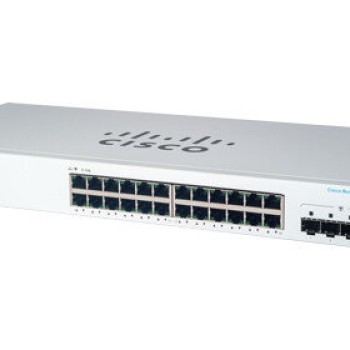
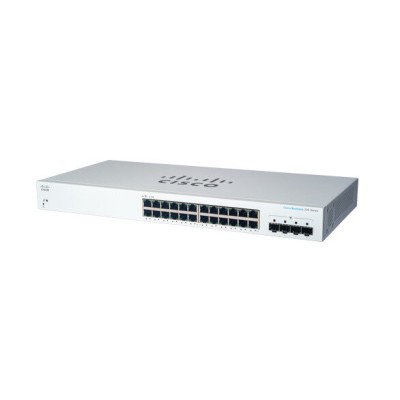
Switch Cisco Business 24 Puertos Gigabit con 4 SFP - Modelo CBS220-24T-4G-NA
SKU
CBS220-24T-4G-NA
Switch cisco business de 24 puertos gigabit con 4 puertos sfp, ideal para mejorar la red de pequeñas empresas. ofrece un rendimiento confiable para conectar computadoras, impresoras y dispositivos de red, facilitando la gestión y el crecimiento de tu infraestructura. su diseño robusto y la interfaz web de administración simplifican las tareas de configuración y monitoreo.
$5,929.00
Impuestos: $5,929.00
Solo 1 piezas disponibles
Entrega estimada
Entrega entre el 27/04/2026 y el 30/04/2026
Costo de envio
Calculado en el checkout
Se ajustara automaticamente con Skydropx
Compra con confianza
- Pago seguro
- MSI con tarjetas participantes
- Factura electronica SAT
Garantia
Garantia incluida segun fabricante
Garantia extendible disponible
Metodos de pago
Metodos disponibles al finalizar la compra
Etiquetas:
switch
, cisco
, business
, 24 puertos
, gigabit
, sfp
, gestionado
, empresarial
, red
, capa 2
, vlan
, seguridad
, rack
El Switch Cisco Business CBS220-24T-4G-NA es un dispositivo de red gestionado de capa 2, diseñado para empresas que requieren rendimiento y confiabilidad. Con 24 puertos Gigabit Ethernet (10/100/1000) y 4 ranuras SFP, permite conexiones de alta velocidad y expansión flexible con fibra óptica. Su capacidad de conmutación de 56 Gbit/s y soporte para jumbo frames garantizan un tráfico de datos eficiente, ideal para entornos con alto volumen de transferencia.Incluye funciones avanzadas de seguridad como filtrado MAC, listas de control de acceso (ACL) y soporte para SSH/SSL, protegiendo tu red contra accesos no autorizados. La gestión es sencilla mediante interfaz web o CLI, con soporte para VLANs (hasta 256), QoS y actualizaciones de firmware. Perfecto para oficinas, PYMEs o sucursales, este switch opera en un rango de temperatura de 0 a 50 °C y se monta fácilmente en rack, asegurando durabilidad y adaptabilidad a distintos entornos.
Especificaciones
| Características de administración | |
|---|---|
| Tipo de interruptor | Gestionado |
| Capa del interruptor | L2 |
| Administración basada en web | Si |
| Calidad de servicio (QoS) soporte | Si |
| Configuración de ajustes de ubicación (CLI) | Si |
| Condiciones ambientales | |
| Disipación del calor | 61.42 BTU/h |
| Intervalo de temperatura de almacenaje | -20 - 70 °C |
| Intervalo de temperatura operativa (T-T) | 0 - 50 °C |
| Intervalo de humedad relativa durante almacenaje | 10 - 90% |
| Intervalo de humedad relativa para funcionamiento | 10 - 90% |
| Control de energía | |
| Voltaje de entrada AC | 100 - 240 V |
| Frecuencia de entrada AC | 50 - 60 Hz |
| Desempeño | |
| Firmware actualizable | Si |
| Diseño | |
| Indicadores LED | Si |
| Montaje en rack | Si |
| Funciones de multidifusión | |
| Multidifusión, soporte | Si |
| Tabla de direcciones MAC Multidifusión | 8192 entradas |
| Peso y dimensiones | |
| Peso | 2.75 kg |
| Ancho | 440 mm |
| Altura | 44 mm |
| Profundidad | 203 mm |
| Puertos e Interfaces | |
| Cantidad de ranuras del módulo SFP | 4 |
| Puertos tipo básico de conmutación RJ-45 Ethernet | Gigabit Ethernet (10/100/1000) |
| Cantidad de puertos básicos de conmutación RJ-45 Ethernet | 24 |
| Red | |
| Soporte 10G | No |
| Soporte VLAN | Si |
| Número de VLANs | 256 |
| Estándares de red | IEEE 802.1D, IEEE 802.1s, IEEE 802.1w, IEEE 802.1x, IEEE 802.3, IEEE 802.3ab, IEEE 802.3ad, IEEE 802.3af, IEEE 802.3at, IEEE 802.3u, IEEE 802.3x, IEEE 802.3z |
| Bloqueo de cabeza de línea (HOL) | Si |
| Tecnología de cableado ethernet de cobre | 10BASE-T, 100BASE-TX, 1000BASE-T |
| Seguridad | |
| IGMP | Si |
| Funciones DHCP | DHCP client |
| Soporte SSH/SSL | Si |
| Algoritmos de seguridad | SNMP, SNMPv2, SNMPv3 |
| Filtro de direcciones MAC | Si |
| Protección y filtrado BPDU | Si |
| Lista de Control de Acceso (ACL) | Si |
| Algoritmos de programación de colas | Weighted Round Robin (WRR) |
| Transmisión de datos | |
| Marcos jumbo | 9216 |
| Soporte Jumbo Frames | Si |
| Tabla de direcciones MAC | 8192 entradas |
| Capacidad de conmutación | 56 Gbit/s |
| Memoria intermedia de paquetes | 4.1 MB |
**Preguntas Frecuentes (FAQs)**
**1. ¿Este switch es plug & play o requiere configuración?**
Es un switch gestionado. Viene con funciones básicas listas para usar, pero para aprovechar sus características avanzadas (VLANs, seguridad, QoS) es necesario configurarlo a través de su interfaz web o CLI.
**2. ¿Qué tipo de cables y transceptores SFP son compatibles?**
Los 24 puertos RJ45 son para cable Ethernet estándar (Cat5e o superior). Los 4 puertos SFP aceptan transceptores ópticos (SFP) o de cobre (SFP-T) Gigabit compatibles con Cisco. Se recomienda usar módulos certificados para garantizar funcionamiento.
**3. ¿Cómo accedo a la interfaz de gestión?**
Conecta una computadora a cualquier puerto del switch. Por defecto, el switch asignará una IP vía DHCP. Si no hay servidor DHCP, la IP por defecto es 192.168.1.254. Accede desde un navegador web a esa dirección (usuario: admin, contraseña: vacía por defecto).
**4. ¿Tiene garantía en México y cómo la activo?**
Sí, el producto incluye garantía. Para activarla y obtener soporte, debes registrar el switch con su número de serie en el sitio web de Cisco. Conserva tu factura de compra como comprobante.
**5. ¿Puede manejar tráfico de VoIP o videoconferencia sin problemas?**
Sí, soporta Calidad de Servicio (QoS) que permite priorizar tráfico crítico como voz o video, reduciendo latencia y "tirones" en la red.
**6. ¿Qué hago si el switch se reinicia solo o un puerto deja de funcionar?**
Verifica la fuente de alimentación y que no haya sobrecalentamiento (debe tener ventilación). Para un puerto específico, intenta con otro cable y dispositivo. Si persiste, reinicia el switch a configuración de fábrica desde la interfaz web o el botón físico (consulta el manual).
**7. ¿Ofrece protección contra ataques o accesos no autorizados?**
Sí, incluye funciones de seguridad como listas de control de acceso (ACLs), autenticación 802.1X para usuarios, y aislamiento de puertos para proteger la red interna.
**8. ¿Necesito una licencia adicional para usar todas sus funciones?**
No, todas las funciones de software están incluidas sin necesidad de licencias adicionales. Solo requieres los transceptores SFP físicos si los vas a utilizar.
**1. ¿Este switch es plug & play o requiere configuración?**
Es un switch gestionado. Viene con funciones básicas listas para usar, pero para aprovechar sus características avanzadas (VLANs, seguridad, QoS) es necesario configurarlo a través de su interfaz web o CLI.
**2. ¿Qué tipo de cables y transceptores SFP son compatibles?**
Los 24 puertos RJ45 son para cable Ethernet estándar (Cat5e o superior). Los 4 puertos SFP aceptan transceptores ópticos (SFP) o de cobre (SFP-T) Gigabit compatibles con Cisco. Se recomienda usar módulos certificados para garantizar funcionamiento.
**3. ¿Cómo accedo a la interfaz de gestión?**
Conecta una computadora a cualquier puerto del switch. Por defecto, el switch asignará una IP vía DHCP. Si no hay servidor DHCP, la IP por defecto es 192.168.1.254. Accede desde un navegador web a esa dirección (usuario: admin, contraseña: vacía por defecto).
**4. ¿Tiene garantía en México y cómo la activo?**
Sí, el producto incluye garantía. Para activarla y obtener soporte, debes registrar el switch con su número de serie en el sitio web de Cisco. Conserva tu factura de compra como comprobante.
**5. ¿Puede manejar tráfico de VoIP o videoconferencia sin problemas?**
Sí, soporta Calidad de Servicio (QoS) que permite priorizar tráfico crítico como voz o video, reduciendo latencia y "tirones" en la red.
**6. ¿Qué hago si el switch se reinicia solo o un puerto deja de funcionar?**
Verifica la fuente de alimentación y que no haya sobrecalentamiento (debe tener ventilación). Para un puerto específico, intenta con otro cable y dispositivo. Si persiste, reinicia el switch a configuración de fábrica desde la interfaz web o el botón físico (consulta el manual).
**7. ¿Ofrece protección contra ataques o accesos no autorizados?**
Sí, incluye funciones de seguridad como listas de control de acceso (ACLs), autenticación 802.1X para usuarios, y aislamiento de puertos para proteger la red interna.
**8. ¿Necesito una licencia adicional para usar todas sus funciones?**
No, todas las funciones de software están incluidas sin necesidad de licencias adicionales. Solo requieres los transceptores SFP físicos si los vas a utilizar.
**Guía Rápida de Puesta en Marcha**
1. **Desempaque y Ubicación:** Retira el switch de su empaque. Colócalo en un lugar bien ventilado, lejos de fuentes de calor y humedad.
2. **Alimentación:** Conecta el cable de poder incluido al switch y a una toma de corriente adecuada. Verifica que el LED de alimentación (Power) se encienda.
3. **Conexión de Red:** Conecta los cables de red Ethernet (Cat5e o superior) desde tus dispositivos (computadoras, impresoras, etc.) a los puertos RJ45 (1 al 24).
4. **Conexión de Uplink (Opcional):** Para conectar a otra red o a internet, usa un puerto Gigabit RJ45 o inserta un transceptor SFP compatible en uno de los puertos 25 al 28 y conéctalo a tu router o switch superior.
5. **Acceso Inicial:** Conecta una computadora directamente a cualquier puerto RJ45 usando un cable Ethernet. Abre un navegador web (Chrome, Firefox, etc.).
6. **Dirección IP:** Si tu red tiene un servidor DHCP (como la mayoría de routers domésticos/ofiicina), el switch obtendrá una IP automáticamente. Revisa la lista de dispositivos conectados en tu router para encontrar su IP.
7. **Acceso por Defecto (Sin DHCP):** Si no hay DHCP, configura la IP de tu computadora manualmente en la red 192.168.1.X (ej. 192.168.1.100). Luego, en el navegador, ingresa a: **http://192.168.1.254**
8. **Inicio de Sesión:** Usa las credenciales por defecto: Usuario: **admin**, Contraseña: (déjala en blanco). **IMPORTANTE:** Cambia la contraseña inmediatamente en la primera configuración.
9. **Configuración Básica:** Sigue el asistente de configuración (Setup Wizard) en la web para: asignar una IP fija recomendada, cambiar contraseña, ajustar fecha/hora y configurar características básicas según tu necesidad.
10. **Personalización:** Explora los menús para configurar VLANs, agregar seguridad, priorizar tráfico (QoS) o monitorear el estado de los puertos según los requerimientos de tu red.
11. **Respaldo:** Una vez configurado, ve a *Administration > File Management > Configuration File* y guarda (Backup) la configuración en tu computadora.
12. **Soporte:** Para especificaciones técnicas detalladas, guías avanzadas o solución de problemas, consulta la documentación oficial del modelo CBS220 en el sitio de soporte de Cisco.
1. **Desempaque y Ubicación:** Retira el switch de su empaque. Colócalo en un lugar bien ventilado, lejos de fuentes de calor y humedad.
2. **Alimentación:** Conecta el cable de poder incluido al switch y a una toma de corriente adecuada. Verifica que el LED de alimentación (Power) se encienda.
3. **Conexión de Red:** Conecta los cables de red Ethernet (Cat5e o superior) desde tus dispositivos (computadoras, impresoras, etc.) a los puertos RJ45 (1 al 24).
4. **Conexión de Uplink (Opcional):** Para conectar a otra red o a internet, usa un puerto Gigabit RJ45 o inserta un transceptor SFP compatible en uno de los puertos 25 al 28 y conéctalo a tu router o switch superior.
5. **Acceso Inicial:** Conecta una computadora directamente a cualquier puerto RJ45 usando un cable Ethernet. Abre un navegador web (Chrome, Firefox, etc.).
6. **Dirección IP:** Si tu red tiene un servidor DHCP (como la mayoría de routers domésticos/ofiicina), el switch obtendrá una IP automáticamente. Revisa la lista de dispositivos conectados en tu router para encontrar su IP.
7. **Acceso por Defecto (Sin DHCP):** Si no hay DHCP, configura la IP de tu computadora manualmente en la red 192.168.1.X (ej. 192.168.1.100). Luego, en el navegador, ingresa a: **http://192.168.1.254**
8. **Inicio de Sesión:** Usa las credenciales por defecto: Usuario: **admin**, Contraseña: (déjala en blanco). **IMPORTANTE:** Cambia la contraseña inmediatamente en la primera configuración.
9. **Configuración Básica:** Sigue el asistente de configuración (Setup Wizard) en la web para: asignar una IP fija recomendada, cambiar contraseña, ajustar fecha/hora y configurar características básicas según tu necesidad.
10. **Personalización:** Explora los menús para configurar VLANs, agregar seguridad, priorizar tráfico (QoS) o monitorear el estado de los puertos según los requerimientos de tu red.
11. **Respaldo:** Una vez configurado, ve a *Administration > File Management > Configuration File* y guarda (Backup) la configuración en tu computadora.
12. **Soporte:** Para especificaciones técnicas detalladas, guías avanzadas o solución de problemas, consulta la documentación oficial del modelo CBS220 en el sitio de soporte de Cisco.