AGOTADO
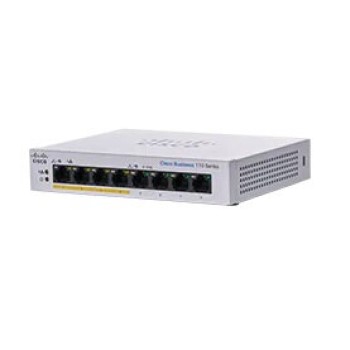
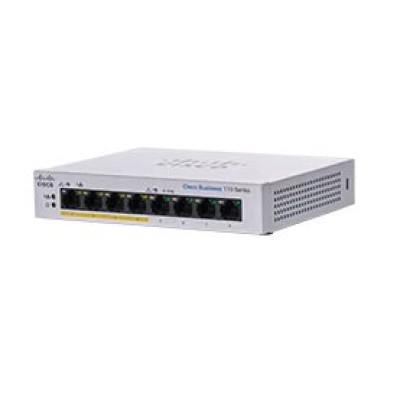
Switch Cisco 8 Puertos Gigabit No Gestionado Modelo CBS110-8PP-D-NA
- Disponibilidad:
- Marca: Cisco
- Modelo: CBS110-8PP-D-NA
- Peso: 3.71kg
- Dimensiones: 36.00cm x 28.00cm x 15.00cm
- SKU: CBS110-8PP-D-NA
Switch Cisco de 8 puertos Gigabit no gestionado, ideal para redes domésticas y pequeñas oficinas. Ofrece conectividad rápida y confiable sin complicaciones de configuración.
$2,396.38
Impuestos: $2,396.38
Etiquetas:
switch
, cisco
, 8 puertos
, gigabit
, no gestionado
, red domestica
, oficina
, plug and play
, conectividad
, cbs110
El Switch Cisco CBS110-8PP-D-NA es un dispositivo de red diseñado para simplificar la conectividad en hogares y pequeñas empresas. Con 8 puertos Gigabit, permite transferencias de datos a alta velocidad, ideal para streaming, videollamadas y trabajo colaborativo sin interrupciones.Al ser no gestionado, es perfecto para usuarios que buscan una solución plug-and-play: simplemente conecta tus dispositivos y comienza a usarlo. No requiere configuración avanzada, lo que lo hace accesible incluso para quienes no tienen conocimientos técnicos profundos en redes.Este switch es compatible con una amplia gama de dispositivos, como computadoras, impresoras, consolas de videojuegos y cámaras de seguridad. Su construcción robusta y la confiabilidad de la marca Cisco garantizan un rendimiento duradero y estable, protegiendo tu inversión a largo plazo.
1. ¿Qué significa que el switch sea 'no gestionado'?
R: Significa que funciona automáticamente al conectarlo. No requiere configuración de software, ni tiene interfaz de administración. Es plug-and-play.
2. ¿Cuál es la velocidad de cada puerto?
R: Cada uno de los 8 puertos es Gigabit Ethernet, con una velocidad máxima de 1000 Mbps (1 Gbps).
3. ¿Puedo conectar este switch a mi módem/router existente?
R: Sí. Se conecta directamente a un puerto LAN de tu router o módem para expandir el número de dispositivos con cable en tu red.
4. ¿Necesito una fuente de poder especial?
R: No. El switch incluye su propia fuente de alimentación externa que se conecta a la corriente eléctrica.
5. ¿El switch tiene garantía?
R: Sí, el producto incluye garantía del fabricante. Para detalles sobre cobertura y duración, consulta la ficha del producto o contacta al vendedor.
6. ¿Se calienta mucho durante el uso?
R: Es normal que genere algo de calor durante la operación continua, ya que no tiene ventilador. Asegúrate de colocarlo en un lugar con ventilación.
7. ¿Puedo usarlo para conectar cámaras IP, consolas de videojuegos y computadoras al mismo tiempo?
R: Sí, es compatible con cualquier dispositivo con puerto Ethernet estándar (RJ-45).
8. ¿Qué hago si un puerto deja de funcionar?
R: Primero, prueba con otro cable y otro dispositivo para descartar fallas externas. Si el problema persiste, contacta al soporte técnico o revisa los términos de la garantía.
R: Significa que funciona automáticamente al conectarlo. No requiere configuración de software, ni tiene interfaz de administración. Es plug-and-play.
2. ¿Cuál es la velocidad de cada puerto?
R: Cada uno de los 8 puertos es Gigabit Ethernet, con una velocidad máxima de 1000 Mbps (1 Gbps).
3. ¿Puedo conectar este switch a mi módem/router existente?
R: Sí. Se conecta directamente a un puerto LAN de tu router o módem para expandir el número de dispositivos con cable en tu red.
4. ¿Necesito una fuente de poder especial?
R: No. El switch incluye su propia fuente de alimentación externa que se conecta a la corriente eléctrica.
5. ¿El switch tiene garantía?
R: Sí, el producto incluye garantía del fabricante. Para detalles sobre cobertura y duración, consulta la ficha del producto o contacta al vendedor.
6. ¿Se calienta mucho durante el uso?
R: Es normal que genere algo de calor durante la operación continua, ya que no tiene ventilador. Asegúrate de colocarlo en un lugar con ventilación.
7. ¿Puedo usarlo para conectar cámaras IP, consolas de videojuegos y computadoras al mismo tiempo?
R: Sí, es compatible con cualquier dispositivo con puerto Ethernet estándar (RJ-45).
8. ¿Qué hago si un puerto deja de funcionar?
R: Primero, prueba con otro cable y otro dispositivo para descartar fallas externas. Si el problema persiste, contacta al soporte técnico o revisa los términos de la garantía.
Guía de instalación rápida:
1. Desempaqueta el switch, la fuente de poder y el cable de alimentación.
2. Coloca el switch en una superficie estable, cerca de una toma de corriente y con espacio para ventilación.
3. Conecta el cable de alimentación a la fuente y esta al puerto de corriente del switch. Enchufa a la toma de pared.
4. Enciende el switch. Verás que las luces LED de encendido (Power) y de los puertos se activan.
5. Toma un cable Ethernet (RJ-45) y conéctalo desde un puerto LAN libre de tu router/módem a CUALQUIER puerto del switch.
6. Ahora, usa más cables Ethernet para conectar tus dispositivos (PC, laptop, consola, etc.) a los puertos libres del switch.
7. Los dispositivos se conectarán automáticamente a la red. Una luz LED verde o ámbar junto a cada puerto indicará la conexión y actividad.
8. No requiere configuración. Si un dispositivo no obtiene internet, verifica que el cable esté bien insertado y reinicia el dispositivo.
9. Para un mejor rendimiento, evita doblar o aplastar los cables de red.
10. Para apagarlo, simplemente desconecta la fuente de poder de la corriente.
1. Desempaqueta el switch, la fuente de poder y el cable de alimentación.
2. Coloca el switch en una superficie estable, cerca de una toma de corriente y con espacio para ventilación.
3. Conecta el cable de alimentación a la fuente y esta al puerto de corriente del switch. Enchufa a la toma de pared.
4. Enciende el switch. Verás que las luces LED de encendido (Power) y de los puertos se activan.
5. Toma un cable Ethernet (RJ-45) y conéctalo desde un puerto LAN libre de tu router/módem a CUALQUIER puerto del switch.
6. Ahora, usa más cables Ethernet para conectar tus dispositivos (PC, laptop, consola, etc.) a los puertos libres del switch.
7. Los dispositivos se conectarán automáticamente a la red. Una luz LED verde o ámbar junto a cada puerto indicará la conexión y actividad.
8. No requiere configuración. Si un dispositivo no obtiene internet, verifica que el cable esté bien insertado y reinicia el dispositivo.
9. Para un mejor rendimiento, evita doblar o aplastar los cables de red.
10. Para apagarlo, simplemente desconecta la fuente de poder de la corriente.