Documentacion del producto
Documentacion disponible proximamente
- PDFs
- Fichas tecnicas
- Manuales
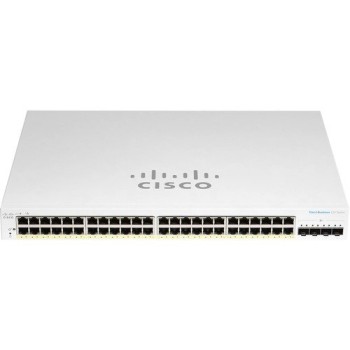
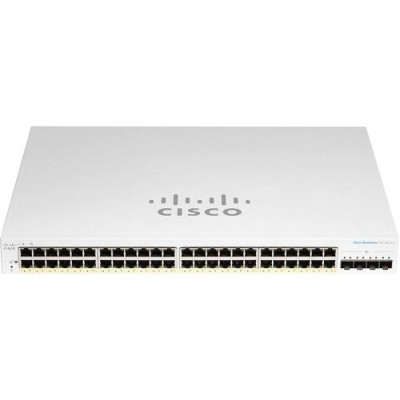
Switch Cisco 48 Puertos Gigabit PoE+ con 4 Puertos SFP Modelo CBS220-48P-4G-NA
SKU
CBS220-48P-4G-NA
Switch cisco de 48 puertos gigabit con tecnología poe+ para alimentar dispositivos como teléfonos ip y cámaras de seguridad. incluye 4 puertos sfp para conexiones de fibra óptica, ideal para expandir la red en pequeñas y medianas empresas. su diseño robusto facilita una gestión sencilla y un rendimiento confiable para entornos de trabajo exigentes.
$22,009.00
Impuestos: $22,009.00
Solo 1 piezas disponibles
Entrega estimada
Entrega entre el 27/04/2026 y el 30/04/2026
Costo de envio
Calculado en el checkout
Se ajustara automaticamente con Skydropx
Compra con confianza
- Pago seguro
- MSI con tarjetas participantes
- Factura electronica SAT
Garantia
Garantia incluida segun fabricante
Garantia extendible disponible
Metodos de pago
Metodos disponibles al finalizar la compra
Etiquetas:
switch
, cisco
, 48 puertos
, gigabit
, poe+
, puertos sfp
, cbs220
, red empresarial
, oficina
, pymes
, conectividad
, alimentacion poe
El Switch Cisco CBS220-48P-4G-NA es una solución de red robusta diseñada para empresas que necesitan alta capacidad de conectividad y funcionalidades avanzadas. Con 48 puertos Gigabit Ethernet que soportan PoE+ (Power over Ethernet Plus), permite alimentar dispositivos como teléfonos IP, cámaras de seguridad y puntos de acceso inalámbricos sin necesidad de fuentes de energía adicionales, simplificando la instalación y reduciendo costos.Incluye 4 puertos SFP (Small Form-factor Pluggable) para conexiones de fibra óptica o cobre de larga distancia, ideal para enlaces troncales o conexiones entre edificios. Este switch es perfecto para oficinas, PYMES y entornos educativos que requieren un rendimiento confiable, gestión sencilla y escalabilidad para crecimiento futuro. Ofrece características de seguridad integradas y gestión mediante interfaz web, facilitando la administración de la red sin complicaciones.
Descripción detallada para el producto con SKU CBS220-48P-4G-NA.
- Característica 1
- Característica 2
**Preguntas Frecuentes (FAQ)**
**1. ¿Qué incluye el paquete de compra?**
El switch viene con el equipo, un cable de alimentación y la documentación básica. Los cables de red (Ethernet) y los módulos SFP deben adquirirse por separado.
**2. ¿Cuánta potencia PoE+ puede entregar en total?**
El switch tiene un presupuesto de potencia PoE+ total. Para conocer el valor exacto (en vatios), consulta la ficha técnica oficial del modelo CBS220-48P-4G-NA, ya que es un dato crítico para planificar la conexión de dispositivos como teléfonos IP, puntos de acceso o cámaras.
**3. ¿Es plug-and-play o necesita configuración?**
Puede funcionar de manera básica como plug-and-play al conectarlo a la red. Sin embargo, para aprovechar sus funciones de seguridad, gestión de VLANs o priorización de tráfico (QoS), es necesaria una configuración a través de su interfaz web.
**4. ¿Cómo accedo a la interfaz de administración?**
Conecta una computadora a uno de sus puertos. Por defecto, el switch intentará asignar una IP via DHCP. Si no hay servidor DHCP, su IP por defecto suele ser 192.168.1.254. Consulta el manual rápido para confirmar y accede desde un navegador web.
**5. ¿Qué tipo de módulos SFP son compatibles?**
Los 4 puertos SFP son compatibles con módulos SFP Gigabit estándar de Cisco y de terceros (MSA-compliant), tanto de fibra óptica como de cobre. Verifica la distancia y el tipo de fibra (multimodo/monomodo) que necesitas.
**6. ¿Tiene garantía en México y cómo la activo?**
Sí, el producto incluye garantía. Conserva tu factura de compra como comprobante. Para cualquier gestión de garantía o soporte técnico, contacta directamente al proveedor (Diten) donde realizaste la compra.
**7. ¿Se puede apilar o gestionar varios switches juntos?**
El modelo CBS220 permite una gestión centralizada a través del software Cisco Business Dashboard, facilitando la configuración y monitoreo de varios switches desde una sola consola.
**8. Un puerto PoE no está alimentando mi dispositivo, ¿qué hago?**
1) Verifica que el dispositivo sea compatible con PoE o PoE+. 2) Asegúrate de que no se haya superado el presupuesto total de potencia PoE. 3) Accede a la interfaz de administración para revisar el estado del puerto y verificar si está habilitado para entregar energía.
**1. ¿Qué incluye el paquete de compra?**
El switch viene con el equipo, un cable de alimentación y la documentación básica. Los cables de red (Ethernet) y los módulos SFP deben adquirirse por separado.
**2. ¿Cuánta potencia PoE+ puede entregar en total?**
El switch tiene un presupuesto de potencia PoE+ total. Para conocer el valor exacto (en vatios), consulta la ficha técnica oficial del modelo CBS220-48P-4G-NA, ya que es un dato crítico para planificar la conexión de dispositivos como teléfonos IP, puntos de acceso o cámaras.
**3. ¿Es plug-and-play o necesita configuración?**
Puede funcionar de manera básica como plug-and-play al conectarlo a la red. Sin embargo, para aprovechar sus funciones de seguridad, gestión de VLANs o priorización de tráfico (QoS), es necesaria una configuración a través de su interfaz web.
**4. ¿Cómo accedo a la interfaz de administración?**
Conecta una computadora a uno de sus puertos. Por defecto, el switch intentará asignar una IP via DHCP. Si no hay servidor DHCP, su IP por defecto suele ser 192.168.1.254. Consulta el manual rápido para confirmar y accede desde un navegador web.
**5. ¿Qué tipo de módulos SFP son compatibles?**
Los 4 puertos SFP son compatibles con módulos SFP Gigabit estándar de Cisco y de terceros (MSA-compliant), tanto de fibra óptica como de cobre. Verifica la distancia y el tipo de fibra (multimodo/monomodo) que necesitas.
**6. ¿Tiene garantía en México y cómo la activo?**
Sí, el producto incluye garantía. Conserva tu factura de compra como comprobante. Para cualquier gestión de garantía o soporte técnico, contacta directamente al proveedor (Diten) donde realizaste la compra.
**7. ¿Se puede apilar o gestionar varios switches juntos?**
El modelo CBS220 permite una gestión centralizada a través del software Cisco Business Dashboard, facilitando la configuración y monitoreo de varios switches desde una sola consola.
**8. Un puerto PoE no está alimentando mi dispositivo, ¿qué hago?**
1) Verifica que el dispositivo sea compatible con PoE o PoE+. 2) Asegúrate de que no se haya superado el presupuesto total de potencia PoE. 3) Accede a la interfaz de administración para revisar el estado del puerto y verificar si está habilitado para entregar energía.
**Guía Rápida de Puesta en Marcha**
1. **Ubicación:** Coloca el switch en un lugar bien ventilado, alejado de fuentes de calor y humedad.
2. **Alimentación:** Conecta el cable de alimentación a una toma de corriente adecuada y enciende el switch. Espera a que los LEDs de sistema terminen su secuencia de inicio.
3. **Conexión de Gestión:** Conecta una computadora a cualquier puerto RJ45 (1-48) usando un cable Ethernet.
4. **Acceso a la Interfaz:** En tu computadora, verifica la configuración de red. Si obtiene IP automáticamente (DHCP), abre un navegador web. Si no, configura una IP estática en la misma subred que la IP por defecto del switch (ej. 192.168.1.100) e ingresa la IP del switch en el navegador.
5. **Inicio de Sesión:** Usa las credenciales por defecto (generalmente admin/admin). **Cambia esta contraseña inmediatamente** en tu primera sesión por seguridad.
6. **Configuración Básica:** En la interfaz web, asigna una IP fija al switch dentro de tu red local y configura un nombre para identificarlo fácilmente.
7. **Habilitar Puertos:** Revisa que todos los puertos que usarás estén habilitados (Status: "Up").
8. **Configurar PoE+ (Opcional):** Si usas dispositivos PoE, dirígete a la sección de administración de energía para ver el estado y presupuesto. Puedes habilitar/deshabilitar la alimentación por puerto.
9. **Conectar Dispositivos:** Conecta tus dispositivos finales (computadoras, impresoras) y los dispositivos que requieran PoE (teléfonos IP, cámaras) a los puertos correspondientes.
10. **Conexión Uplink (Red Principal):** Conecta uno de los puertos SFP o un puerto Gigabit Ethernet al router o al núcleo de tu red para dar acceso a Internet.
11. **Seguridad Básica:** Además de cambiar la contraseña admin, considera deshabilitar puertos no utilizados y revisar las opciones de seguridad disponibles.
12. **Respaldo de Configuración:** Una vez configurado, ve a la sección de Administración y genera un respaldo del archivo de configuración. Guárdalo en un lugar seguro.
1. **Ubicación:** Coloca el switch en un lugar bien ventilado, alejado de fuentes de calor y humedad.
2. **Alimentación:** Conecta el cable de alimentación a una toma de corriente adecuada y enciende el switch. Espera a que los LEDs de sistema terminen su secuencia de inicio.
3. **Conexión de Gestión:** Conecta una computadora a cualquier puerto RJ45 (1-48) usando un cable Ethernet.
4. **Acceso a la Interfaz:** En tu computadora, verifica la configuración de red. Si obtiene IP automáticamente (DHCP), abre un navegador web. Si no, configura una IP estática en la misma subred que la IP por defecto del switch (ej. 192.168.1.100) e ingresa la IP del switch en el navegador.
5. **Inicio de Sesión:** Usa las credenciales por defecto (generalmente admin/admin). **Cambia esta contraseña inmediatamente** en tu primera sesión por seguridad.
6. **Configuración Básica:** En la interfaz web, asigna una IP fija al switch dentro de tu red local y configura un nombre para identificarlo fácilmente.
7. **Habilitar Puertos:** Revisa que todos los puertos que usarás estén habilitados (Status: "Up").
8. **Configurar PoE+ (Opcional):** Si usas dispositivos PoE, dirígete a la sección de administración de energía para ver el estado y presupuesto. Puedes habilitar/deshabilitar la alimentación por puerto.
9. **Conectar Dispositivos:** Conecta tus dispositivos finales (computadoras, impresoras) y los dispositivos que requieran PoE (teléfonos IP, cámaras) a los puertos correspondientes.
10. **Conexión Uplink (Red Principal):** Conecta uno de los puertos SFP o un puerto Gigabit Ethernet al router o al núcleo de tu red para dar acceso a Internet.
11. **Seguridad Básica:** Además de cambiar la contraseña admin, considera deshabilitar puertos no utilizados y revisar las opciones de seguridad disponibles.
12. **Respaldo de Configuración:** Una vez configurado, ve a la sección de Administración y genera un respaldo del archivo de configuración. Guárdalo en un lugar seguro.