Documentacion del producto
Documentacion disponible proximamente
- PDFs
- Fichas tecnicas
- Manuales
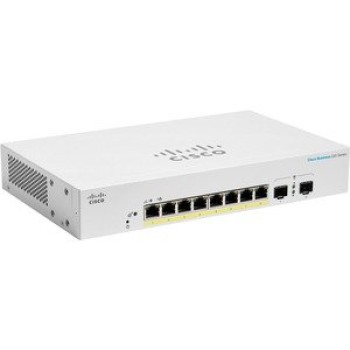
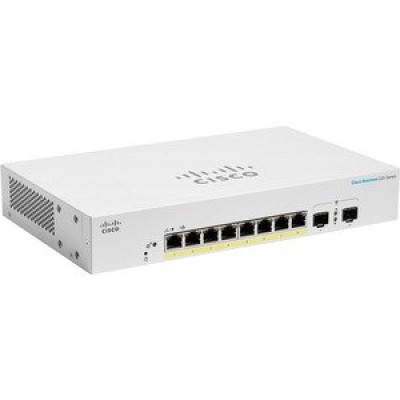
Switch Cisco 8 Puertos Gigabit PoE Gestionado con 2 SFP - Modelo CBS220-8P-E-2G-NA
SKU
CBS220-8P-E-2G-NA
Switch cisco de 8 puertos gigabit con poe y gestión avanzada, ideal para pequeñas empresas que necesitan conectar dispositivos de red como cámaras ip o puntos de acceso inalámbrico. incluye dos puertos sfp para conexiones de fibra óptica, permitiendo mayor alcance en la red. su diseño compacto facilita la instalación en espacios reducidos y ofrece control total sobre el tráfico y la priorización de energía para una operación eficiente y confiable.
$3,909.00
Impuestos: $3,909.00
Solo 5 piezas disponibles
Entrega estimada
Entrega entre el 27/04/2026 y el 30/04/2026
Costo de envio
Calculado en el checkout
Se ajustara automaticamente con Skydropx
Compra con confianza
- Pago seguro
- MSI con tarjetas participantes
- Factura electronica SAT
Garantia
Garantia incluida segun fabricante
Garantia extendible disponible
Metodos de pago
Metodos disponibles al finalizar la compra
El Switch Cisco CBS220-8P-E-2G-NA es un dispositivo de red gestionado diseñado para optimizar la conectividad en entornos empresariales y oficinas. Con 8 puertos Gigabit Ethernet que soportan Power over Ethernet (PoE), permite alimentar dispositivos como cámaras de seguridad, teléfonos IP y puntos de acceso inalámbrico sin necesidad de cables de energía adicionales, simplificando la instalación y reduciendo costos. Además, incluye 2 ranuras SFP para conexiones de fibra óptica, ideal para extender la red a largas distancias con alta velocidad y confiabilidad.Este switch de capa L2 ofrece funciones avanzadas de administración mediante interfaz web, soporte para VLANs, calidad de servicio (QoS) y protocolos de seguridad como SSH/SSL, garantizando un control total sobre la red. Con un presupuesto PoE de 65W y capacidad de conmutación de 20 Gbit/s, es perfecto para pequeñas y medianas empresas que buscan escalabilidad y rendimiento. Su diseño compacto permite montaje en rack, y opera en un rango de temperatura de 0 a 50°C, asegurando funcionamiento estable en diversos entornos.
Especificaciones
| Alimentación a través de Ethernet (PoE) | |
|---|---|
| Energía sobre Ethernet (PoE) | Si |
| Cantidad de puertos Power over Ethernet (PoE) | 8 |
| Potencia a través de Ethernet (PoE) Presupuesto | 65 W |
| Características de administración | |
| MIB, soporte | Y |
| Tipo de interruptor | Gestionado |
| Capa del interruptor | L2 |
| Administración basada en web | Si |
| Registro de eventos en sistema | Si |
| Calidad de servicio (QoS) soporte | Si |
| Configuración de ajustes de ubicación (CLI) | Si |
| Condiciones ambientales | |
| Disipación del calor | 273.43 BTU/h |
| Intervalo de temperatura de almacenaje | -20 - 70 °C |
| Intervalo de temperatura operativa (T-T) | 0 - 50 °C |
| Intervalo de humedad relativa durante almacenaje | 10 - 90% |
| Intervalo de humedad relativa para funcionamiento | 10 - 90% |
| Control de energía | |
| Fuente de energía | Corriente alterna |
| Consumo energético | 5.7 W |
| Consumo de energía (máx.) | 81.6 W |
| Fuente de alimentación incluida | Si |
| Datos de logística | |
| Código de Sistema de Armonización (SA) | 85176990 |
| Desempeño | |
| Memoria Flash | 64 MB |
| Memoria interna | 256 MB |
| Firmware actualizable | Si |
| Diseño | |
| Indicadores LED | Actividad, Enlace, Velocidad, Sistema |
| Montaje en rack | Si |
| Color del producto | Blanco |
| Botón de restaurar | Si |
| Funciones de multidifusión | |
| Multidifusión, soporte | Si |
| Número de grupos de multidifusión filtrados | 256 |
| Peso y dimensiones | |
| Peso | 1.18 kg |
| Ancho | 279 mm |
| Altura | 44 mm |
| Profundidad | 170 mm |
| Protocolos | |
| Protocolos de gestión | SNMP |
| Protocolo de Registro GARP VLAN (GVRP) | Si |
| Puertos e Interfaces | |
| Cantidad de ranuras del módulo SFP | 2 |
| Puertos tipo básico de conmutación RJ-45 Ethernet | Gigabit Ethernet (10/100/1000) |
| Cantidad de puertos básicos de conmutación RJ-45 Ethernet | 8 |
| Red | |
| Soporte 10G | No |
| Soporte VLAN | Si |
| Auto MDI / MDI-X | Si |
| Número de VLANs | 256 |
| Espejeo de puertos | Si |
| Estándares de red | IEEE 802.1D, IEEE 802.1w, IEEE 802.1x, IEEE 802.3ab, IEEE 802.3ad, IEEE 802.3af, IEEE 802.3at, IEEE 802.3u, IEEE 802.3x, IEEE 802.3z |
| Adición de vínculos | Si |
| Soporte de control de flujo | Si |
| Bloqueo de cabeza de línea (HOL) | Si |
| Protocolo de árbol de expansión | Si |
| Control de transmisión de tormentas | Si |
| Seguridad | |
| IGMP | Si |
| Entradas IGMP | 256 |
| Funciones DHCP | DHCP client |
| Soporte SSH/SSL | Si |
| Algoritmos de seguridad | SSL/TLS |
| Protección contra loops | Si |
| Filtro de direcciones MAC | Si |
| Protección y filtrado BPDU | Si |
| Lista de Control de Acceso (ACL) | Si |
| Reglas de la lista de control de acceso (ACL) | 512 |
| Transmisión de datos | |
| Marcos jumbo | 9216 |
| Rango de reenvío | 14.88 Mpps |
| Soporte Jumbo Frames | Si |
| Tabla de direcciones MAC | 8192 entradas |
| Capacidad de conmutación | 20 Gbit/s |
| Memoria intermedia de paquetes | 4.1 MB |
**Preguntas Frecuentes (FAQs)**
**1. ¿Qué significa que el switch sea "gestionado"?**
R: Significa que puedes configurar y monitorear la red desde una interfaz web o línea de comandos. Puedes crear VLANs, priorizar tráfico (QoS), ver estadísticas de uso y gestionar la seguridad, a diferencia de un switch no gestionado que solo conecta dispositivos.
**2. ¿Cuánta potencia PoE (Power over Ethernet) puede entregar en total?**
R: Este modelo tiene un presupuesto de potencia PoE total de 130W. Es importante sumar el consumo de todos los dispositivos PoE conectados (como cámaras IP, teléfonos VoIP o puntos de acceso) para no exceder este límite.
**3. ¿Para qué sirven los puertos SFP?**
R: Los 2 puertos SFP (Small Form-factor Pluggable) son para conexiones de fibra óptica o cobre de mayor distancia (hasta varios kilómetros con fibra) o para enlazar ("apilar") switches entre sí. Son ideales para el enlace troncal (uplink) hacia otro switch o router.
**4. ¿Todos los puertos Gigabit soportan PoE?**
R: Sí, los 8 puertos RJ45 Gigabit (10/100/1000 Mbps) son compatibles con el estándar PoE+ (802.3at), por lo que pueden alimentar dispositivos que requieran hasta 30W por puerto.
**5. ¿Qué garantía tiene y cómo la activo?**
R: El producto incluye garantía limitada del fabricante Cisco. Para activarla, debes registrar el switch en la plataforma Cisco.com con su número de serie. Te recomendamos conservar tu factura de compra en Diten.mx como respaldo.
**6. ¿Es difícil de configurar para alguien sin experiencia?**
R: Cisco incluye una interfaz web (GUI) intuitiva para configuraciones básicas. Para funciones avanzadas, se recomienda conocimiento en redes o la asesoría de un técnico. La guía de inicio rápido te ayudará con la conexión inicial.
**7. ¿Qué hago si se reinicia o se apaga un dispositivo conectado por PoE?**
R: Verifica que no se haya excedido el presupuesto total de 130W. También puedes acceder a la administración del switch y revisar el estado de cada puerto PoE para ver si hay fallas o si el dispositivo requiere más potencia de la disponible.
**8. ¿Dónde consigo los controladores o el software de gestión?**
R: No se necesitan controladores. El firmware y las herramientas de gestión (como la utilidad de descubrimiento de red) se descargan directamente del sitio de soporte de Cisco usando el número de serie del equipo.
**1. ¿Qué significa que el switch sea "gestionado"?**
R: Significa que puedes configurar y monitorear la red desde una interfaz web o línea de comandos. Puedes crear VLANs, priorizar tráfico (QoS), ver estadísticas de uso y gestionar la seguridad, a diferencia de un switch no gestionado que solo conecta dispositivos.
**2. ¿Cuánta potencia PoE (Power over Ethernet) puede entregar en total?**
R: Este modelo tiene un presupuesto de potencia PoE total de 130W. Es importante sumar el consumo de todos los dispositivos PoE conectados (como cámaras IP, teléfonos VoIP o puntos de acceso) para no exceder este límite.
**3. ¿Para qué sirven los puertos SFP?**
R: Los 2 puertos SFP (Small Form-factor Pluggable) son para conexiones de fibra óptica o cobre de mayor distancia (hasta varios kilómetros con fibra) o para enlazar ("apilar") switches entre sí. Son ideales para el enlace troncal (uplink) hacia otro switch o router.
**4. ¿Todos los puertos Gigabit soportan PoE?**
R: Sí, los 8 puertos RJ45 Gigabit (10/100/1000 Mbps) son compatibles con el estándar PoE+ (802.3at), por lo que pueden alimentar dispositivos que requieran hasta 30W por puerto.
**5. ¿Qué garantía tiene y cómo la activo?**
R: El producto incluye garantía limitada del fabricante Cisco. Para activarla, debes registrar el switch en la plataforma Cisco.com con su número de serie. Te recomendamos conservar tu factura de compra en Diten.mx como respaldo.
**6. ¿Es difícil de configurar para alguien sin experiencia?**
R: Cisco incluye una interfaz web (GUI) intuitiva para configuraciones básicas. Para funciones avanzadas, se recomienda conocimiento en redes o la asesoría de un técnico. La guía de inicio rápido te ayudará con la conexión inicial.
**7. ¿Qué hago si se reinicia o se apaga un dispositivo conectado por PoE?**
R: Verifica que no se haya excedido el presupuesto total de 130W. También puedes acceder a la administración del switch y revisar el estado de cada puerto PoE para ver si hay fallas o si el dispositivo requiere más potencia de la disponible.
**8. ¿Dónde consigo los controladores o el software de gestión?**
R: No se necesitan controladores. El firmware y las herramientas de gestión (como la utilidad de descubrimiento de red) se descargan directamente del sitio de soporte de Cisco usando el número de serie del equipo.
**Guía Rápida de Puesta en Marcha**
1. **Desempaque y Conexión Física:** Conecta el cable de alimentación. Usa cables Ethernet (CAT5e o superior) para conectar tus dispositivos (PCs, cámaras, etc.) a los puertos 1 al 8. Para el uplink, conecta un módulo SFP compatible y un cable de fibra/cobre al puerto SFP 1 o 2.
2. **Acceso Inicial:** Conecta una computadora directamente a cualquier puerto del switch con un cable Ethernet. Abre un navegador web (Chrome, Firefox).
3. **Dirección IP:** Por defecto, el switch intentará obtener una IP automáticamente (DHCP). Si no la obtiene, su IP por defecto es 192.168.1.254. Configura la IP de tu computadora en la misma red (ej. 192.168.1.100).
4. **Login:** En el navegador, escribe la IP del switch (ej. http://192.168.1.254). Las credenciales por defecto suelen ser usuario: **admin** y contraseña: **admin** o en blanco. *Consulta la etiqueta del producto o la guía de inicio rápido para las credenciales exactas.*
5. **Cambio de Contraseña (CRUCIAL):** Lo primero que debes hacer en la interfaz web es cambiar la contraseña de administrador por una segura.
6. **Configuración Básica de Red:** Ve a la sección "System" o "Administración" y configura una IP fija adecuada para tu red, una máscara de subred y la puerta de enlace (gateway) predeterminada.
7. **Habilitar Puertos PoE:** Navega a la sección "PoE" o "Power". Aquí puedes activar/desactivar la alimentación para cada puerto individualmente. Asegúrate de que esté habilitado para los puertos con dispositivos PoE.
8. **Configuración Avanzada (Opcional):** Dependiendo de tus necesidades, puedes crear VLANs (sección "VLAN"), configurar agregación de enlaces (Link Aggregation) o prioridad de tráfico (QoS).
9. **Guardar Configuración:** Después de cualquier cambio, NO OLVIDES guardar la configuración. Busca y haz clic en el botón "Save" o "Apply" para que los cambios persistan después de un reinicio.
10. **Monitoreo:** Usa el "Dashboard" o tablero principal para monitorear el estado de los puertos, el uso de ancho de banda y el consumo de energía PoE.
**Nota:** Para especificaciones técnicas detalladas, configuración avanzada o solución de problemas, consulta la Guía del Usuario oficial en el sitio de soporte de Cisco.
1. **Desempaque y Conexión Física:** Conecta el cable de alimentación. Usa cables Ethernet (CAT5e o superior) para conectar tus dispositivos (PCs, cámaras, etc.) a los puertos 1 al 8. Para el uplink, conecta un módulo SFP compatible y un cable de fibra/cobre al puerto SFP 1 o 2.
2. **Acceso Inicial:** Conecta una computadora directamente a cualquier puerto del switch con un cable Ethernet. Abre un navegador web (Chrome, Firefox).
3. **Dirección IP:** Por defecto, el switch intentará obtener una IP automáticamente (DHCP). Si no la obtiene, su IP por defecto es 192.168.1.254. Configura la IP de tu computadora en la misma red (ej. 192.168.1.100).
4. **Login:** En el navegador, escribe la IP del switch (ej. http://192.168.1.254). Las credenciales por defecto suelen ser usuario: **admin** y contraseña: **admin** o en blanco. *Consulta la etiqueta del producto o la guía de inicio rápido para las credenciales exactas.*
5. **Cambio de Contraseña (CRUCIAL):** Lo primero que debes hacer en la interfaz web es cambiar la contraseña de administrador por una segura.
6. **Configuración Básica de Red:** Ve a la sección "System" o "Administración" y configura una IP fija adecuada para tu red, una máscara de subred y la puerta de enlace (gateway) predeterminada.
7. **Habilitar Puertos PoE:** Navega a la sección "PoE" o "Power". Aquí puedes activar/desactivar la alimentación para cada puerto individualmente. Asegúrate de que esté habilitado para los puertos con dispositivos PoE.
8. **Configuración Avanzada (Opcional):** Dependiendo de tus necesidades, puedes crear VLANs (sección "VLAN"), configurar agregación de enlaces (Link Aggregation) o prioridad de tráfico (QoS).
9. **Guardar Configuración:** Después de cualquier cambio, NO OLVIDES guardar la configuración. Busca y haz clic en el botón "Save" o "Apply" para que los cambios persistan después de un reinicio.
10. **Monitoreo:** Usa el "Dashboard" o tablero principal para monitorear el estado de los puertos, el uso de ancho de banda y el consumo de energía PoE.
**Nota:** Para especificaciones técnicas detalladas, configuración avanzada o solución de problemas, consulta la Guía del Usuario oficial en el sitio de soporte de Cisco.