Documentacion del producto
Documentacion disponible proximamente
- PDFs
- Fichas tecnicas
- Manuales
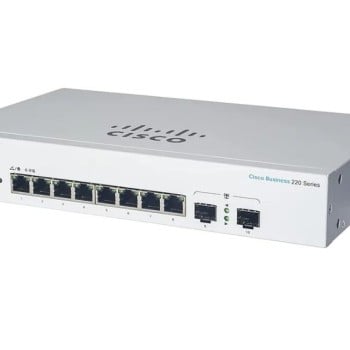
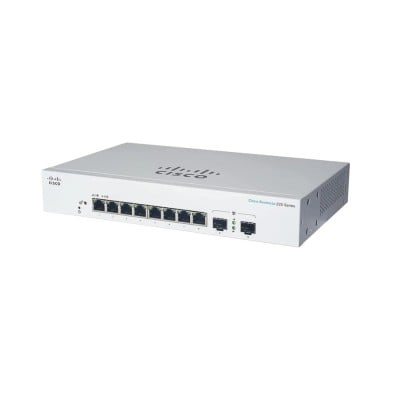
Switch Cisco CBS220-8T-E-2G-NA - 8 Puertos Gigabit + 2 SFP - Gestionado L2
SKU
CBS220-8T-E-2G-NA
Switch de red cisco para pequeñas empresas, gestionado y con 8 puertos gigabit ethernet para conexiones cableadas rápidas. incluye 2 puertos sfp para fibra óptica, ideal para extender la red o conectar a otro switch. su administración web facilita el control de la red, priorizando el tráfico y mejorando el rendimiento. construcción robusta y diseño compacto para instalación en rack o escritorio.
$3,129.00
Impuestos: $3,129.00
Solo 1 piezas disponibles
Entrega estimada
Entrega entre el 27/04/2026 y el 30/04/2026
Costo de envio
Calculado en el checkout
Se ajustara automaticamente con Skydropx
Compra con confianza
- Pago seguro
- MSI con tarjetas participantes
- Factura electronica SAT
Garantia
Garantia incluida segun fabricante
Garantia extendible disponible
Metodos de pago
Metodos disponibles al finalizar la compra
Etiquetas:
switch
, cisco
, cbs220
, gestionado
, 10 puertos
, gigabit
, sfp
, vlan
, empresarial
, rack
, seguridad
, qos
, redes
El Switch Cisco CBS220-8T-E-2G-NA es un dispositivo de red gestionado de capa 2, diseñado para ofrecer rendimiento y confiabilidad en entornos empresariales. Cuenta con 8 puertos RJ-45 Gigabit Ethernet (10/100/1000 Mbps) y 2 puertos SFP para conexiones de fibra óptica, permitiendo una capacidad de conmutación de 20 Gbit/s. Es perfecto para pequeñas y medianas empresas que necesitan segmentar su red con soporte para hasta 256 VLANs, calidad de servicio (QoS) y funciones de seguridad avanzadas como filtrado MAC, listas de control de acceso (ACL) y autenticación IEEE 802.1x/RADIUS.Con administración basada en web, protocolos como SNMP, Telnet y HTTP/HTTPS, este switch facilita el monitoreo y la configuración remota. Incluye características como soporte para Jumbo Frames, agregación de enlaces y protocolo de árbol de expansión para evitar bucles en la red. Su diseño compacto de 1U permite montaje en rack, ideal para salas de servidores o oficinas. Operando en un rango de temperatura de 0 a 50 °C, garantiza un funcionamiento estable en diversas condiciones. Dirigido a administradores de red, negocios en crecimiento y entornos educativos que buscan una solución escalable y segura.
Especificaciones
| Alimentación a través de Ethernet (PoE) | |
|---|---|
| Energía sobre Ethernet (PoE) | No |
| Características de administración | |
| Tipo de interruptor | Gestionado |
| Capa del interruptor | L2 |
| Administración basada en web | Si |
| Registro de eventos en sistema | Si |
| Calidad de servicio (QoS) soporte | Si |
| Condiciones ambientales | |
| Disipación del calor | 20.13 BTU/h |
| Intervalo de temperatura de almacenaje | -20 - 70 °C |
| Intervalo de temperatura operativa (T-T) | 0 - 50 °C |
| Intervalo de humedad relativa durante almacenaje | 10 - 90% |
| Intervalo de humedad relativa para funcionamiento | 10 - 90% |
| Control de energía | |
| Voltaje de entrada AC | 100 - 240 V |
| Frecuencia de entrada AC | 50 - 60 Hz |
| Desempeño | |
| Memoria Flash | 64 MB |
| Memoria interna | 256 MB |
| Firmware actualizable | Si |
| Procesador incorporado | Si |
| Diseño | |
| Factor de forma | 1U |
| Indicadores LED | Si |
| Montaje en rack | Si |
| Color del producto | Blanco |
| Botón de restaurar | Si |
| Funciones de multidifusión | |
| Multidifusión, soporte | Si |
| Tabla de direcciones MAC Multidifusión | 8192 entradas |
| Peso y dimensiones | |
| Peso | 1.16 kg |
| Ancho | 279 mm |
| Altura | 44 mm |
| Profundidad | 170 mm |
| Protocolos | |
| Protocolos de gestión | SNMP v1/2c/3, Telnet, TFTP, HTTP/HTTPS, SNTP |
| Puertos e Interfaces | |
| Cantidad de ranuras del módulo SFP | 2 |
| Puertos tipo básico de conmutación RJ-45 Ethernet | Gigabit Ethernet (10/100/1000) |
| Cantidad de puertos básicos de conmutación RJ-45 Ethernet | 8 |
| Red | |
| Ruteo de IP | Si |
| Soporte 10G | Si |
| Soporte VLAN | Si |
| Auto MDI / MDI-X | Si |
| Número de VLANs | 256 |
| Espejeo de puertos | Si |
| Estándares de red | IEEE 802.1D, IEEE 802.1s, IEEE 802.1w, IEEE 802.1x, IEEE 802.3, IEEE 802.3ab, IEEE 802.3ad, IEEE 802.3af, IEEE 802.3at, IEEE 802.3u, IEEE 802.3x, IEEE 802.3z |
| Adición de vínculos | Si |
| Soporte de control de flujo | Si |
| Bloqueo de cabeza de línea (HOL) | Si |
| Protocolo de árbol de expansión | Si |
| Control de transmisión de tormentas | Si |
| Ethernet LAN, velocidad de transferencia de datos | 10,100,1000 Mbit/s |
| Seguridad | |
| IGMP | Si |
| Funciones DHCP | DHCP client |
| Soporte SSH/SSL | Si |
| Tipo de autenticación | IEEE 802.1x, RADIUS |
| Algoritmos de seguridad | SNMP, SNMPv2, SNMPv3 |
| Protección contra loops | Si |
| Filtro de direcciones MAC | Si |
| Protección y filtrado BPDU | Si |
| Lista de Control de Acceso (ACL) | Si |
| Algoritmos de programación de colas | Weighted Round Robin (WRR) |
| Transmisión de datos | |
| Marcos jumbo | 9216 |
| Número de colas | 8 |
| Rango de reenvío | 14.88 Mpps |
| Soporte Jumbo Frames | Si |
| Tabla de direcciones MAC | 8192 entradas |
| Capacidad de conmutación | 20 Gbit/s |
| Memoria intermedia de paquetes | 4.1 MB |
**Preguntas Frecuentes (FAQ)**
**1. ¿Qué necesito para empezar a usar el switch?**
Necesitará: el switch, un cable de alimentación, cables de red Ethernet (RJ-45) para conectar sus dispositivos y una computadora para la configuración inicial. Para los puertos SFP, necesitará módulos SFP compatibles y cables de fibra óptica o cobre.
**2. ¿Es plug & play o requiere configuración?**
Puede funcionar como plug & play, usando la configuración por defecto. Sin embargo, para aprovechar sus funciones de gestión (VLAN, QoS, seguridad), debe acceder a su interfaz web o CLI para configurarlo.
**3. ¿Cómo accedo a la interfaz de gestión?**
Conecte su computadora a uno de los puertos del switch con un cable Ethernet. Asegúrese de que su PC tenga una IP en la misma red que el switch (por defecto suele ser DHCP). Abra un navegador web y escriba la dirección IP del switch, que puede encontrar usando la utilidad "Cisco FindIT" o consultando el manual.
**4. ¿Qué módulos SFP son compatibles?**
Es compatible con módulos SFP Gigabit de Cisco y de terceros que cumplan con los estándares. Para una lista específica de módulos probados y garantizados, se recomienda consultar la documentación de compatibilidad (Cisco SFP Compatibility Matrix) en el sitio web de Cisco.
**5. ¿Soporta agregación de enlaces (Link Aggregation)?**
Sí, este switch gestionado de capa 2 soporta agregación de enlaces (802.3ad/LACP), lo que le permite combinar múltiples puertos para aumentar el ancho de banda y la redundancia.
**6. ¿Qué funciones de seguridad incluye?**
Incluye características como listas de control de acceso (ACL), autenticación 802.1X, aislamiento de puertos, y protección contra tormentas de broadcast. Es fundamental configurar estas opciones para proteger su red.
**7. ¿Cuál es la garantía y dónde obtengo soporte?**
Este producto incluye la garantía limitada estándar de Cisco. El soporte técnico se obtiene directamente a través del canal de distribuidores autorizados, como Diten, o contactando a Cisco. Conserve su factura de compra.
**8. ¿El switch hace ruido o necesita ventilación especial?**
Este modelo suele tener un diseño silencioso o de ventilación pasiva, ya que es para oficinas. Asegúrese de instalarlo en un lugar con circulación de aire adecuada y libre de polvo excesivo.
**1. ¿Qué necesito para empezar a usar el switch?**
Necesitará: el switch, un cable de alimentación, cables de red Ethernet (RJ-45) para conectar sus dispositivos y una computadora para la configuración inicial. Para los puertos SFP, necesitará módulos SFP compatibles y cables de fibra óptica o cobre.
**2. ¿Es plug & play o requiere configuración?**
Puede funcionar como plug & play, usando la configuración por defecto. Sin embargo, para aprovechar sus funciones de gestión (VLAN, QoS, seguridad), debe acceder a su interfaz web o CLI para configurarlo.
**3. ¿Cómo accedo a la interfaz de gestión?**
Conecte su computadora a uno de los puertos del switch con un cable Ethernet. Asegúrese de que su PC tenga una IP en la misma red que el switch (por defecto suele ser DHCP). Abra un navegador web y escriba la dirección IP del switch, que puede encontrar usando la utilidad "Cisco FindIT" o consultando el manual.
**4. ¿Qué módulos SFP son compatibles?**
Es compatible con módulos SFP Gigabit de Cisco y de terceros que cumplan con los estándares. Para una lista específica de módulos probados y garantizados, se recomienda consultar la documentación de compatibilidad (Cisco SFP Compatibility Matrix) en el sitio web de Cisco.
**5. ¿Soporta agregación de enlaces (Link Aggregation)?**
Sí, este switch gestionado de capa 2 soporta agregación de enlaces (802.3ad/LACP), lo que le permite combinar múltiples puertos para aumentar el ancho de banda y la redundancia.
**6. ¿Qué funciones de seguridad incluye?**
Incluye características como listas de control de acceso (ACL), autenticación 802.1X, aislamiento de puertos, y protección contra tormentas de broadcast. Es fundamental configurar estas opciones para proteger su red.
**7. ¿Cuál es la garantía y dónde obtengo soporte?**
Este producto incluye la garantía limitada estándar de Cisco. El soporte técnico se obtiene directamente a través del canal de distribuidores autorizados, como Diten, o contactando a Cisco. Conserve su factura de compra.
**8. ¿El switch hace ruido o necesita ventilación especial?**
Este modelo suele tener un diseño silencioso o de ventilación pasiva, ya que es para oficinas. Asegúrese de instalarlo en un lugar con circulación de aire adecuada y libre de polvo excesivo.
**Guía Rápida de Configuración Inicial**
1. **Desempaque:** Verifique que tiene el switch, el cable de alimentación y los tornillos para rack (si aplica).
2. **Instalación Física:** Coloque el switch en una superficie estable o instálelo en rack. Conecte el cable de alimentación.
3. **Conexión de Administración:** Conecte un cable Ethernet de un puerto del switch a la tarjeta de red de su computadora.
4. **Acceso a la IP:** En su PC, configure la dirección IP para que sea obtenida automáticamente (DHCP). El switch tiene un servidor DHCP por defecto.
5. **Acceso Web:** Abra un navegador (Chrome, Firefox, Edge) y en la barra de direcciones escriba: `http://192.168.1.254` (esta es la IP común por defecto; si no funciona, consulte la etiqueta del producto o use Cisco FindIT).
6. **Inicio de Sesión:** Ingrese las credenciales por defecto (usuario: **admin**, contraseña: **admin** o en blanco). **CAMBIE ESTA CONTRASEÑA INMEDIATAMENTE** por seguridad.
7. **Configuración Básica:** En la interfaz web, vaya a "System Settings" para asignar un nombre al switch y una IP fija adecuada para su red.
8. **Configurar Puertos:** Defina la función de cada puerto (acceso, trunk). Para puertos de acceso a PCs, suele dejarse en VLAN por defecto (1).
9. **Conectar Dispositivos:** Ahora puede conectar sus servidores, PCs, impresoras y otros equipos a los puertos restantes.
10. **Puertos SFP:** Inserte los módulos SFP compatibles en las ranuras, conecte los cables de fibra o cobre y verifique que el enlace se active (LED correspondiente).
11. **Guardar Configuración:** Es **CRUCIAL** guardar la configuración. Vaya a "File" > "Save Configuration" o similar para que los cambios persistan después de un reinicio.
12. **Mantenimiento:** Monitoree el estado de los puertos y tráfico desde la interfaz. Actualice el firmware periódicamente desde la sección de administración para obtener mejoras y parches de seguridad.
**Nota:** Para configuraciones avanzadas (VLANs múltiples, QoS, agregación de enlaces), consulte la Guía de Administración oficial del Cisco CBS220 en el sitio de Cisco.
1. **Desempaque:** Verifique que tiene el switch, el cable de alimentación y los tornillos para rack (si aplica).
2. **Instalación Física:** Coloque el switch en una superficie estable o instálelo en rack. Conecte el cable de alimentación.
3. **Conexión de Administración:** Conecte un cable Ethernet de un puerto del switch a la tarjeta de red de su computadora.
4. **Acceso a la IP:** En su PC, configure la dirección IP para que sea obtenida automáticamente (DHCP). El switch tiene un servidor DHCP por defecto.
5. **Acceso Web:** Abra un navegador (Chrome, Firefox, Edge) y en la barra de direcciones escriba: `http://192.168.1.254` (esta es la IP común por defecto; si no funciona, consulte la etiqueta del producto o use Cisco FindIT).
6. **Inicio de Sesión:** Ingrese las credenciales por defecto (usuario: **admin**, contraseña: **admin** o en blanco). **CAMBIE ESTA CONTRASEÑA INMEDIATAMENTE** por seguridad.
7. **Configuración Básica:** En la interfaz web, vaya a "System Settings" para asignar un nombre al switch y una IP fija adecuada para su red.
8. **Configurar Puertos:** Defina la función de cada puerto (acceso, trunk). Para puertos de acceso a PCs, suele dejarse en VLAN por defecto (1).
9. **Conectar Dispositivos:** Ahora puede conectar sus servidores, PCs, impresoras y otros equipos a los puertos restantes.
10. **Puertos SFP:** Inserte los módulos SFP compatibles en las ranuras, conecte los cables de fibra o cobre y verifique que el enlace se active (LED correspondiente).
11. **Guardar Configuración:** Es **CRUCIAL** guardar la configuración. Vaya a "File" > "Save Configuration" o similar para que los cambios persistan después de un reinicio.
12. **Mantenimiento:** Monitoree el estado de los puertos y tráfico desde la interfaz. Actualice el firmware periódicamente desde la sección de administración para obtener mejoras y parches de seguridad.
**Nota:** Para configuraciones avanzadas (VLANs múltiples, QoS, agregación de enlaces), consulte la Guía de Administración oficial del Cisco CBS220 en el sitio de Cisco.