





AGOTADO
Documentacion del producto
Documentacion disponible proximamente
- PDFs
- Fichas tecnicas
- Manuales
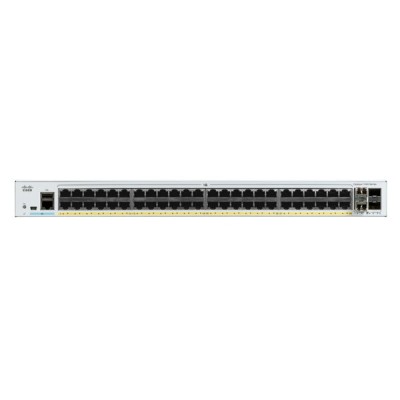
Switch Cisco Catalyst 1000 48 Puertos Gigabit PoE 4 SFP Gestionado Modelo C1000-48P-4G-L
SKU
C1000-48P-4G-L
Switch cisco catalyst 1000 gestionado, ideal para redes empresariales pequeñas o sucursales. cuenta con 48 puertos gigabit que suministran energía poe para conectar dispositivos como teléfonos ip y puntos de acceso inalámbrico, además de 4 puertos sfp para mayor alcance de fibra. ofrece administración sencilla y funciones de seguridad para una red confiable y escalable.
$0.00
Impuestos: $0.00
No Disponible
Entrega estimada
Entrega entre el 20/05/2026 y el 23/05/2026
Costo de envio
Calculado en el checkout
Se ajustara automaticamente con Skydropx
Compra con confianza
- Pago seguro
- MSI con tarjetas participantes
- Factura electronica SAT
Garantia
Garantia incluida segun fabricante
Garantia extendible disponible
Metodos de pago
Metodos disponibles al finalizar la compra
Etiquetas:
switch
, cisco
, catalyst 1000
, 48 puertos
, gigabit
, poe
, sfp
, gestionado
, red empresarial
, oficina
, conectividad
, infraestructura red
, cisco mexico
El Switch Cisco Catalyst 1000 modelo C1000-48P-4G-L es una solución de red robusta diseñada para pequeñas y medianas empresas. Con 48 puertos Gigabit Ethernet que soportan Power over Ethernet (PoE), permite alimentar dispositivos como cámaras de seguridad, teléfonos IP y puntos de acceso inalámbrico sin necesidad de fuentes de poder adicionales. Además, incluye 4 puertos SFP para conexiones de fibra óptica, ideal para enlaces de larga distancia o alta velocidad.Este switch gestionado ofrece control total sobre la red, con características como VLANs, QoS y monitoreo en tiempo real para optimizar el rendimiento y la seguridad. Es perfecto para oficinas, centros educativos o entornos comerciales que necesitan una infraestructura de red confiable y escalable. Fabricado por Cisco, garantiza calidad, durabilidad y soporte técnico especializado.
**Preguntas Frecuentes (FAQs)**
**1. ¿Qué incluye el paquete de compra?**
El switch viene con el equipo, un cable de alimentación y la documentación básica. Los cables de red (Ethernet) y los módulos SFP deben adquirirse por separado.
**2. ¿Cuánta potencia PoE (Power over Ethernet) puede entregar en total?**
Este modelo es un switch PoE. Para conocer la potencia total disponible (en vatios) y por puerto, que es crucial para conectar teléfonos IP, cámaras o puntos de acceso inalámbricos, consulta la ficha técnica oficial del modelo C1000-48P-4G-L.
**3. ¿Es difícil de configurar para alguien sin experiencia en Cisco?**
Tiene una interfaz web (GUI) amigable para tareas básicas. Para configuraciones avanzadas (VLANs, seguridad, agregación de enlaces) se recomienda conocimiento en CLI (línea de comandos) o la asesoría de un técnico de red.
**4. ¿Funciona con cualquier equipo de red?**
Sí, los puertos Gigabit Ethernet son estándar y compatibles con cualquier dispositivo con puerto RJ-45 (computadoras, impresoras, etc.). Los puertos SFP son para fibras ópticas o cables de cobre especiales, y requieren módulos SFP compatibles.
**5. ¿Qué garantía tiene y cómo la activo?**
El producto incluye garantía del fabricante Cisco. Para activarla y conocer su duración exacta, es necesario registrar el equipo en el portal de Cisco con su número de serie. Conserva tu factura de compra.
**6. ¿Se puede montar en un rack?**
Sí, el switch tiene orejas estándar para montaje en rack de 19 pulgadas (1 unidad de rack de altura).
**7. ¿Qué hago si un puerto PoE no enciende mi dispositivo?**
Verifica: 1) Que el dispositivo sea compatible con PoE. 2) Que el puerto esté habilitado para PoE en la configuración del switch. 3) Que la potencia total requerida por todos los dispositivos no supere el presupuesto total del switch.
**8. ¿Necesita un software especial para gestionarlo?**
No, se gestiona directamente desde un navegador web ingresando la IP del switch. Para configuraciones complejas, se puede usar el software Cisco Network Assistant o la línea de comandos (CLI) vía SSH/Telnet.
**9. ¿Cómo actualizo el firmware (software del switch)?**
Las actualizaciones se descargan desde el sitio de soporte de Cisco usando tu cuenta. El proceso se realiza desde la interfaz web o la CLI. Se recomienda hacerlo durante un mantenimiento programado, ya que el equipo se reiniciará.
**1. ¿Qué incluye el paquete de compra?**
El switch viene con el equipo, un cable de alimentación y la documentación básica. Los cables de red (Ethernet) y los módulos SFP deben adquirirse por separado.
**2. ¿Cuánta potencia PoE (Power over Ethernet) puede entregar en total?**
Este modelo es un switch PoE. Para conocer la potencia total disponible (en vatios) y por puerto, que es crucial para conectar teléfonos IP, cámaras o puntos de acceso inalámbricos, consulta la ficha técnica oficial del modelo C1000-48P-4G-L.
**3. ¿Es difícil de configurar para alguien sin experiencia en Cisco?**
Tiene una interfaz web (GUI) amigable para tareas básicas. Para configuraciones avanzadas (VLANs, seguridad, agregación de enlaces) se recomienda conocimiento en CLI (línea de comandos) o la asesoría de un técnico de red.
**4. ¿Funciona con cualquier equipo de red?**
Sí, los puertos Gigabit Ethernet son estándar y compatibles con cualquier dispositivo con puerto RJ-45 (computadoras, impresoras, etc.). Los puertos SFP son para fibras ópticas o cables de cobre especiales, y requieren módulos SFP compatibles.
**5. ¿Qué garantía tiene y cómo la activo?**
El producto incluye garantía del fabricante Cisco. Para activarla y conocer su duración exacta, es necesario registrar el equipo en el portal de Cisco con su número de serie. Conserva tu factura de compra.
**6. ¿Se puede montar en un rack?**
Sí, el switch tiene orejas estándar para montaje en rack de 19 pulgadas (1 unidad de rack de altura).
**7. ¿Qué hago si un puerto PoE no enciende mi dispositivo?**
Verifica: 1) Que el dispositivo sea compatible con PoE. 2) Que el puerto esté habilitado para PoE en la configuración del switch. 3) Que la potencia total requerida por todos los dispositivos no supere el presupuesto total del switch.
**8. ¿Necesita un software especial para gestionarlo?**
No, se gestiona directamente desde un navegador web ingresando la IP del switch. Para configuraciones complejas, se puede usar el software Cisco Network Assistant o la línea de comandos (CLI) vía SSH/Telnet.
**9. ¿Cómo actualizo el firmware (software del switch)?**
Las actualizaciones se descargan desde el sitio de soporte de Cisco usando tu cuenta. El proceso se realiza desde la interfaz web o la CLI. Se recomienda hacerlo durante un mantenimiento programado, ya que el equipo se reiniciará.
**Guía Rápida de Puesta en Marcha**
1. **Desempaque y Verificación:** Desempaca el switch, el cable de alimentación y las orejas para rack (si las usarás). Verifica que no haya daños físicos.
2. **Conexión Física:** Conecta el cable de alimentación al switch y a una toma de corriente adecuada. El switch se encenderá y los LEDs comenzarán a parpadear.
3. **Conexión de Gestión:** Conecta una computadora a cualquier puerto Ethernet del switch usando un cable de red. Para la primera configuración, es más fácil usar un puerto de acceso.
4. **Acceso a la Interfaz:** Configura la IP de tu computadora en la misma red que el switch (ej. 192.168.1.10, si la IP por defecto del switch es 192.168.1.1). Consulta la etiqueta del producto o el manual para la IP, usuario y contraseña por defecto.
5. **Inicio de Sesión:** Abre un navegador web (Chrome, Firefox) y escribe la dirección IP del switch en la barra de direcciones. Inicia sesión con las credenciales por defecto.
6. **Cambio de Credenciales (OBLIGATORIO):** Por seguridad, cambia inmediatamente la contraseña de administrador por una fuerte y única.
7. **Configuración Básica de Red:** En la interfaz web, asigna una IP fija, máscara de subred y gateway predeterminado que sea válida para tu red corporativa.
8. **Habilitar Puertos PoE:** Si vas a conectar dispositivos PoE (como cámaras), navega a la sección de configuración de puertos y habilita la función "PoE" o "Power" para los puertos que la requieran.
9. **Configuración de VLAN (Opcional Básico):** Si necesitas segmentar la red, puedes crear VLANs desde la sección correspondiente y asignar los puertos a la VLAN deseada.
10. **Guardar Configuración:** Después de cualquier cambio, **SIEMPRE** guarda la configuración de forma permanente. Busca y haz clic en el botón "Guardar Configuración", "Copy Running-Config to Startup-Config" o similar.
11. **Prueba de Conectividad:** Conecta los dispositivos finales (computadoras, teléfonos IP) a los puertos correspondientes y verifica que tengan acceso a la red e internet.
12. **Documentación:** Guarda una copia de la configuración final en un lugar seguro fuera del switch, por si necesitas restaurarla.
**Nota:** Para configuraciones avanzadas (seguridad, SNMP, agregación de enlaces LACP), consulta la guía oficial del producto o contacta a un administrador de red.
1. **Desempaque y Verificación:** Desempaca el switch, el cable de alimentación y las orejas para rack (si las usarás). Verifica que no haya daños físicos.
2. **Conexión Física:** Conecta el cable de alimentación al switch y a una toma de corriente adecuada. El switch se encenderá y los LEDs comenzarán a parpadear.
3. **Conexión de Gestión:** Conecta una computadora a cualquier puerto Ethernet del switch usando un cable de red. Para la primera configuración, es más fácil usar un puerto de acceso.
4. **Acceso a la Interfaz:** Configura la IP de tu computadora en la misma red que el switch (ej. 192.168.1.10, si la IP por defecto del switch es 192.168.1.1). Consulta la etiqueta del producto o el manual para la IP, usuario y contraseña por defecto.
5. **Inicio de Sesión:** Abre un navegador web (Chrome, Firefox) y escribe la dirección IP del switch en la barra de direcciones. Inicia sesión con las credenciales por defecto.
6. **Cambio de Credenciales (OBLIGATORIO):** Por seguridad, cambia inmediatamente la contraseña de administrador por una fuerte y única.
7. **Configuración Básica de Red:** En la interfaz web, asigna una IP fija, máscara de subred y gateway predeterminado que sea válida para tu red corporativa.
8. **Habilitar Puertos PoE:** Si vas a conectar dispositivos PoE (como cámaras), navega a la sección de configuración de puertos y habilita la función "PoE" o "Power" para los puertos que la requieran.
9. **Configuración de VLAN (Opcional Básico):** Si necesitas segmentar la red, puedes crear VLANs desde la sección correspondiente y asignar los puertos a la VLAN deseada.
10. **Guardar Configuración:** Después de cualquier cambio, **SIEMPRE** guarda la configuración de forma permanente. Busca y haz clic en el botón "Guardar Configuración", "Copy Running-Config to Startup-Config" o similar.
11. **Prueba de Conectividad:** Conecta los dispositivos finales (computadoras, teléfonos IP) a los puertos correspondientes y verifica que tengan acceso a la red e internet.
12. **Documentación:** Guarda una copia de la configuración final en un lugar seguro fuera del switch, por si necesitas restaurarla.
**Nota:** Para configuraciones avanzadas (seguridad, SNMP, agregación de enlaces LACP), consulta la guía oficial del producto o contacta a un administrador de red.
