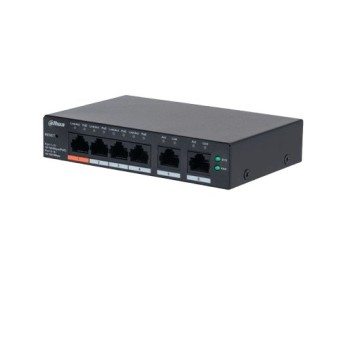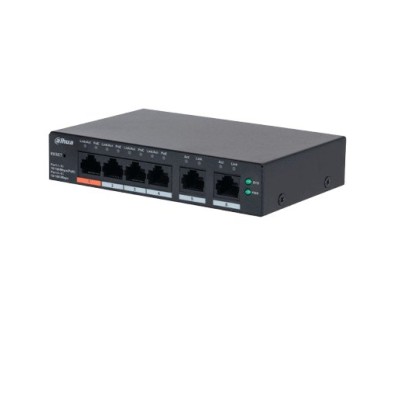
Switch Dahua Gestionable 6 Puertos - 4 PoE + 2 UpLink Fast Ethernet - Modelo DH-CS4006-4ET2ET-60
Switch Dahua gestionable con 4 puertos PoE para alimentación de dispositivos y 2 puertos UpLink. Ideal para redes empresariales y de videovigilancia, ofrece conectividad confiable y administración avanzada.
$519.00
Impuestos: $519.00
Etiquetas:
switch
, dahua
, gestionable
, poe
, fast ethernet
, videovigilancia
, redes
, empresarial
, 6 puertos
, uplink
, dh-cs4006
El Switch Dahua DH-CS4006-4ET2ET-60 es un dispositivo de red gestionable diseñado para ofrecer un rendimiento óptimo en entornos empresariales y sistemas de videovigilancia. Cuenta con 6 puertos en total: 4 puertos Fast Ethernet con tecnología PoE (Power over Ethernet) que permiten alimentar dispositivos como cámaras IP o puntos de acceso, eliminando la necesidad de fuentes de poder adicionales, y 2 puertos UpLink para conexiones de red de mayor velocidad.Su capacidad de gestión avanzada facilita el monitoreo y control de la red, permitiendo configurar VLANs, priorización de tráfico y diagnóstico remoto. Esto lo hace perfecto para instalaciones que requieren alta confiabilidad y seguridad, como oficinas, comercios o sistemas de seguridad.Este switch es compatible con estándares de red ampliamente utilizados, asegurando integración sencilla con equipos Dahua y de otras marcas. Su diseño robusto y eficiencia energética lo convierten en una solución ideal para profesionales que buscan escalabilidad y rendimiento en su infraestructura de red.
**Preguntas Frecuentes (FAQ)**
**1. ¿Qué dispositivos puedo conectar a los puertos PoE?**
R: Puedes conectar cámaras IP, teléfonos VoIP, puntos de acceso inalámbricos y otros dispositivos compatibles con el estándar IEEE 802.3af (PoE). Verifica que tu dispositivo no requiera más potencia de la que el switch puede suministrar por puerto.
**2. ¿Es necesario configurar el switch para que funcione?**
R: No, funciona como un switch no gestionado (plug & play) de forma básica. Sin embargo, para acceder a funciones avanzadas como gestión de VLAN, priorización de tráfico (QoS) o monitoreo, necesitarás configurarlo a través de la interfaz web.
**3. ¿Cómo accedo a la interfaz de gestión del switch?**
R: Conecta una computadora a uno de sus puertos. Asegúrate de que tu PC tenga una IP en la misma subred (por defecto suele ser 192.168.1.x). Abre un navegador web e ingresa la dirección IP predeterminada del switch (consulta el manual o la etiqueta del producto).
**4. ¿Los 2 puertos Uplink son solo para conectar a otro switch o router?**
R: Sí, principalmente. Son puertos Fast Ethernet (10/100 Mbps) diseñados para la conexión de red principal (uplink) hacia un router, módem o otro switch para extender la red. También puedes usarlos para dispositivos normales si es necesario.
**5. ¿Qué garantía tiene y cómo la hago válida?**
R: El producto cuenta con garantía directamente con el proveedor o tienda donde se adquirió (Diten.mx). Para hacerla válida, conserva tu ticket o factura de compra y contacta al soporte del vendedor en caso de una falla de fabricación.
**6. ¿Puedo usar este switch al aire libre?**
R: No. Este es un switch para interior (indoor). Debe instalarse en un lugar techado, seco y con ventilación adecuada, lejos de la humedad, polvo excesivo y calor directo.
**7. Un puerto PoE dejó de dar energía, ¿qué puedo hacer?**
R: Primero, reinicia el switch. Si el problema persiste, verifica con otro dispositivo PoE conocido que funcione. Revisa en la interfaz de gestión si el puerto está deshabilitado. Si nada funciona, podría ser una falla y debes contactar a soporte técnico.
**8. ¿Es compatible con cámaras de otras marcas?**
R: Sí, es completamente compatible. Al cumplir con el estándar IEEE 802.3af, funciona con cualquier cámara IP, NVR o dispositivo que también cumpla con este estándar, independientemente de la marca (Dahua, Hikvision, TP-Link, etc.).
**1. ¿Qué dispositivos puedo conectar a los puertos PoE?**
R: Puedes conectar cámaras IP, teléfonos VoIP, puntos de acceso inalámbricos y otros dispositivos compatibles con el estándar IEEE 802.3af (PoE). Verifica que tu dispositivo no requiera más potencia de la que el switch puede suministrar por puerto.
**2. ¿Es necesario configurar el switch para que funcione?**
R: No, funciona como un switch no gestionado (plug & play) de forma básica. Sin embargo, para acceder a funciones avanzadas como gestión de VLAN, priorización de tráfico (QoS) o monitoreo, necesitarás configurarlo a través de la interfaz web.
**3. ¿Cómo accedo a la interfaz de gestión del switch?**
R: Conecta una computadora a uno de sus puertos. Asegúrate de que tu PC tenga una IP en la misma subred (por defecto suele ser 192.168.1.x). Abre un navegador web e ingresa la dirección IP predeterminada del switch (consulta el manual o la etiqueta del producto).
**4. ¿Los 2 puertos Uplink son solo para conectar a otro switch o router?**
R: Sí, principalmente. Son puertos Fast Ethernet (10/100 Mbps) diseñados para la conexión de red principal (uplink) hacia un router, módem o otro switch para extender la red. También puedes usarlos para dispositivos normales si es necesario.
**5. ¿Qué garantía tiene y cómo la hago válida?**
R: El producto cuenta con garantía directamente con el proveedor o tienda donde se adquirió (Diten.mx). Para hacerla válida, conserva tu ticket o factura de compra y contacta al soporte del vendedor en caso de una falla de fabricación.
**6. ¿Puedo usar este switch al aire libre?**
R: No. Este es un switch para interior (indoor). Debe instalarse en un lugar techado, seco y con ventilación adecuada, lejos de la humedad, polvo excesivo y calor directo.
**7. Un puerto PoE dejó de dar energía, ¿qué puedo hacer?**
R: Primero, reinicia el switch. Si el problema persiste, verifica con otro dispositivo PoE conocido que funcione. Revisa en la interfaz de gestión si el puerto está deshabilitado. Si nada funciona, podría ser una falla y debes contactar a soporte técnico.
**8. ¿Es compatible con cámaras de otras marcas?**
R: Sí, es completamente compatible. Al cumplir con el estándar IEEE 802.3af, funciona con cualquier cámara IP, NVR o dispositivo que también cumpla con este estándar, independientemente de la marca (Dahua, Hikvision, TP-Link, etc.).
**Guía Rápida de Uso e Instalación**
1. **Ubicación:** Elige un lugar interior, fresco, bien ventilado y cerca de una toma de corriente.
2. **Alimentación:** Conecta el cable de poder incluido al switch y a un enchufe eléctrico. Verifica que el LED de alimentación (Power) se encienda.
3. **Conexión Uplink:** Conecta uno de los puertos **Uplink** (1-2) a tu router o módem principal usando un cable de red Ethernet (RJ45).
4. **Conexión Dispositivos:** Conecta tus cámaras IP u otros dispositivos PoE a los puertos **PoE** (3-6) usando cables de red. Los dispositivos deben encenderse automáticamente.
5. **Conexión PC para Gestión (Opcional):** Conecta una computadora a cualquier puerto libre para configurarlo.
6. **Configuración IP (Opcional):** Asegúrate de que tu PC esté en la misma red que el switch (ej. 192.168.1.100). Revisa el manual para la IP por defecto del switch.
7. **Acceso Web (Opcional):** Abre un navegador (Chrome, Edge) e ingresa la dirección IP del switch. Usa el usuario y contraseña por defecto (consultar manual).
8. **Configuración Básica (Opcional):** Cambia la contraseña de administrador por seguridad. Puedes explorar opciones como VLAN o QoS si tu red lo requiere.
9. **Verificación:** Revisa que los LEDs de cada puerto (Link/Act y PoE) parpadeen o estén encendidos, indicando conexión y suministro de energía.
10. **Mantenimiento:** Mantén el switch libre de polvo y evita apilar otros equipos sobre él para no bloquear la ventilación.
**Nota:** Para detalles técnicos avanzados (IP por defecto, reset físico, especificaciones de potencia PoE), consulta el manual de usuario oficial del modelo DH-CS4006-4ET2ET-60.
1. **Ubicación:** Elige un lugar interior, fresco, bien ventilado y cerca de una toma de corriente.
2. **Alimentación:** Conecta el cable de poder incluido al switch y a un enchufe eléctrico. Verifica que el LED de alimentación (Power) se encienda.
3. **Conexión Uplink:** Conecta uno de los puertos **Uplink** (1-2) a tu router o módem principal usando un cable de red Ethernet (RJ45).
4. **Conexión Dispositivos:** Conecta tus cámaras IP u otros dispositivos PoE a los puertos **PoE** (3-6) usando cables de red. Los dispositivos deben encenderse automáticamente.
5. **Conexión PC para Gestión (Opcional):** Conecta una computadora a cualquier puerto libre para configurarlo.
6. **Configuración IP (Opcional):** Asegúrate de que tu PC esté en la misma red que el switch (ej. 192.168.1.100). Revisa el manual para la IP por defecto del switch.
7. **Acceso Web (Opcional):** Abre un navegador (Chrome, Edge) e ingresa la dirección IP del switch. Usa el usuario y contraseña por defecto (consultar manual).
8. **Configuración Básica (Opcional):** Cambia la contraseña de administrador por seguridad. Puedes explorar opciones como VLAN o QoS si tu red lo requiere.
9. **Verificación:** Revisa que los LEDs de cada puerto (Link/Act y PoE) parpadeen o estén encendidos, indicando conexión y suministro de energía.
10. **Mantenimiento:** Mantén el switch libre de polvo y evita apilar otros equipos sobre él para no bloquear la ventilación.
**Nota:** Para detalles técnicos avanzados (IP por defecto, reset físico, especificaciones de potencia PoE), consulta el manual de usuario oficial del modelo DH-CS4006-4ET2ET-60.