

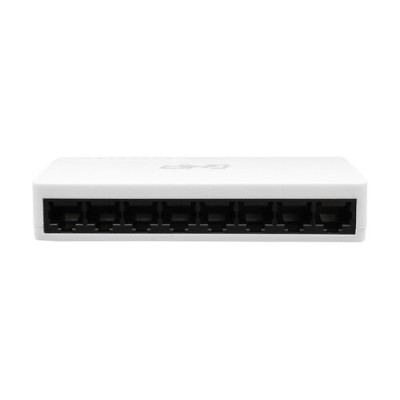
Switch GHIA 8 Puertos Fast Ethernet No Gestionado Modelo GNW-S2
SKU
GNW-S2
Switch ghia de 8 puertos fast ethernet, ideal para expandir la conexión de red en casa u oficina. este dispositivo no gestionado facilita la instalación plug and play, permitiendo conectar múltiples equipos como computadoras, consolas de videojuegos y dispositivos inteligentes de manera simultánea. su diseño compacto y robusto se integra fácilmente en cualquier espacio, mejorando la conectividad para navegación, streaming y trabajo colaborativo sin complicaciones.
$133.41
Impuestos: $133.41
No Disponible
Entrega estimada
Entrega entre el 07/04/2026 y el 10/04/2026
Costo de envio
Calculado en el checkout
Se ajustara automaticamente con Skydropx
Compra con confianza
- Pago seguro
- MSI con tarjetas participantes
- Factura electronica SAT
Garantia
Garantia incluida segun fabricante
Garantia extendible disponible
Metodos de pago
Metodos disponibles al finalizar la compra

Etiquetas:
switch
, ghia
, 8 puertos
, fast ethernet
, no gestionado
, red
, conmutador
, hogar
, oficina
, plug and play
, ethernet
, gnw-s2
El Switch GHIA GNW-S2 es la solución perfecta para expandir tu red local de manera sencilla y eficiente. Con 8 puertos Fast Ethernet (10/100), este switch no gestionado permite conectar computadoras, impresoras, consolas y otros dispositivos sin complicaciones. Su diseño plug-and-play facilita la instalación inmediata, sin necesidad de configuración adicional, lo que lo hace ideal para usuarios domésticos y pequeñas empresas que buscan una opción económica y funcional.Entre sus características destacadas se incluyen soporte para medio dúplex y full duplex, auto MDI/MDI-X para conexiones automáticas, y un rango operativo de temperatura de 0 a 40 °C. Además, cuenta con una entrada DC de 5V y bajo consumo energético, asegurando un funcionamiento estable y eficiente. Este switch es compatible con una amplia gama de dispositivos y entornos, desde oficinas hasta hogares, proporcionando una conectividad confiable para tus necesidades diarias de red.
Especificaciones
| Características de administración | |
|---|---|
| Tipo de interruptor | No administrado |
| Condiciones ambientales | |
| Intervalo de temperatura de almacenaje | -40 - 70 °C |
| Intervalo de temperatura operativa (T-T) | 0 - 40 °C |
| Intervalo de humedad relativa durante almacenaje | 5 - 90% |
| Intervalo de humedad relativa para funcionamiento | 10 - 90% |
| Control de energía | |
| Corriente de entrada | 1 A |
| Voltaje de entrada DC | 5 V |
| Puertos e Interfaces | |
| Puertos tipo básico de conmutación RJ-45 Ethernet | Fast Ethernet (10/100) |
| Cantidad de puertos básicos de conmutación RJ-45 Ethernet | 8 |
| Red | |
| Soporte 10G | No |
| Medio dúplex | Si |
| Auto MDI / MDI-X | Si |
| Bidireccional completo (Full duplex) | Si |
**Preguntas Frecuentes (FAQ)**
**1. ¿Qué significa que el switch sea 'no gestionado'?**
Significa que funciona de forma automática (plug-and-play). No requiere configuración ni software especial. Solo conectas los cables y listo.
**2. ¿Es compatible con cualquier router o módem?**
Sí, es compatible con cualquier equipo de red (router, módem, otro switch) que tenga puertos Ethernet estándar (RJ-45).
**3. ¿Necesito una fuente de poder especial?**
No. El switch incluye su propia fuente de alimentación externa. Solo debes conectarla a la corriente eléctrica.
**4. ¿Cómo sé si el switch está funcionando?**
Cada puerto tiene luces indicadoras (LEDs). Una luz fija o parpadeante indica que hay conexión y actividad en ese puerto.
**5. ¿Puedo usarlo para extender mi red Wi-Fi?**
No directamente. Este switch maneja conexiones por cable (Ethernet). Para extender el Wi-Fi, necesitas un dispositivo específico como un repetidor o punto de acceso, que podrías conectar a uno de los puertos del switch.
**6. ¿Qué hago si un puerto no funciona?**
1) Verifica que el cable Ethernet esté bien conectado en ambos extremos. 2) Prueba con otro cable. 3) Prueba conectar el dispositivo en otro puerto del switch. Si el problema persiste, contacta al soporte técnico.
**7. ¿Cuál es la garantía y cómo la hago válida?**
El producto cuenta con garantía en México. Para hacerla válida, conserva tu ticket o factura de compra y contacta al vendedor o al soporte de GHIA. Te recomendamos revisar los términos específicos en la ficha del producto o el sitio web del fabricante.
**8. ¿Se calienta mucho durante el uso normal?**
Es normal que genere un poco de calor durante la operación continua, pero no debe ser excesivo. Asegúrate de colocarlo en un lugar con ventilación y sin obstruir sus rejillas de ventilación.
**1. ¿Qué significa que el switch sea 'no gestionado'?**
Significa que funciona de forma automática (plug-and-play). No requiere configuración ni software especial. Solo conectas los cables y listo.
**2. ¿Es compatible con cualquier router o módem?**
Sí, es compatible con cualquier equipo de red (router, módem, otro switch) que tenga puertos Ethernet estándar (RJ-45).
**3. ¿Necesito una fuente de poder especial?**
No. El switch incluye su propia fuente de alimentación externa. Solo debes conectarla a la corriente eléctrica.
**4. ¿Cómo sé si el switch está funcionando?**
Cada puerto tiene luces indicadoras (LEDs). Una luz fija o parpadeante indica que hay conexión y actividad en ese puerto.
**5. ¿Puedo usarlo para extender mi red Wi-Fi?**
No directamente. Este switch maneja conexiones por cable (Ethernet). Para extender el Wi-Fi, necesitas un dispositivo específico como un repetidor o punto de acceso, que podrías conectar a uno de los puertos del switch.
**6. ¿Qué hago si un puerto no funciona?**
1) Verifica que el cable Ethernet esté bien conectado en ambos extremos. 2) Prueba con otro cable. 3) Prueba conectar el dispositivo en otro puerto del switch. Si el problema persiste, contacta al soporte técnico.
**7. ¿Cuál es la garantía y cómo la hago válida?**
El producto cuenta con garantía en México. Para hacerla válida, conserva tu ticket o factura de compra y contacta al vendedor o al soporte de GHIA. Te recomendamos revisar los términos específicos en la ficha del producto o el sitio web del fabricante.
**8. ¿Se calienta mucho durante el uso normal?**
Es normal que genere un poco de calor durante la operación continua, pero no debe ser excesivo. Asegúrate de colocarlo en un lugar con ventilación y sin obstruir sus rejillas de ventilación.
**Guía Rápida de Uso**
1. **Ubicación:** Coloca el switch en una superficie estable, cerca de una toma de corriente y con espacio para ventilación.
2. **Alimentación:** Conecta el cable de poder (incluido) al switch y luego a un contacto eléctrico. Verifica que se encienda la luz de alimentación (Power).
3. **Conexión Principal:** Toma un cable Ethernet y conecta un extremo a un puerto LAN de tu router o módem.
4. **Al Switch:** Conecta el otro extremo de ese cable a CUALQUIERA de los 8 puertos del switch GHIA.
5. **Conectar Dispositivos:** Ahora, usando cables Ethernet adicionales, conecta tus dispositivos (computadora, consola, impresora, TV inteligente) a los puertos libres del switch.
6. **Verificación:** Al conectar cada dispositivo, fíjate en la luz LED del puerto correspondiente. Debe encenderse (conexión) y posiblemente parpadear (actividad de datos).
7. **Listo:** Tu red extendida por cable está funcionando. No necesitas hacer nada más.
8. **Mantenimiento:** Para apagarlo completamente, desconéctalo de la corriente. Limpia el polvo de las rejillas de ventilación periódicamente con un paño seco.
**Nota:** Para detalles técnicos específicos (como voltaje exacto o estándares), consulta el manual incluido o la ficha técnica del producto en el sitio web.
1. **Ubicación:** Coloca el switch en una superficie estable, cerca de una toma de corriente y con espacio para ventilación.
2. **Alimentación:** Conecta el cable de poder (incluido) al switch y luego a un contacto eléctrico. Verifica que se encienda la luz de alimentación (Power).
3. **Conexión Principal:** Toma un cable Ethernet y conecta un extremo a un puerto LAN de tu router o módem.
4. **Al Switch:** Conecta el otro extremo de ese cable a CUALQUIERA de los 8 puertos del switch GHIA.
5. **Conectar Dispositivos:** Ahora, usando cables Ethernet adicionales, conecta tus dispositivos (computadora, consola, impresora, TV inteligente) a los puertos libres del switch.
6. **Verificación:** Al conectar cada dispositivo, fíjate en la luz LED del puerto correspondiente. Debe encenderse (conexión) y posiblemente parpadear (actividad de datos).
7. **Listo:** Tu red extendida por cable está funcionando. No necesitas hacer nada más.
8. **Mantenimiento:** Para apagarlo completamente, desconéctalo de la corriente. Limpia el polvo de las rejillas de ventilación periódicamente con un paño seco.
**Nota:** Para detalles técnicos específicos (como voltaje exacto o estándares), consulta el manual incluido o la ficha técnica del producto en el sitio web.