Documentacion del producto
Documentacion disponible proximamente
- PDFs
- Fichas tecnicas
- Manuales
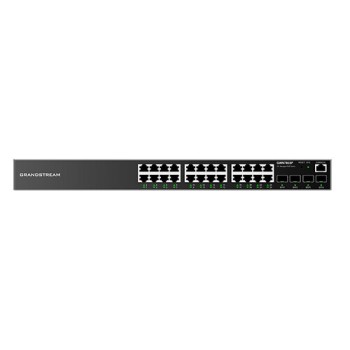
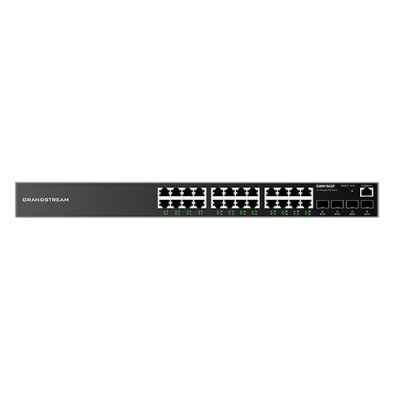
Switch Grandstream Networks GWN7803P - 24 Puertos Gigabit PoE+ Gestionado con 4 SFP
SKU
GWN7803P
Switch gestionado grandstream networks con 24 puertos gigabit poe+ y 4 puertos sfp, ideal para redes empresariales y profesionales que requieren conexiones de alta velocidad y alimentación eléctrica a dispositivos compatibles como teléfonos ip y cámaras de seguridad. su diseño robusto facilita una administración centralizada de la red, ofreciendo un rendimiento confiable y escalable para entornos de trabajo exigentes.
$4,629.00
Impuestos: $4,629.00
Solo 5 piezas disponibles
Entrega estimada
Entrega entre el 09/05/2026 y el 12/05/2026
Costo de envio
Calculado en el checkout
Se ajustara automaticamente con Skydropx
Compra con confianza
- Pago seguro
- MSI con tarjetas participantes
- Factura electronica SAT
Garantia
Garantia incluida segun fabricante
Garantia extendible disponible
Metodos de pago
Metodos disponibles al finalizar la compra
Etiquetas:
switch
, grandstream
, gwn7803p
, 24 puertos
, gigabit
, poe+
, switch gestionado
, sfp
, empresarial
, red
, conmutador
, capa l2+
, vlan
, qos
El Switch GWN7803P de Grandstream Networks es una solución profesional de conmutación diseñada para entornos empresariales que demandan alto rendimiento y flexibilidad. Con 24 puertos Gigabit Ethernet que soportan PoE+ (Power over Ethernet Plus), permite alimentar dispositivos como teléfonos IP, cámaras de seguridad y puntos de acceso inalámbricos sin necesidad de fuentes de alimentación adicionales, simplificando la instalación y reduciendo costos.Incluye 4 puertos SFP para conexiones de fibra óptica, ideal para enlaces de larga distancia o para conectar diferentes edificios. Como switch gestionado de capa L2+, ofrece funciones avanzadas como VLAN (soporta hasta 4000 VLANs), QoS para priorizar tráfico crítico, y protocolo de árbol de expansión para evitar bucles en la red. Además, cuenta con características de seguridad robustas como autenticación IEEE 802.1x, filtrado de direcciones MAC y listas de control de acceso (ACL) para proteger tu infraestructura.Con un consumo energético de solo 30W y diseño sin ventiladores, es silencioso y eficiente, perfecto para oficinas o centros de datos pequeños. Su montaje en rack y capacidad de apilamiento lo hacen fácil de integrar en cualquier infraestructura existente. Dirigido a PYMEs, oficinas y profesionales de TI que buscan un switch confiable, escalable y con gestión web intuitiva para optimizar su red local.
Especificaciones
| Alimentación a través de Ethernet (PoE) | |
|---|---|
| Energía sobre Ethernet (PoE) | Si |
| Características de administración | |
| Tipo de interruptor | Gestionado |
| Capa del interruptor | L2+ |
| Administración basada en web | Si |
| Calidad de servicio (QoS) soporte | Si |
| Configuración de ajustes de ubicación (CLI) | Si |
| Contenido del empaque | |
| Cables incluidos | Corriente alterna |
| Estante de montaje | Si |
| Control de energía | |
| Fuente de energía | Corriente alterna |
| Consumo energético | 30 W |
| Fuente de alimentación incluida | Si |
| Diseño | |
| Apilable | Si |
| Indicadores LED | Si |
| Montaje en rack | Si |
| Color del producto | Negro |
| Número de ventiladores | 0 Ventilador(es) |
| Funciones de multidifusión | |
| Multidifusión, soporte | Si |
| Peso y dimensiones | |
| Peso | 2.7 kg |
| Ancho | 200 mm |
| Altura | 440 mm |
| Profundidad | 44 mm |
| Puertos e Interfaces | |
| Número de módulos SFP instalados | 4 |
| Puertos tipo básico de conmutación RJ-45 Ethernet | Gigabit Ethernet (10/100/1000) |
| Cantidad de puertos básicos de conmutación RJ-45 Ethernet | 24 |
| Red | |
| Ruteo de IP | Si |
| Soporte 10G | No |
| Soporte VLAN | Si |
| Auto-detección | Si |
| Límite de rango | Si |
| Número de VLANs | 4000 |
| Auto-negociación | Si |
| Espejeo de puertos | Si |
| Estándares de red | IEEE 802.3, IEEE 802.3ab, IEEE 802.3at, IEEE 802.3i, IEEE 802.3p, IEEE 802.3u, IEEE 802.3x, IEEE 802.3z |
| Detección de vínculos activos | Si |
| Protocolo de árbol de expansión | Si |
| Ethernet LAN, velocidad de transferencia de datos | 10,100,1000 Mbit/s |
| Seguridad | |
| IGMP | Si |
| Funciones DHCP | DHCP snooping, DHCP relay, DHCPv6 snooping, DHCP server |
| Soporte SSH/SSL | Si |
| Tipo de autenticación | IEEE 802.1x |
| Protección contra loops | Si |
| Puerto vinculante IP-MAC | Si |
| Filtro de direcciones MAC | Si |
| Protección y filtrado BPDU | Si |
| Lista de Control de Acceso (ACL) | Si |
| Protección mediante contraseña | Si |
| Reglas de la lista de control de acceso (ACL) | 1500 |
| Transmisión de datos | |
| Rendimiento | 28 Gbit/s |
| Ruta estática | Si |
| Guardar y remitir | Si |
| Rango de reenvío | 41.66 Mpps |
| Capacidad de conmutación | 56 Gbit/s |
| Número de rutas estáticas | 8000 |
1. ¿Qué significa que el switch sea 'gestionado'?
Significa que puedes configurar y controlar la red desde una interfaz web o software, permitiendo crear VLANs, priorizar tráfico (QoS), monitorear el estado de los puertos y gestionar la seguridad.
2. ¿Cuántos dispositivos PoE+ puedo conectar y cuánta potencia total ofrece?
El switch tiene 24 puertos Gigabit con capacidad PoE+. La potencia total disponible es de 370W. La potencia por puerto varía según el estándar (PoE+ hasta 30W). Debes sumar el consumo de todos los dispositivos (cámaras IP, teléfonos VoIP, puntos de acceso) para no exceder el total de 370W.
3. ¿Para qué sirven los puertos SFP?
Los 4 puertos SFP (Small Form-factor Pluggable) permiten conexiones de fibra óptica o cobre de mayor distancia (hasta varios kilómetros con fibra) y mayor ancho de banda, ideales para conectar switches entre sí (enlace troncal) o a un servidor.
4. ¿Es difícil de configurar para alguien sin experiencia?
Grandstream incluye una interfaz web intuitiva y herramientas de descubrimiento (GWN Manager) que facilitan la configuración básica. Para configuraciones avanzadas (VLANs complejas, QoS detallado), se recomienda consultar la guía o contar con un técnico.
5. ¿Qué garantía tiene y cómo la hago válida en México?
El producto incluye garantía del fabricante. Para hacerla válida, debes conservar tu ticket o factura de compra y contactar al soporte técnico del distribuidor (Diten) o directamente a Grandstream Networks, quienes te indicarán el proceso de reparación o reemplazo.
6. ¿Puedo reiniciar o restaurar el switch si olvido la contraseña?
Sí. En la parte frontal del equipo hay un botón de reset. Manteniéndolo presionado por más de 10 segundos (consulta el manual para el tiempo exacto) restaurará la configuración de fábrica, incluyendo la contraseña de administrador.
7. ¿Es compatible con todos los dispositivos que usen PoE?
Es compatible con los estándares IEEE 802.3af (PoE, hasta 15.4W) y 802.3at (PoE+, hasta 30W). Cualquier dispositivo que cumpla con estos estándares funcionará. Verifica las especificaciones de tus cámaras, teléfonos o puntos de acceso.
8. ¿El switch necesita un software especial para gestionarse?
No es obligatorio. La gestión principal se hace a través de la interfaz web accediendo a la IP del switch desde un navegador. Opcionalmente, puedes usar el software gratuito GWN Manager de Grandstream para gestionar múltiples dispositivos desde una sola consola.
9. ¿Qué hago si un puerto PoE no enciende mi dispositivo?
Verifica: a) Que el dispositivo sea compatible con PoE/PoE+. b) Que el puerto esté habilitado para PoE en la configuración del switch. c) Que no se haya superado el límite de potencia total (370W). d) Prueba con otro cable de red Cat5e o superior.
Significa que puedes configurar y controlar la red desde una interfaz web o software, permitiendo crear VLANs, priorizar tráfico (QoS), monitorear el estado de los puertos y gestionar la seguridad.
2. ¿Cuántos dispositivos PoE+ puedo conectar y cuánta potencia total ofrece?
El switch tiene 24 puertos Gigabit con capacidad PoE+. La potencia total disponible es de 370W. La potencia por puerto varía según el estándar (PoE+ hasta 30W). Debes sumar el consumo de todos los dispositivos (cámaras IP, teléfonos VoIP, puntos de acceso) para no exceder el total de 370W.
3. ¿Para qué sirven los puertos SFP?
Los 4 puertos SFP (Small Form-factor Pluggable) permiten conexiones de fibra óptica o cobre de mayor distancia (hasta varios kilómetros con fibra) y mayor ancho de banda, ideales para conectar switches entre sí (enlace troncal) o a un servidor.
4. ¿Es difícil de configurar para alguien sin experiencia?
Grandstream incluye una interfaz web intuitiva y herramientas de descubrimiento (GWN Manager) que facilitan la configuración básica. Para configuraciones avanzadas (VLANs complejas, QoS detallado), se recomienda consultar la guía o contar con un técnico.
5. ¿Qué garantía tiene y cómo la hago válida en México?
El producto incluye garantía del fabricante. Para hacerla válida, debes conservar tu ticket o factura de compra y contactar al soporte técnico del distribuidor (Diten) o directamente a Grandstream Networks, quienes te indicarán el proceso de reparación o reemplazo.
6. ¿Puedo reiniciar o restaurar el switch si olvido la contraseña?
Sí. En la parte frontal del equipo hay un botón de reset. Manteniéndolo presionado por más de 10 segundos (consulta el manual para el tiempo exacto) restaurará la configuración de fábrica, incluyendo la contraseña de administrador.
7. ¿Es compatible con todos los dispositivos que usen PoE?
Es compatible con los estándares IEEE 802.3af (PoE, hasta 15.4W) y 802.3at (PoE+, hasta 30W). Cualquier dispositivo que cumpla con estos estándares funcionará. Verifica las especificaciones de tus cámaras, teléfonos o puntos de acceso.
8. ¿El switch necesita un software especial para gestionarse?
No es obligatorio. La gestión principal se hace a través de la interfaz web accediendo a la IP del switch desde un navegador. Opcionalmente, puedes usar el software gratuito GWN Manager de Grandstream para gestionar múltiples dispositivos desde una sola consola.
9. ¿Qué hago si un puerto PoE no enciende mi dispositivo?
Verifica: a) Que el dispositivo sea compatible con PoE/PoE+. b) Que el puerto esté habilitado para PoE en la configuración del switch. c) Que no se haya superado el límite de potencia total (370W). d) Prueba con otro cable de red Cat5e o superior.
Guía de Configuración Inicial Rápida:
1. **Instalación Física:** Conecta el cable de alimentación. Usa cables de red Cat5e, Cat6 o superiores para mejores resultados.
2. **Conexión de Administración:** Conecta una computadora a cualquier puerto LAN del switch usando un cable de red.
3. **Acceso a la Interfaz:** Configura la IP de tu computadora en la misma red que el switch (ej. 192.168.0.x) o déjala en DHCP. Abre un navegador web e ingresa la IP por defecto del switch (consulta la etiqueta del producto o el manual, suele ser 192.168.0.1).
4. **Login:** Ingresa el nombre de usuario y contraseña de fábrica (generalmente 'admin' para ambos). **Cambia estas credenciales inmediatamente.**
5. **Configuración Básica de Red:** En el menú de configuración, asigna una IP fija y única al switch dentro de tu red local para un acceso futuro estable.
6. **Habilitar Puertos PoE:** Ve a la sección 'PoE' o 'Puertos'. Por defecto, los puertos pueden venir habilitados. Verifica y activa el suministro de energía (PoE) para los puertos donde conectarás dispositivos como cámaras o teléfonos.
7. **Crear VLANs (Opcional pero Recomendado):** Para segmentar la red (ej. separar cámaras de las computadoras), ve a 'VLAN' y crea nuevas redes virtuales asignando los puertos correspondientes.
8. **Configurar QoS (Opcional):** Si usas VoIP o video, ve a 'QoS' y prioriza el tráfico de los puertos donde están esos dispositivos para una mejor calidad.
9. **Guardar Configuración:** Después de cada cambio importante, NO OLVIDES guardar la configuración. Busca la opción 'Save', 'Apply' o 'Guardar'.
10. **Conexión a la Red:** Una vez configurado, conecta el puerto uplink del switch (puede ser un puerto LAN normal o un SFP) a tu router o red principal.
11. **Monitoreo:** Usa el panel de estado o 'Dashboard' para ver el estado de los puertos, tráfico y consumo de energía PoE.
12. **Respaldo:** Exporta y guarda la configuración final en un archivo desde el menú de administración, por si necesitas restaurarla.
1. **Instalación Física:** Conecta el cable de alimentación. Usa cables de red Cat5e, Cat6 o superiores para mejores resultados.
2. **Conexión de Administración:** Conecta una computadora a cualquier puerto LAN del switch usando un cable de red.
3. **Acceso a la Interfaz:** Configura la IP de tu computadora en la misma red que el switch (ej. 192.168.0.x) o déjala en DHCP. Abre un navegador web e ingresa la IP por defecto del switch (consulta la etiqueta del producto o el manual, suele ser 192.168.0.1).
4. **Login:** Ingresa el nombre de usuario y contraseña de fábrica (generalmente 'admin' para ambos). **Cambia estas credenciales inmediatamente.**
5. **Configuración Básica de Red:** En el menú de configuración, asigna una IP fija y única al switch dentro de tu red local para un acceso futuro estable.
6. **Habilitar Puertos PoE:** Ve a la sección 'PoE' o 'Puertos'. Por defecto, los puertos pueden venir habilitados. Verifica y activa el suministro de energía (PoE) para los puertos donde conectarás dispositivos como cámaras o teléfonos.
7. **Crear VLANs (Opcional pero Recomendado):** Para segmentar la red (ej. separar cámaras de las computadoras), ve a 'VLAN' y crea nuevas redes virtuales asignando los puertos correspondientes.
8. **Configurar QoS (Opcional):** Si usas VoIP o video, ve a 'QoS' y prioriza el tráfico de los puertos donde están esos dispositivos para una mejor calidad.
9. **Guardar Configuración:** Después de cada cambio importante, NO OLVIDES guardar la configuración. Busca la opción 'Save', 'Apply' o 'Guardar'.
10. **Conexión a la Red:** Una vez configurado, conecta el puerto uplink del switch (puede ser un puerto LAN normal o un SFP) a tu router o red principal.
11. **Monitoreo:** Usa el panel de estado o 'Dashboard' para ver el estado de los puertos, tráfico y consumo de energía PoE.
12. **Respaldo:** Exporta y guarda la configuración final en un archivo desde el menú de administración, por si necesitas restaurarla.