





AGOTADO
Documentacion del producto
Documentacion disponible proximamente
- PDFs
- Fichas tecnicas
- Manuales
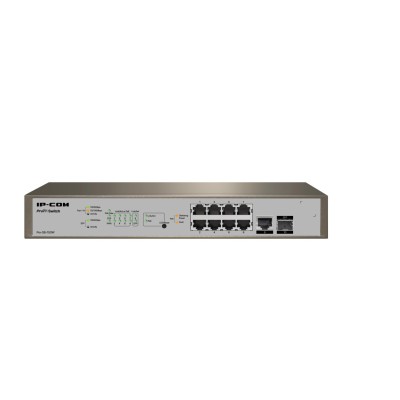
Switch IP-COM Pro-S8-150W - 8 Puertos PoE Gigabit - Gestionado L2/L3
SKU
PRO-S8-150W
Switch ip-com pro-s8-150w gestionado de 8 puertos gigabit con poe. ideal para redes empresariales o de oficina que requieren alimentación eléctrica a dispositivos compatibles como cámaras ip o puntos de acceso. ofrece gestión avanzada l2/l3 para un control detallado del tráfico y la seguridad de la red. su diseño robusto y la capacidad poe de hasta 150w total facilitan una instalación limpia y eficiente, reduciendo la necesidad de cables y adaptadores de corriente adicionales.
$3,471.19
Impuestos: $3,471.19
No Disponible
Entrega estimada
Entrega entre el 11/04/2026 y el 14/04/2026
Costo de envio
Calculado en el checkout
Se ajustara automaticamente con Skydropx
Compra con confianza
- Pago seguro
- MSI con tarjetas participantes
- Factura electronica SAT
Garantia
Garantia incluida segun fabricante
Garantia extendible disponible
Metodos de pago
Metodos disponibles al finalizar la compra
El Switch IP-COM Pro-S8-150W es una solución profesional para redes empresariales y de oficina, diseñado para ofrecer alto rendimiento y flexibilidad. Cuenta con 8 puertos Gigabit Ethernet con tecnología Power over Ethernet (PoE), permitiendo alimentar dispositivos como cámaras IP, puntos de acceso Wi-Fi y teléfonos VoIP directamente desde el switch, con un presupuesto total de 130W y hasta 30W por puerto. Además, incluye 1 puerto SFP para conexiones de fibra óptica, ideal para enlaces de larga distancia.Este switch gestionado de capa L2/L3 ofrece control completo sobre la red mediante interfaz web, soporte para VLAN, QoS, protocolo de árbol de expansión y funciones de seguridad como ACL y DHCP snooping. Es perfecto para PYMEs, oficinas y entornos educativos que requieren una red estable y escalable. Con certificaciones CE, RoHS y FCC, garantiza calidad y durabilidad en condiciones operativas de 0 a 45°C.
Especificaciones
| Alimentación a través de Ethernet (PoE) | |
|---|---|
| Energía sobre Ethernet (PoE) | Si |
| Cantidad de puertos Power over Ethernet (PoE) | 8 |
| Potencia a través de Ethernet (PoE) Presupuesto | 130 W |
| Potencia por puerto de alimentación a través de Ethernet (PoE) | 30 W |
| Características de administración | |
| Inspección ARP | Si |
| Tipo de interruptor | Gestionado |
| Capa del interruptor | L2/L3 |
| Administración basada en web | Si |
| Calidad de servicio (QoS) soporte | Si |
| Certificados | |
| Certificación | FCC, CE, RoHS |
| Certificados de cumplimiento | CE, RoHS |
| Condiciones ambientales | |
| Intervalo de temperatura de almacenaje | -40 - 70 °C |
| Intervalo de temperatura operativa (T-T) | 0 - 45 °C |
| Intervalo de humedad relativa durante almacenaje | 5 - 90% |
| Intervalo de humedad relativa para funcionamiento | 10 - 90% |
| Control de energía | |
| Fuente de energía | Corriente alterna |
| Voltaje de entrada AC | 100 - 240 V |
| Frecuencia de entrada AC | 50 - 60 Hz |
| Diseño | |
| Factor de forma | 1U |
| Indicadores LED | Si |
| Montaje en rack | Si |
| Color del producto | Gris |
| Funciones de multidifusión | |
| Multidifusión, soporte | Si |
| Peso y dimensiones | |
| Ancho | 294 mm |
| Altura | 44 mm |
| Profundidad | 179.6 mm |
| Puertos e Interfaces | |
| Cantidad de ranuras del módulo SFP | 1 |
| Puertos tipo básico de conmutación RJ-45 Ethernet | Gigabit Ethernet (10/100/1000) |
| Cantidad de puertos básicos de conmutación RJ-45 Ethernet | 9 |
| Red | |
| Ruteo de IP | Si |
| Soporte 10G | No |
| Soporte VLAN | Si |
| Espejeo de puertos | Si |
| Estándares de red | IEEE 802.1D, IEEE 802.1Q, IEEE 802.1p, IEEE 802.1s, IEEE 802.1w, IEEE 802.1x, IEEE 802.3, IEEE 802.3ab, IEEE 802.3af, IEEE 802.3at, IEEE 802.3u, IEEE 802.3x, IEEE 802.3z |
| Adición de vínculos | Si |
| Protocolo de árbol de expansión | Si |
| Soporte para auto-aprendizaje de dirección MAC | Si |
| Seguridad | |
| IGMP | Si |
| Funciones DHCP | DHCP Option 82, DHCP relay, DHCP server, DHCP snooping |
| Algoritmos de seguridad | SNMP, SNMPv2, SNMPv3 |
| Protección contra loops | Si |
| Protección y filtrado BPDU | Si |
| Lista de Control de Acceso (ACL) | Si |
| Algoritmos de programación de colas | SP, Weighted Round Robin (WRR) |
| Transmisión de datos | |
| Ruta estática | Si |
| Guardar y remitir | Si |
| Rango de reenvío | 14.9 Mpps |
| Tabla de direcciones MAC | 16000 entradas |
| Capacidad de conmutación | 20 Gbit/s |
| Memoria intermedia de paquetes | 1.5 MB |
**Preguntas Frecuentes (FAQ)**
**1. ¿Qué dispositivos puedo conectar a los puertos PoE?**
Puedes conectar dispositivos compatibles con PoE (Power over Ethernet) como cámaras IP, puntos de acceso WiFi, teléfonos VoIP y algunos sensores. Verifica que el consumo de energía de cada dispositivo no supere el límite por puerto y el total de 130W.
**2. ¿Es difícil de configurar por ser gestionado?**
No necesariamente. Viene con una interfaz web intuitiva. Para configuraciones básicas (como VLANs simples o monitoreo), es accesible. Para funciones avanzadas L2/L3, se recomienda conocimiento en redes o consultar la guía del usuario.
**3. ¿Cómo accedo a la interfaz de gestión?**
Conecta una computadora a uno de los puertos del switch. Asegúrate de que tu PC tenga una IP en la misma red que el switch (por defecto suele ser 192.168.0.1 o similar). Abre un navegador web e ingresa la dirección IP del switch. Los datos de acceso por defecto (admin/password) vienen en el manual.
**4. ¿Qué hago si un puerto PoE no enciende mi dispositivo?**
1. Verifica que el dispositivo sea compatible con PoE (802.3af/at). 2. Asegúrate de que el puerto esté habilitado para PoE en la configuración del switch. 3. Revisa que no se haya superado el presupuesto total de energía (130W). 4. Prueba con otro cable Ethernet Cat5e o superior.
**5. ¿El puerto SFP es para fibra óptica?**
Sí, el puerto SFP (Small Form-factor Pluggable) permite conectar módulos de fibra óptica o cobre para extender la red a mayores distancias o conectar a otro switch. Debes adquirir el módulo SFP compatible por separado.
**6. ¿Tiene garantía en México?**
Sí, el producto incluye garantía. Para hacerla válida, conserva tu ticket o factura de compra. Para soporte o reclamaciones, contacta directamente al proveedor (Diten) o al centro de soporte autorizado de IP-COM en México.
**7. ¿Se puede montar en rack?**
Sí, el switch incluye orejas para montaje en rack estándar de 19 pulgadas. Verifica que tengas el espacio de unidades (U) necesario en tu rack.
**8. ¿Necesito un software especial para gestionarlo?**
No, la gestión principal se realiza a través de la interfaz web (HTTP/HTTPS). También puede soportar protocolos como SNMP para monitoreo desde software de red.
**9. ¿Qué pasa si se va la luz?**
El switch se apagará y todos los dispositivos conectados que dependan de su PoE perderán energía y conexión. Al regresar la energía, el switch se reiniciará automáticamente. Para evitar ciclos, se recomienda conectarlo a un regulador o UPS.
**10. ¿Es seguro para mi red empresarial?**
Al ser un switch gestionado, ofrece funciones de seguridad como VLANs para segmentar la red, listas de control de acceso (ACLs) y autenticación 802.1X. Es fundamental cambiar la contraseña por defecto y mantener el firmware actualizado.
**1. ¿Qué dispositivos puedo conectar a los puertos PoE?**
Puedes conectar dispositivos compatibles con PoE (Power over Ethernet) como cámaras IP, puntos de acceso WiFi, teléfonos VoIP y algunos sensores. Verifica que el consumo de energía de cada dispositivo no supere el límite por puerto y el total de 130W.
**2. ¿Es difícil de configurar por ser gestionado?**
No necesariamente. Viene con una interfaz web intuitiva. Para configuraciones básicas (como VLANs simples o monitoreo), es accesible. Para funciones avanzadas L2/L3, se recomienda conocimiento en redes o consultar la guía del usuario.
**3. ¿Cómo accedo a la interfaz de gestión?**
Conecta una computadora a uno de los puertos del switch. Asegúrate de que tu PC tenga una IP en la misma red que el switch (por defecto suele ser 192.168.0.1 o similar). Abre un navegador web e ingresa la dirección IP del switch. Los datos de acceso por defecto (admin/password) vienen en el manual.
**4. ¿Qué hago si un puerto PoE no enciende mi dispositivo?**
1. Verifica que el dispositivo sea compatible con PoE (802.3af/at). 2. Asegúrate de que el puerto esté habilitado para PoE en la configuración del switch. 3. Revisa que no se haya superado el presupuesto total de energía (130W). 4. Prueba con otro cable Ethernet Cat5e o superior.
**5. ¿El puerto SFP es para fibra óptica?**
Sí, el puerto SFP (Small Form-factor Pluggable) permite conectar módulos de fibra óptica o cobre para extender la red a mayores distancias o conectar a otro switch. Debes adquirir el módulo SFP compatible por separado.
**6. ¿Tiene garantía en México?**
Sí, el producto incluye garantía. Para hacerla válida, conserva tu ticket o factura de compra. Para soporte o reclamaciones, contacta directamente al proveedor (Diten) o al centro de soporte autorizado de IP-COM en México.
**7. ¿Se puede montar en rack?**
Sí, el switch incluye orejas para montaje en rack estándar de 19 pulgadas. Verifica que tengas el espacio de unidades (U) necesario en tu rack.
**8. ¿Necesito un software especial para gestionarlo?**
No, la gestión principal se realiza a través de la interfaz web (HTTP/HTTPS). También puede soportar protocolos como SNMP para monitoreo desde software de red.
**9. ¿Qué pasa si se va la luz?**
El switch se apagará y todos los dispositivos conectados que dependan de su PoE perderán energía y conexión. Al regresar la energía, el switch se reiniciará automáticamente. Para evitar ciclos, se recomienda conectarlo a un regulador o UPS.
**10. ¿Es seguro para mi red empresarial?**
Al ser un switch gestionado, ofrece funciones de seguridad como VLANs para segmentar la red, listas de control de acceso (ACLs) y autenticación 802.1X. Es fundamental cambiar la contraseña por defecto y mantener el firmware actualizado.
**Guía Rápida de Puesta en Marcha**
1. **Desempaqueta:** Verifica que tengas el switch, el cable de alimentación y los accesorios de montaje en rack (si aplica).
2. **Ubicación:** Colócalo en un lugar bien ventilado, lejos de fuentes de calor o humedad.
3. **Conexión de Energía:** Conecta el cable de alimentación al switch y a un contacto eléctrico. El LED de alimentación (PWR) debe encender.
4. **Conexión de Red:** Conecta tu módem o router principal a un puerto Gigabit del switch usando un cable Ethernet (recomendado Cat5e o superior).
5. **Conexión de Dispositivos:** Conecta tus computadoras, cámaras, puntos de acceso u otros dispositivos a los puertos restantes. Los dispositivos PoE se encenderán automáticamente si son compatibles.
6. **Acceso a la Gestión:** Conecta una computadora directamente al switch. Configura la IP de la PC en la misma subred (ej. 192.168.0.10). Abre un navegador y ve a la IP por defecto del switch (consulta el manual).
7. **Login:** Ingresa el nombre de usuario y contraseña por defecto (usualmente admin/admin o admin/password).
8. **Cambio de Contraseña (CRUCIAL):** Lo primero que debes hacer en la configuración es cambiar la contraseña por defecto por una segura.
9. **Configuración Básica:** Asigna una IP fija al switch dentro de tu red y configura la hora (NTP) si es necesario.
10. **Habilitar Funciones (Opcional):** Según tus necesidades, puedes configurar VLANs, monitorear el estado de los puertos y el consumo PoE, o ajustar parámetros avanzados.
11. **Guardar Configuración:** Después de cualquier cambio, no olvides guardar la configuración en el menú correspondiente para que persista después de un reinicio.
12. **Mantenimiento:** Periodicamente, verifica en el sitio web de IP-COM si hay actualizaciones de firmware para mejorar funcionalidad y seguridad.
**Nota:** Para configuraciones avanzadas (L3, routing, ACLs complejas), se recomienda consultar el manual completo del producto o contactar a un administrador de redes.
1. **Desempaqueta:** Verifica que tengas el switch, el cable de alimentación y los accesorios de montaje en rack (si aplica).
2. **Ubicación:** Colócalo en un lugar bien ventilado, lejos de fuentes de calor o humedad.
3. **Conexión de Energía:** Conecta el cable de alimentación al switch y a un contacto eléctrico. El LED de alimentación (PWR) debe encender.
4. **Conexión de Red:** Conecta tu módem o router principal a un puerto Gigabit del switch usando un cable Ethernet (recomendado Cat5e o superior).
5. **Conexión de Dispositivos:** Conecta tus computadoras, cámaras, puntos de acceso u otros dispositivos a los puertos restantes. Los dispositivos PoE se encenderán automáticamente si son compatibles.
6. **Acceso a la Gestión:** Conecta una computadora directamente al switch. Configura la IP de la PC en la misma subred (ej. 192.168.0.10). Abre un navegador y ve a la IP por defecto del switch (consulta el manual).
7. **Login:** Ingresa el nombre de usuario y contraseña por defecto (usualmente admin/admin o admin/password).
8. **Cambio de Contraseña (CRUCIAL):** Lo primero que debes hacer en la configuración es cambiar la contraseña por defecto por una segura.
9. **Configuración Básica:** Asigna una IP fija al switch dentro de tu red y configura la hora (NTP) si es necesario.
10. **Habilitar Funciones (Opcional):** Según tus necesidades, puedes configurar VLANs, monitorear el estado de los puertos y el consumo PoE, o ajustar parámetros avanzados.
11. **Guardar Configuración:** Después de cualquier cambio, no olvides guardar la configuración en el menú correspondiente para que persista después de un reinicio.
12. **Mantenimiento:** Periodicamente, verifica en el sitio web de IP-COM si hay actualizaciones de firmware para mejorar funcionalidad y seguridad.
**Nota:** Para configuraciones avanzadas (L3, routing, ACLs complejas), se recomienda consultar el manual completo del producto o contactar a un administrador de redes.
