

Documentacion del producto
Documentacion disponible proximamente
- PDFs
- Fichas tecnicas
- Manuales
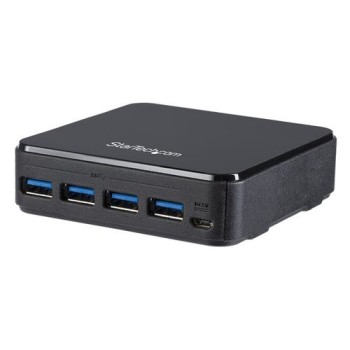
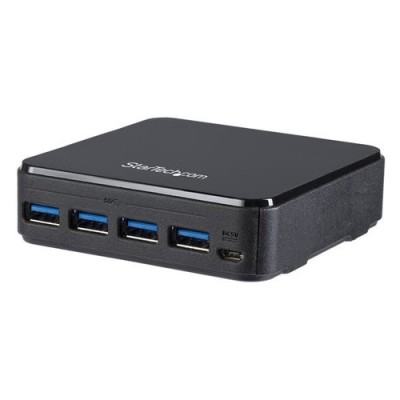
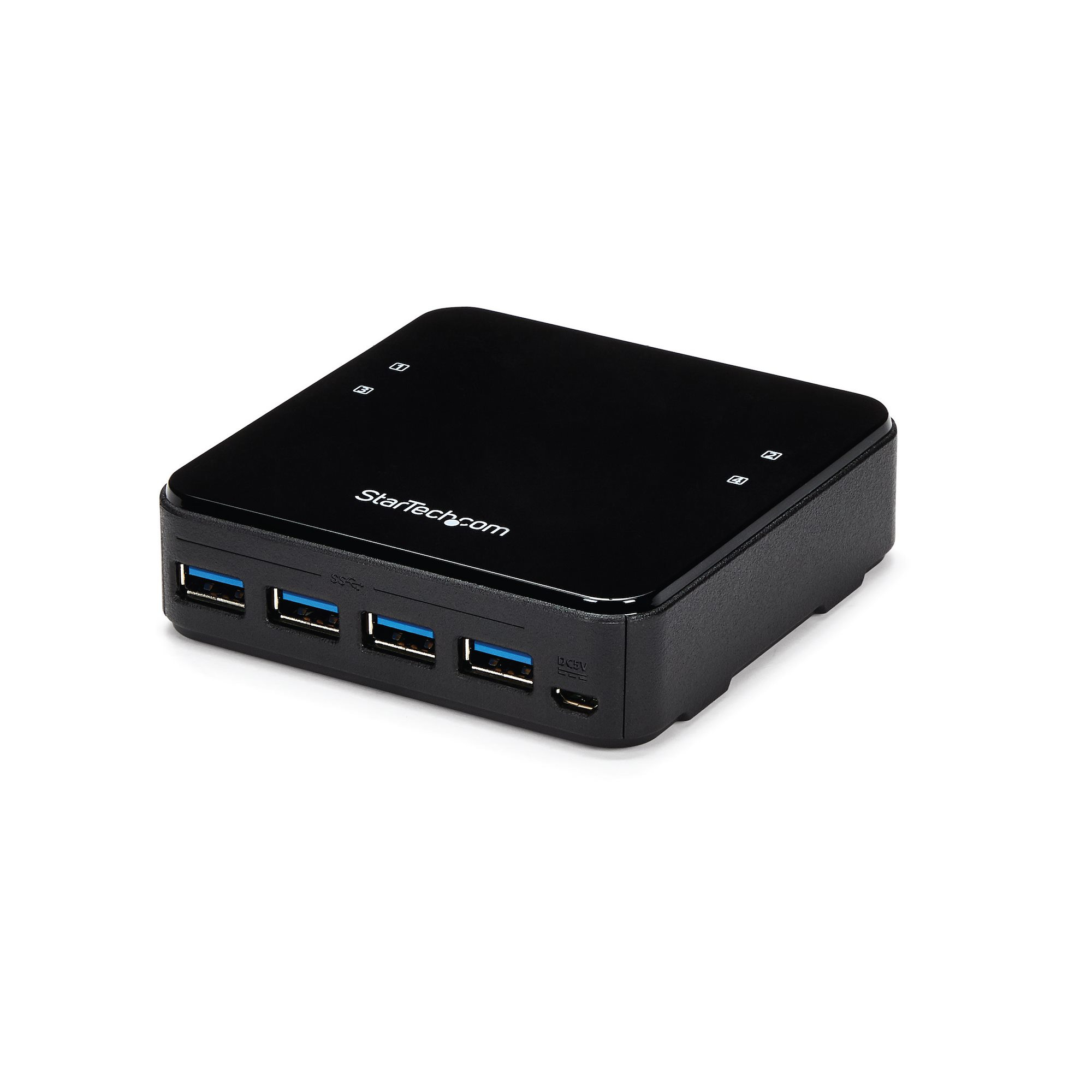
Switch USB 3.0 StarTech.com 4x4 para compartir periféricos - Modelo HBS304A24A
SKU
HBS304A24A
Switch usb 3.0 de star tech.com para compartir periféricos. este dispositivo te permite conectar hasta cuatro computadoras a cuatro dispositivos usb, como impresoras, escáneres o discos externos, y alternar entre ellas con facilidad. ideal para entornos de oficina o trabajo en casa donde varias personas necesitan acceder a los mismos recursos. su diseño compacto y la tecnología plug-and-play facilitan la instalación y el uso diario.
$2,399.00
Impuestos: $2,399.00
Solo 3 piezas disponibles
Entrega estimada
Entrega entre el 08/04/2026 y el 11/04/2026
Costo de envio
Calculado en el checkout
Se ajustara automaticamente con Skydropx
Compra con confianza
- Pago seguro
- MSI con tarjetas participantes
- Factura electronica SAT
Garantia
Garantia incluida segun fabricante
Garantia extendible disponible
Metodos de pago
Metodos disponibles al finalizar la compra
Etiquetas:
switch usb
, startech
, usb 3.0
, compartir periféricos
, switch 4x4
, oficina
, multitarea
, control remoto
, 5 gbit/s
, hot-plug
, hbs304a24a
, periféricos compartidos
El Switch USB 3.0 StarTech.com HBS304A24A es la solución perfecta para compartir periféricos en entornos donde múltiples computadoras necesitan acceso a los mismos dispositivos. Con su configuración 4x4, puedes conectar hasta 4 computadoras a 4 periféricos USB diferentes, permitiendo un intercambio rápido y eficiente sin necesidad de constantes conexiones y desconexiones.Diseñado para profesionales y oficinas que requieren máxima productividad, este switch soporta transferencias de datos de hasta 5 Gbit/s, manteniendo la velocidad y estabilidad de tus dispositivos. Incluye función de control remoto para cambiar entre computadoras de forma sencilla, indicadores LED para monitoreo del estado y protección contra sobreintensidad para mayor seguridad.Es compatible con hot-plug, lo que significa que puedes conectar y desconectar dispositivos sin reiniciar el equipo. Fabricado en plástico resistente y con certificaciones CE, FCC y RoHS, garantiza durabilidad y cumplimiento de estándares internacionales. Incluye cable USB tipo A a tipo B y guía de configuración rápida para una instalación inmediata.
Especificaciones
| Condiciones ambientales | |
|---|---|
| Intervalo de temperatura de almacenaje | -20 - 60 °C |
| Intervalo de temperatura operativa (T-T) | 0 - 40 °C |
| Intervalo de humedad relativa para funcionamiento | 0 - 80% |
| Contenido del empaque | |
| Cables incluidos | USB tipo A - USB tipo B |
| Guía de configuración rápida | Si |
| Datos de logística | |
| Alto de la caja principal | 340 mm |
| Largo de la caja principal | 320 mm |
| Cantidad por caja principal | 20 pieza(s) |
| Longitud de la caja principal | 485 mm |
| Desempeño | |
| Certificación | CE, FCC, REACH |
| Indicadores LED | Si |
| Color del producto | Negro |
| Conector eléctrico | MicroUSB tipo B |
| Control remoto incluido | Si |
| Material de la cubierta | Plástico |
| Función de control remoto | Si |
| Compatibilidad con Hot-Plug | Si |
| protección de sobre intensidad | Si |
| Rango de transferencia de datos (max) | 5 Gbit/s |
| Detalles técnicos | |
| Certificados de cumplimiento | RoHS |
| Empaquetado de datos | |
| Alto del paquete | 59 mm |
| Peso del paquete | 570 g |
| Ancho del paquete | 160 mm |
| Largo del paquete | 239 mm |
| Peso y dimensiones | |
| Peso | 124 g |
| Ancho | 94 mm |
| Altura | 26 mm |
| Profundidad | 94 mm |
| Puertos e Interfaces | |
| Entrada a control remoto | 1 |
| Número de puertos USB 3.2 Gen 1 (3.1 Gen 1) tipo B | 4 |
| Cantidad de puertos tipo A USB 3.2 Gen 1 (3.1 Gen 1) | 4 |
**Preguntas Frecuentes (FAQ)**
**1. ¿Qué es este switch y para qué sirve?**
Es un dispositivo que permite conectar hasta 4 periféricos USB (como impresoras, discos duros, teclados) y compartirlos entre 4 computadoras diferentes, sin necesidad de desconectarlos y volverlos a conectar.
**2. ¿Es compatible con mi computadora?**
Es compatible con la mayoría de computadoras con puertos USB (Windows, macOS, Linux). Para el control remoto vía software, verifica la compatibilidad del programa en el sitio web de StarTech.com.
**3. ¿Cómo cambio entre las computadoras conectadas?**
Puedes cambiar de dos formas: 1) Presionando el botón físico en el frente del switch. 2) Usando el software de control remoto desde la computadora activa (si está instalado y configurado).
**4. ¿Necesito instalar controladores?**
Para la funcionalidad básica de switch, generalmente no. Los periféricos se detectan como si estuvieran conectados directamente. Para usar el software de control remoto, sí necesitarás instalar la aplicación desde el sitio de StarTech.
**5. ¿Puedo conectar un hub USB a este switch?**
Sí, pero con precaución. Se recomienda conectar hubs autoalimentados (con su propia fuente de poder) para evitar problemas de suministro eléctrico a los periféricos.
**6. ¿Funciona con todos los tipos de periféricos USB?**
Sí, es compatible con dispositivos USB 3.0, 2.0 y 1.1. Sin embargo, para dispositivos que requieren mucho ancho de banda (como cámaras de video en bruto) o alimentación eléctrica alta (discos duros grandes sin fuente externa), el rendimiento puede verse afectado.
**7. ¿Qué hago si un periférico no funciona al conectarlo al switch?**
1) Verifica que el switch esté encendido (LED de alimentación). 2) Asegúrate de que el switch esté seleccionado en la computadora que quieres usar. 3) Prueba conectar el periférico directamente a la computadora para descartar un problema con el dispositivo. 4) Revisa si el periférico necesita una fuente de alimentación externa.
**8. ¿Cuál es la garantía del producto y dónde obtengo soporte?**
StarTech.com ofrece garantía limitada. Para detalles exactos, soporte técnico o descarga de software, visita el sitio web oficial de StarTech.com y busca el modelo HBS304A24A.
**9. ¿El switch transmite datos y carga dispositivos al mismo tiempo?**
Sí, transmite datos a la velocidad USB 3.0 (hasta 5 Gbit/s). Puede proporcionar energía a periféricos, pero para dispositivos que requieren mucha corriente (como tablets en carga rápida), es mejor usar su cargador original.
**1. ¿Qué es este switch y para qué sirve?**
Es un dispositivo que permite conectar hasta 4 periféricos USB (como impresoras, discos duros, teclados) y compartirlos entre 4 computadoras diferentes, sin necesidad de desconectarlos y volverlos a conectar.
**2. ¿Es compatible con mi computadora?**
Es compatible con la mayoría de computadoras con puertos USB (Windows, macOS, Linux). Para el control remoto vía software, verifica la compatibilidad del programa en el sitio web de StarTech.com.
**3. ¿Cómo cambio entre las computadoras conectadas?**
Puedes cambiar de dos formas: 1) Presionando el botón físico en el frente del switch. 2) Usando el software de control remoto desde la computadora activa (si está instalado y configurado).
**4. ¿Necesito instalar controladores?**
Para la funcionalidad básica de switch, generalmente no. Los periféricos se detectan como si estuvieran conectados directamente. Para usar el software de control remoto, sí necesitarás instalar la aplicación desde el sitio de StarTech.
**5. ¿Puedo conectar un hub USB a este switch?**
Sí, pero con precaución. Se recomienda conectar hubs autoalimentados (con su propia fuente de poder) para evitar problemas de suministro eléctrico a los periféricos.
**6. ¿Funciona con todos los tipos de periféricos USB?**
Sí, es compatible con dispositivos USB 3.0, 2.0 y 1.1. Sin embargo, para dispositivos que requieren mucho ancho de banda (como cámaras de video en bruto) o alimentación eléctrica alta (discos duros grandes sin fuente externa), el rendimiento puede verse afectado.
**7. ¿Qué hago si un periférico no funciona al conectarlo al switch?**
1) Verifica que el switch esté encendido (LED de alimentación). 2) Asegúrate de que el switch esté seleccionado en la computadora que quieres usar. 3) Prueba conectar el periférico directamente a la computadora para descartar un problema con el dispositivo. 4) Revisa si el periférico necesita una fuente de alimentación externa.
**8. ¿Cuál es la garantía del producto y dónde obtengo soporte?**
StarTech.com ofrece garantía limitada. Para detalles exactos, soporte técnico o descarga de software, visita el sitio web oficial de StarTech.com y busca el modelo HBS304A24A.
**9. ¿El switch transmite datos y carga dispositivos al mismo tiempo?**
Sí, transmite datos a la velocidad USB 3.0 (hasta 5 Gbit/s). Puede proporcionar energía a periféricos, pero para dispositivos que requieren mucha corriente (como tablets en carga rápida), es mejor usar su cargador original.
**Guía Rápida de Uso**
1. **Ubicación:** Coloca el switch en un lugar accesible, cerca de las computadoras y los periféricos que vas a compartir.
2. **Alimentación:** Conecta el cable de poder incluido al switch y a un enchufe.
3. **Conectar Periféricos:** Enchufa tus dispositivos USB (impresora, disco duro, etc.) a los 4 puertos marcados como "Peripheral" en la parte trasera del switch.
4. **Conectar Computadoras:** Usa cables USB 3.0 tipo B a tipo A (generalmente incluidos) para conectar cada una de las 4 computadoras a los puertos marcados como "PC" en la parte trasera.
5. **Encender:** Verifica que el LED de alimentación (Power) esté encendido.
6. **Seleccionar PC:** Observa los 4 LEDs numerados (1-4) en el frente. El LED encendido indica qué computadora tiene control de los periféricos en ese momento.
7. **Cambiar Manualmente:** Para cambiar de computadora, presiona el botón frontal del switch. Cada presión avanza al siguiente número (PC).
8. **Cambio Remoto (Opcional):** Para cambiar desde el software, descarga e instala la aplicación "USB Peripheral Sharing Switch" desde la página de soporte de StarTech.com para el modelo HBS304A24A en cada computadora.
9. **Probar:** En la computadora seleccionada (LED encendido), verifica que el sistema operativo reconozca tus periféricos como si estuvieran conectados directamente.
10. **Uso Diario:** Cambia entre PCs según necesites usando el botón físico o el software. Apaga el switch solo desconectando su fuente de poder.
1. **Ubicación:** Coloca el switch en un lugar accesible, cerca de las computadoras y los periféricos que vas a compartir.
2. **Alimentación:** Conecta el cable de poder incluido al switch y a un enchufe.
3. **Conectar Periféricos:** Enchufa tus dispositivos USB (impresora, disco duro, etc.) a los 4 puertos marcados como "Peripheral" en la parte trasera del switch.
4. **Conectar Computadoras:** Usa cables USB 3.0 tipo B a tipo A (generalmente incluidos) para conectar cada una de las 4 computadoras a los puertos marcados como "PC" en la parte trasera.
5. **Encender:** Verifica que el LED de alimentación (Power) esté encendido.
6. **Seleccionar PC:** Observa los 4 LEDs numerados (1-4) en el frente. El LED encendido indica qué computadora tiene control de los periféricos en ese momento.
7. **Cambiar Manualmente:** Para cambiar de computadora, presiona el botón frontal del switch. Cada presión avanza al siguiente número (PC).
8. **Cambio Remoto (Opcional):** Para cambiar desde el software, descarga e instala la aplicación "USB Peripheral Sharing Switch" desde la página de soporte de StarTech.com para el modelo HBS304A24A en cada computadora.
9. **Probar:** En la computadora seleccionada (LED encendido), verifica que el sistema operativo reconozca tus periféricos como si estuvieran conectados directamente.
10. **Uso Diario:** Cambia entre PCs según necesites usando el botón físico o el software. Apaga el switch solo desconectando su fuente de poder.