Documentacion del producto
Documentacion disponible proximamente
- PDFs
- Fichas tecnicas
- Manuales
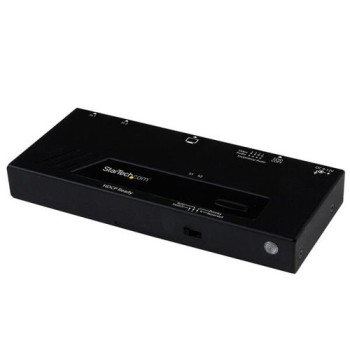
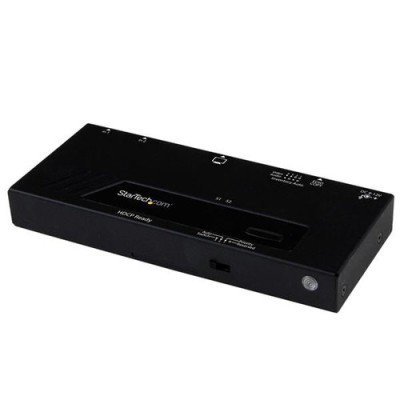
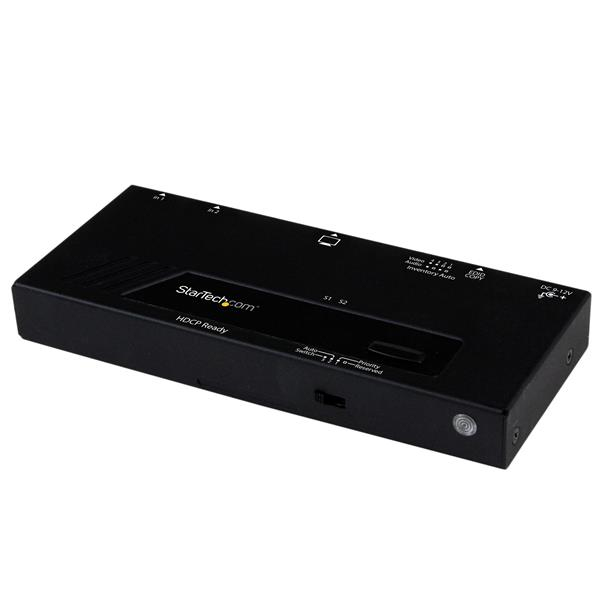
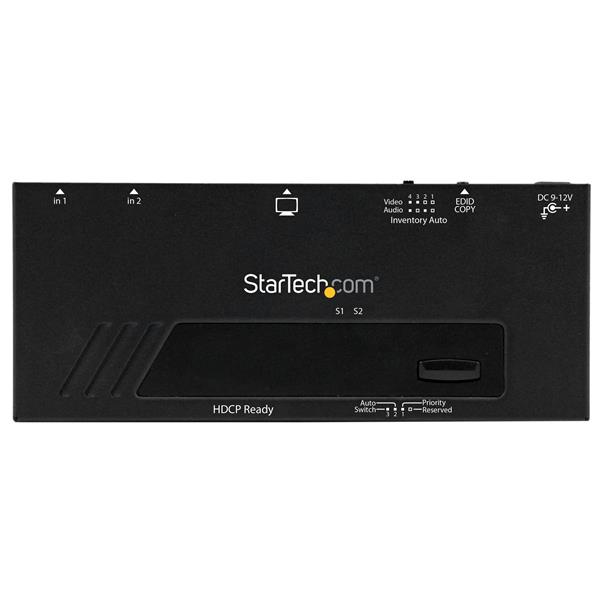
Switch HDMI StarTech.com 2 Puertos Conmutación Automática y Prioritaria - Modelo VS221HDQ
SKU
VS221HDQ
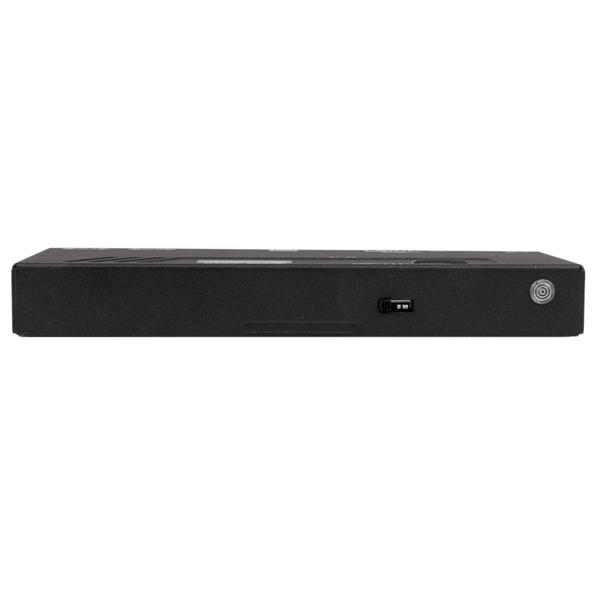
Switch hdmi de starTech.com con 2 puertos para conmutación automática y prioritaria. ideal para compartir una pantalla entre dos fuentes de video, como una consola y una computadora. cambia de manera inteligente entre dispositivos cuando detecta una señal activa, y puedes asignar prioridad a un puerto específico. construido con materiales duraderos y con un diseño compacto para una integración sencilla en tu espacio de trabajo o entretenimiento.
$1,749.00
Impuestos: $1,749.00
Solo 5 piezas disponibles
Entrega estimada
Entrega entre el 03/05/2026 y el 06/05/2026
Costo de envio
Calculado en el checkout
Se ajustara automaticamente con Skydropx
Compra con confianza
- Pago seguro
- MSI con tarjetas participantes
- Factura electronica SAT
Garantia
Garantia incluida segun fabricante
Garantia extendible disponible
Metodos de pago
Metodos disponibles al finalizar la compra
Etiquetas:
switch hdmi
, startech
, vs221hdq
, conmutador automatico
, 2 puertos hdmi
, 1080p
, audio 7.1
, oficina
, entretenimiento
, montaje rack
, plug and play
, full hd
El Switch HDMI StarTech.com VS221HDQ es la solución perfecta para gestionar múltiples fuentes de video con solo un monitor o televisor. Con su conmutación automática inteligente, detecta automáticamente qué fuente está activa y cambia entre ellas sin necesidad de controles manuales, además de contar con un puerto prioritario para asegurar que tu dispositivo principal siempre tenga preferencia.Disfruta de una calidad de video excepcional con soporte para resoluciones Full HD 1080p y WUXGA 1920x1200, perfecto para presentaciones profesionales, gaming o tu sistema de entretenimiento en casa. El audio surround 7.1 canales complementa la experiencia visual con sonido envolvente de alta calidad.Fabricado en aluminio y plástico duraderos, este switch incluye indicadores LED para monitoreo del estado, montaje en rack para instalaciones profesionales y certificaciones CE, FCC y RoHS que garantizan su calidad y seguridad. Su diseño compacto y plug-and-play lo hacen ideal para oficinas, estudios, salas de conferencias y hogares donde se necesite alternar entre computadoras, consolas de videojuegos o reproductores multimedia.
Especificaciones
| Características | |
|---|---|
| HDCP | Si |
| Materiales | Aluminio, Plástico |
| Indicadores LED | Si |
| Montaje en rack | Si |
| Color del producto | Negro |
| Máxima resolución | 1920 x 1200 Pixeles |
| Canales de salida de audio | 7.1 canales |
| Formato de vídeo soportado | 1080p, 720p |
| Formatos gráficos soportados | 1280 x 720 (HD 720), 1920 x 1080 (HD 1080), 1920 x 1200 (WUXGA) |
| Conectar y usar (Plug and Play) | Si |
| Distancia de funcionamiento máximo | 10 m |
| Datos de identificación en pantalla completa (EDID) | Si |
| Certificados | |
| Certificación | CE, FCC, TAA, REACH |
| Condiciones ambientales | |
| Intervalo de temperatura de almacenaje | -20 - 60 °C |
| Intervalo de temperatura operativa (T-T) | 0 - 40 °C |
| Intervalo de humedad relativa para funcionamiento | 0 - 80% |
| Contenido del empaque | |
| Manual | Si |
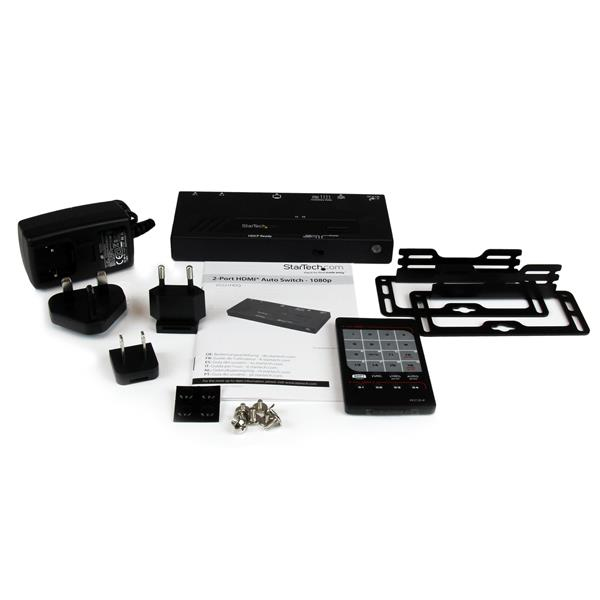
| Kit de montaje | Si |
| Control remoto incluido | Si |
| Tipo de adaptador de enchufe | NA, EU, UK, AU |
| Control de energía | |
| Tipo de enchufe | Tipo M |
| Consumo energético | 18 W |
| Voltaje de entrada AC | 100 - 240 V |
| Voltaje de salida de adaptador AC | 12 V |
| Corriente de salida de adaptador AC | 1.5 A |
| Corriente de entrada del adaptador de CA | 0.6 A |
| Datos de logística | |
| Código de Sistema de Armonización (SA) | 85176990 |
| Detalles técnicos | |
| Certificados de cumplimiento | RoHS |
| Empaquetado de datos | |
| Alto del paquete | 72 mm |
| Peso del paquete | 853 g |
| Ancho del paquete | 197 mm |
| Largo del paquete | 294 mm |
| Peso y dimensiones | |
| Peso | 290 g |
| Ancho | 65 mm |
| Altura | 20 mm |
| Profundidad | 156 mm |
| Puertos e Interfaces | |
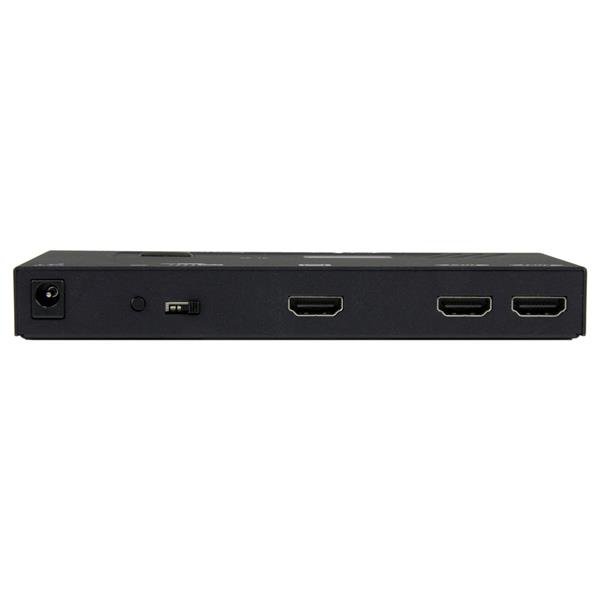
| Entrada HDMI | 1 |
| Número de puertos HDMI | 3 |
| Número de salidas HDMI | 2 |
| Tipo de puerto de vídeo | HDMI |
**Preguntas Frecuentes (FAQ)**
**1. ¿Cómo se instala el switch?**
Es muy sencillo. Solo conecta el cable HDMI de cada fuente (por ejemplo, una laptop y una consola) a los puertos de entrada del switch. Luego, conecta el puerto de salida del switch a tu monitor, TV o proyector. No requiere software ni controladores.
**2. ¿Qué significa "conmutación prioritaria"?**
Significa que puedes asignar un puerto (por ejemplo, el Puerto 1) como prioritario. Cuando ese dispositivo esté encendido y enviando señal, el switch cambiará automáticamente a él, incluso si hay otro dispositivo activo en el otro puerto.
**3. ¿Es compatible con mi TV/monitor/proyector?**
Es compatible con cualquier dispositivo que tenga un puerto HDMI estándar y soporte resoluciones de hasta 1080p (Full HD). Para verificar compatibilidad con resoluciones específicas o tasas de refresco, consulta la ficha técnica completa del producto.
**4. ¿Funciona con consolas de videojuegos, reproductores Blu-ray o laptops?**
Sí, es compatible con cualquier fuente de video HDMI, incluyendo consolas (PlayStation, Xbox, Nintendo Switch), reproductores, computadoras, cámaras y decodificadores.
**5. ¿Requiere alimentación externa o baterías?**
No. El switch se alimenta directamente a través del cable HDMI, por lo que no necesita una fuente de poder adicional, baterías ni configuración.
**6. ¿Qué hago si no hay imagen o la señal es intermitente?**
Primero, verifica que todos los cables HDMI estén bien conectados en ambos extremos. Asegúrate de que la fuente de video (laptop, consola) esté encendida. Prueba cambiar el puerto de entrada manualmente usando el botón del switch. Si el problema persiste, intenta con otro cable HDMI conocido como funcional.
**7. ¿Tiene garantía el producto?**
Sí, los productos StarTech.com cuentan con garantía. Los términos específicos (duración y cobertura) pueden variar. Te recomendamos conservar tu comprobante de compra y contactar al vendedor o al soporte técnico de StarTech para más detalles.
**8. ¿Puedo usarlo para transmitir audio?**
Sí, el switch transmite tanto la señal de video como el audio digital (incluyendo formatos como Dolby Digital y DTS) que vengan integrados en la señal HDMI de origen.
**9. ¿Cómo cambio entre dispositivos manualmente?**
Puedes hacerlo presionando el botón físico que se encuentra en el cuerpo del switch. Cada presión cambiará cíclicamente entre las fuentes conectadas.
**1. ¿Cómo se instala el switch?**
Es muy sencillo. Solo conecta el cable HDMI de cada fuente (por ejemplo, una laptop y una consola) a los puertos de entrada del switch. Luego, conecta el puerto de salida del switch a tu monitor, TV o proyector. No requiere software ni controladores.
**2. ¿Qué significa "conmutación prioritaria"?**
Significa que puedes asignar un puerto (por ejemplo, el Puerto 1) como prioritario. Cuando ese dispositivo esté encendido y enviando señal, el switch cambiará automáticamente a él, incluso si hay otro dispositivo activo en el otro puerto.
**3. ¿Es compatible con mi TV/monitor/proyector?**
Es compatible con cualquier dispositivo que tenga un puerto HDMI estándar y soporte resoluciones de hasta 1080p (Full HD). Para verificar compatibilidad con resoluciones específicas o tasas de refresco, consulta la ficha técnica completa del producto.
**4. ¿Funciona con consolas de videojuegos, reproductores Blu-ray o laptops?**
Sí, es compatible con cualquier fuente de video HDMI, incluyendo consolas (PlayStation, Xbox, Nintendo Switch), reproductores, computadoras, cámaras y decodificadores.
**5. ¿Requiere alimentación externa o baterías?**
No. El switch se alimenta directamente a través del cable HDMI, por lo que no necesita una fuente de poder adicional, baterías ni configuración.
**6. ¿Qué hago si no hay imagen o la señal es intermitente?**
Primero, verifica que todos los cables HDMI estén bien conectados en ambos extremos. Asegúrate de que la fuente de video (laptop, consola) esté encendida. Prueba cambiar el puerto de entrada manualmente usando el botón del switch. Si el problema persiste, intenta con otro cable HDMI conocido como funcional.
**7. ¿Tiene garantía el producto?**
Sí, los productos StarTech.com cuentan con garantía. Los términos específicos (duración y cobertura) pueden variar. Te recomendamos conservar tu comprobante de compra y contactar al vendedor o al soporte técnico de StarTech para más detalles.
**8. ¿Puedo usarlo para transmitir audio?**
Sí, el switch transmite tanto la señal de video como el audio digital (incluyendo formatos como Dolby Digital y DTS) que vengan integrados en la señal HDMI de origen.
**9. ¿Cómo cambio entre dispositivos manualmente?**
Puedes hacerlo presionando el botón físico que se encuentra en el cuerpo del switch. Cada presión cambiará cíclicamente entre las fuentes conectadas.
**Guía Rápida de Uso - Switch HDMI VS221HDQ**
1. **Identifica los puertos:** Localiza los dos puertos HDMI de **ENTRADA** (Input 1 e Input 2) y el puerto HDMI de **SALIDA** (Output) en el switch.
2. **Conecta tus dispositivos:** Usa cables HDMI estándar para conectar tus dos fuentes de video (ej. laptop y Apple TV) a los puertos de ENTRADA 1 y 2.
3. **Conecta a tu pantalla:** Conecta el puerto de SALIDA del switch a la entrada HDMI de tu monitor, televisor o proyector.
4. **Enciende los dispositivos:** Enciende tu pantalla (TV/monitor) y al menos una de las fuentes de video.
5. **Selección automática:** El switch detectará automáticamente la fuente activa y mostrará su imagen. Si ambas están activas, mostrará la del Puerto 1 por defecto.
6. **Cambio manual:** Para cambiar manualmente entre fuentes, presiona el botón físico en el switch. Cada presión cambiará al siguiente puerto de entrada.
7. **Establece prioridad (opcional):** Si deseas que el Puerto 1 tenga prioridad, simplemente conecta tu dispositivo principal ahí. Cuando se encienda, el switch cambiará a él automáticamente, incluso si el otro dispositivo está en uso.
8. **Solución básica de problemas:** Si no ves imagen, verifica que todos los cables estén firmemente conectados y que la pantalla esté en el canal HDMI correcto. Reinicia los dispositivos si es necesario.
**Nota:** Para especificaciones técnicas detalladas (resolución exacta, compatibilidad HDCP, etc.), consulta la ficha del producto o el sitio de soporte de StarTech.com.
1. **Identifica los puertos:** Localiza los dos puertos HDMI de **ENTRADA** (Input 1 e Input 2) y el puerto HDMI de **SALIDA** (Output) en el switch.
2. **Conecta tus dispositivos:** Usa cables HDMI estándar para conectar tus dos fuentes de video (ej. laptop y Apple TV) a los puertos de ENTRADA 1 y 2.
3. **Conecta a tu pantalla:** Conecta el puerto de SALIDA del switch a la entrada HDMI de tu monitor, televisor o proyector.
4. **Enciende los dispositivos:** Enciende tu pantalla (TV/monitor) y al menos una de las fuentes de video.
5. **Selección automática:** El switch detectará automáticamente la fuente activa y mostrará su imagen. Si ambas están activas, mostrará la del Puerto 1 por defecto.
6. **Cambio manual:** Para cambiar manualmente entre fuentes, presiona el botón físico en el switch. Cada presión cambiará al siguiente puerto de entrada.
7. **Establece prioridad (opcional):** Si deseas que el Puerto 1 tenga prioridad, simplemente conecta tu dispositivo principal ahí. Cuando se encienda, el switch cambiará a él automáticamente, incluso si el otro dispositivo está en uso.
8. **Solución básica de problemas:** Si no ves imagen, verifica que todos los cables estén firmemente conectados y que la pantalla esté en el canal HDMI correcto. Reinicia los dispositivos si es necesario.
**Nota:** Para especificaciones técnicas detalladas (resolución exacta, compatibilidad HDCP, etc.), consulta la ficha del producto o el sitio de soporte de StarTech.com.