Documentacion del producto
Documentacion disponible proximamente
- PDFs
- Fichas tecnicas
- Manuales
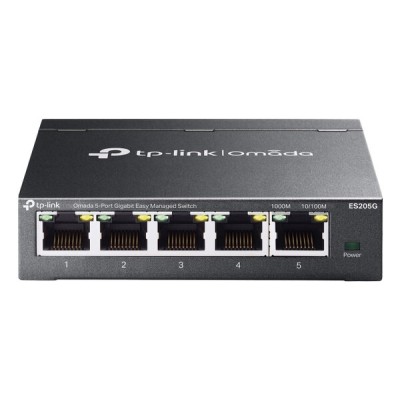
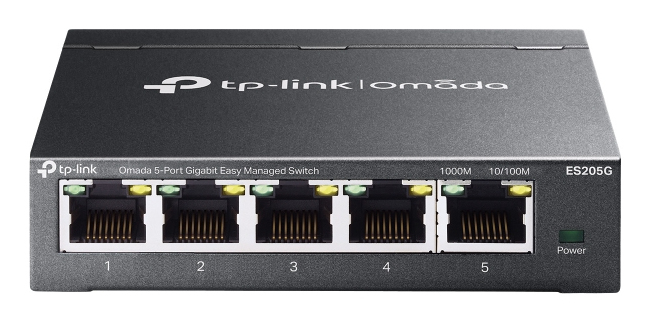
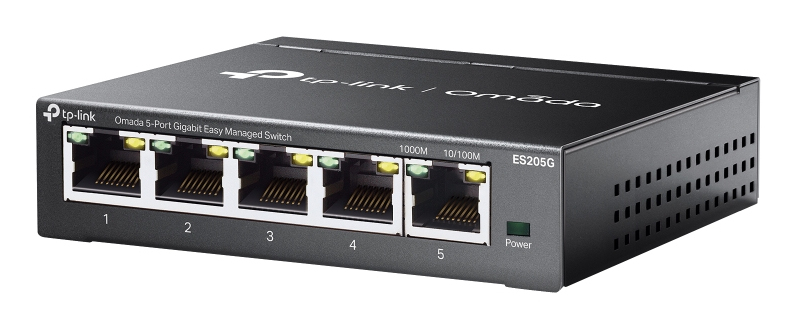
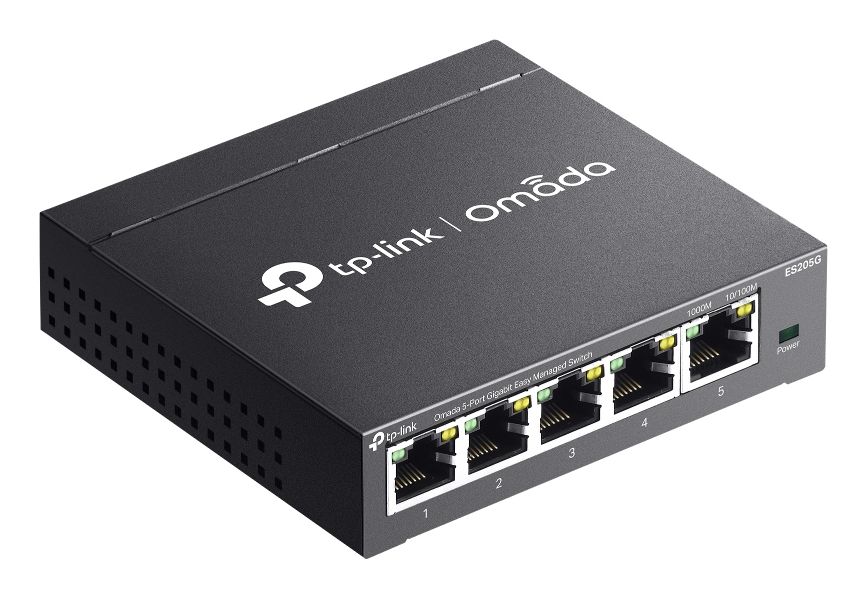
Switch TP-LINK 5 Puertos Gigabit Gestionado por Nube Modelo ES205G
SKU
ES205G
Switch tp-link de 5 puertos gigabit gestionado por nube, ideal para optimizar redes domésticas o de pequeñas oficinas. este dispositivo permite administrar y monitorear tu red de forma remota y sencilla desde cualquier lugar, ofreciendo mayor control y seguridad. su diseño compacto y silencioso facilita su integración en cualquier espacio.
$559.00
Impuestos: $559.00
Solo 3 piezas disponibles
Entrega estimada
Entrega entre el 29/04/2026 y el 02/05/2026
Costo de envio
Calculado en el checkout
Se ajustara automaticamente con Skydropx
Compra con confianza
- Pago seguro
- MSI con tarjetas participantes
- Factura electronica SAT
Garantia
Garantia incluida segun fabricante
Garantia extendible disponible
Metodos de pago
Metodos disponibles al finalizar la compra
Etiquetas:
switch
, tp-link
, 5 puertos
, gigabit
, gestionado
, vlan
, qos
, red oficina
, montaje pared
, silencioso
, es205g
, conmutador
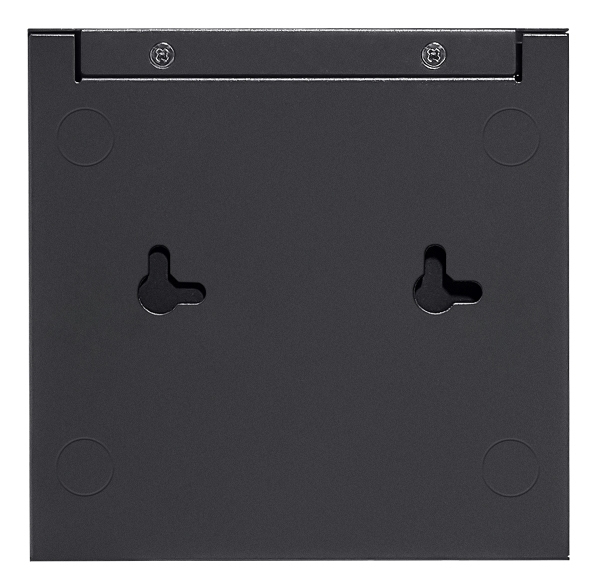
El switch TP-LINK ES205G es la solución perfecta para expandir y gestionar tu red de manera eficiente. Con 5 puertos Gigabit Ethernet (10/100/1000 Mbps), ofrece velocidades ultrarrápidas para transferencias de datos, streaming y trabajo en equipo sin interrupciones. Su gestión por nube te permite configurar y monitorear el dispositivo de forma remota, facilitando el control de la red desde cualquier lugar.Entre sus características destacadas se incluyen soporte para VLAN, calidad de servicio (QoS) para priorizar tráfico crítico, y funciones de seguridad como protección contra loops. Es compatible con montaje en pared, opera sin ventilador para un funcionamiento silencioso y cuenta con certificaciones CE, FCC y RoHS, asegurando calidad y durabilidad. Perfecto para pequeñas empresas, oficinas en casa o usuarios que buscan una red confiable y escalable.
Especificaciones
| Características de administración | |
|---|---|
| Tipo de interruptor | Gestionado |
| Gestionado por la nube | Si |
| Calidad de servicio (QoS) soporte | Si |
| Certificados | |
| Certificados de cumplimiento | CE, Comisión Federal de Comunicaciones (FCC), RoHS |
| Condiciones ambientales | |
| Intervalo de temperatura de almacenaje | -40 - 70 °C |
| Intervalo de temperatura operativa (T-T) | 0 - 40 °C |
| Intervalo de humedad relativa durante almacenaje | 5 - 90% |
| Intervalo de humedad relativa para funcionamiento | 10 - 90% |
| Contenido del empaque | |
| Manual de usuario | Si |
| Control de energía | |
| Fuente de energía | CA/CD |
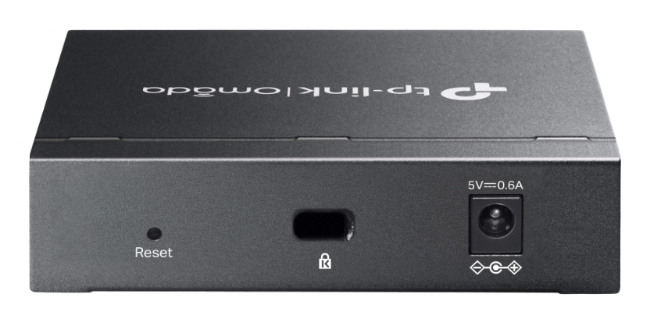
| Voltaje de entrada DC | 5 V |
| Fuente de alimentación incluida | Si |
| Desempeño | |
| Sin ventilador | Si |
| Diseño | |
| Indicadores LED | Si |
| Montaje de pared | Si |
| Color del producto | Negro |
| Botón de restaurar | Si |
| Empaquetado de datos | |
| Tipo de empaque | Caja |
| Peso y dimensiones | |
| Ancho | 100 mm |
| Altura | 25 mm |
| Profundidad | 98 mm |
| Puertos e Interfaces | |
| Puertos tipo básico de conmutación RJ-45 Ethernet | Gigabit Ethernet (10/100/1000) |
| Cantidad de puertos básicos de conmutación RJ-45 Ethernet | 5 |
| Red | |
| Soporte 10G | No |
| Soporte VLAN | Si |
| Auto MDI / MDI-X | Si |
| Auto-negociación | Si |
| Espejeo de puertos | Si |
| Estándares de red | IEEE 802.1Q, IEEE 802.1ab, IEEE 802.1p, IEEE 802.3x |
| Adición de vínculos | Si |
| Funcioes de LAN virtual | MTU VLAN, Port-based VLAN, Tagged VLAN |
| Soporte de control de flujo | Si |
| Seguridad | |
| IGMP | Si |
| Funciones DHCP | DHCP client |
| Protección contra loops | Si |
| Transmisión de datos | |
| Marcos jumbo | 15 |
| Guardar y remitir | Si |
| Rango de reenvío | 7.4 Mpps |
| Soporte Jumbo Frames | Si |
| Tabla de direcciones MAC | 8000 entradas |
| Capacidad de conmutación | 10 Gbit/s |
| Memoria intermedia de paquetes | 4 MB |
**Preguntas Frecuentes (FAQ)**
**1. ¿Qué necesito para empezar a usar el switch?**
Solo necesita conectar los dispositivos (computadoras, impresoras, etc.) con cables de red Ethernet (RJ45) a los puertos del switch y conectar el cable de alimentación. Para la gestión por nube, deberá registrarse en la plataforma TP-Link.
**2. ¿Es compatible con cualquier router o módem?**
Sí, es compatible con cualquier router, módem o equipo de red que tenga un puerto LAN Gigabit Ethernet estándar.
**3. ¿Cómo accedo a la gestión por nube?**
Debe crear una cuenta en la aplicación o plataforma web de TP-Link Cloud (como TP-Link Tether o TP-Link Omada), agregar el switch a su cuenta y seguir las instrucciones de vinculación.
**4. ¿Qué ventajas tiene la gestión por nube?**
Le permite configurar y monitorear el switch desde cualquier lugar con internet, sin necesidad de estar en la misma red local. Es útil para configurar VLANs, priorizar tráfico o reiniciar el equipo remotamente.
**5. ¿Puedo crear redes separadas (VLAN) con este switch?**
Sí, el modelo ES205G soporta la función VLAN, lo que le permite segmentar la red para separar dispositivos (como oficina y visitas) y mejorar la seguridad. La configuración se realiza desde la plataforma en la nube.
**6. ¿El switch necesita mantenimiento?**
No requiere mantenimiento físico especial. Se recomienda mantenerlo en un lugar ventilado, libre de polvo excesivo y asegurar que la fuente de alimentación esté estable. Las actualizaciones de firmware se gestionan desde la nube.
**7. ¿Qué hago si un puerto no funciona?**
Primero, pruebe con otro cable de red y otro dispositivo. Si el problema persiste, reinicie el switch desconectando y volviendo a conectar la alimentación. Si sigue sin funcionar, consulte la garantía.
**8. ¿Cuál es la garantía y cómo la activo?**
El producto incluye garantía de fábrica. Para activarla, conserve su ticket o factura de compra. Para soporte técnico o reclamaciones, contacte directamente al proveedor (Diten) o al soporte de TP-Link.
**9. ¿Consume mucha energía?**
No, es un switch de bajo consumo diseñado para funcionamiento continuo (24/7) con un consumo eléctrico mínimo.
**10. ¿Funciona como un switch 'plug and play' sin configuración?**
Sí, para uso básico (compartir internet y datos en una red local) funciona inmediatamente al conectarlo, sin configuración. Las funciones avanzadas (nube, VLAN) requieren la configuración inicial.
**1. ¿Qué necesito para empezar a usar el switch?**
Solo necesita conectar los dispositivos (computadoras, impresoras, etc.) con cables de red Ethernet (RJ45) a los puertos del switch y conectar el cable de alimentación. Para la gestión por nube, deberá registrarse en la plataforma TP-Link.
**2. ¿Es compatible con cualquier router o módem?**
Sí, es compatible con cualquier router, módem o equipo de red que tenga un puerto LAN Gigabit Ethernet estándar.
**3. ¿Cómo accedo a la gestión por nube?**
Debe crear una cuenta en la aplicación o plataforma web de TP-Link Cloud (como TP-Link Tether o TP-Link Omada), agregar el switch a su cuenta y seguir las instrucciones de vinculación.
**4. ¿Qué ventajas tiene la gestión por nube?**
Le permite configurar y monitorear el switch desde cualquier lugar con internet, sin necesidad de estar en la misma red local. Es útil para configurar VLANs, priorizar tráfico o reiniciar el equipo remotamente.
**5. ¿Puedo crear redes separadas (VLAN) con este switch?**
Sí, el modelo ES205G soporta la función VLAN, lo que le permite segmentar la red para separar dispositivos (como oficina y visitas) y mejorar la seguridad. La configuración se realiza desde la plataforma en la nube.
**6. ¿El switch necesita mantenimiento?**
No requiere mantenimiento físico especial. Se recomienda mantenerlo en un lugar ventilado, libre de polvo excesivo y asegurar que la fuente de alimentación esté estable. Las actualizaciones de firmware se gestionan desde la nube.
**7. ¿Qué hago si un puerto no funciona?**
Primero, pruebe con otro cable de red y otro dispositivo. Si el problema persiste, reinicie el switch desconectando y volviendo a conectar la alimentación. Si sigue sin funcionar, consulte la garantía.
**8. ¿Cuál es la garantía y cómo la activo?**
El producto incluye garantía de fábrica. Para activarla, conserve su ticket o factura de compra. Para soporte técnico o reclamaciones, contacte directamente al proveedor (Diten) o al soporte de TP-Link.
**9. ¿Consume mucha energía?**
No, es un switch de bajo consumo diseñado para funcionamiento continuo (24/7) con un consumo eléctrico mínimo.
**10. ¿Funciona como un switch 'plug and play' sin configuración?**
Sí, para uso básico (compartir internet y datos en una red local) funciona inmediatamente al conectarlo, sin configuración. Las funciones avanzadas (nube, VLAN) requieren la configuración inicial.
**Guía Rápida de Uso - Switch TP-Link ES205G**
1. **Ubicación:** Coloque el switch en un lugar fresco, seco y con ventilación, cerca de una toma de corriente y de sus dispositivos a conectar.
2. **Alimentación:** Conecte el adaptador de corriente incluido al switch y a una toma eléctrica. El LED de alimentación (Power) se encenderá.
3. **Conexión al Router:** Tome un cable de red Ethernet (RJ45) y conecte un extremo a un puerto LAN libre de su router/módem.
4. **Conexión al Switch:** Conecte el otro extremo de ese cable a **cualquiera** de los 5 puertos Gigabit del switch. El LED del puerto correspondiente parpadeará o se encenderá.
5. **Conexión de Dispositivos:** Conecte sus computadoras, impresoras, cámaras IP u otros equipos a los puertos restantes del switch usando cables de red.
6. **Verificación:** Espere unos segundos. Los LEDs de los puertos con dispositivos conectados y activos deben encenderse o parpadear, indicando conexión y actividad.
7. **Uso Básico:** En este punto, su red local ya está funcionando. Los dispositivos deberían tener acceso a internet y verse entre sí.
8. **Gestión por Nube (Opcional):** Para funciones avanzadas, descargue la app "TP-Link Tether" o acceda al portal web de TP-Link Cloud. Cree una cuenta o inicie sesión.
9. **Agregar Dispositivo:** En la app o portal, busque la opción para agregar un dispositivo. Siga las instrucciones (generalmente escanear un código QR en el switch o ingresar su número de serie).
10. **Configuración Avanzada:** Una vez vinculado, podrá acceder remotamente a configuraciones como VLAN, priorización de tráfico o estado del sistema.
11. **Reinicio:** Si necesita reiniciar el switch, simplemente desconéctelo de la corriente por 10 segundos y vuelva a conectarlo.
12. **Soporte:** Para detalles específicos de configuración en la nube o VLAN, consulte la guía completa en el sitio de soporte de TP-Link o la documentación incluida en la caja.
1. **Ubicación:** Coloque el switch en un lugar fresco, seco y con ventilación, cerca de una toma de corriente y de sus dispositivos a conectar.
2. **Alimentación:** Conecte el adaptador de corriente incluido al switch y a una toma eléctrica. El LED de alimentación (Power) se encenderá.
3. **Conexión al Router:** Tome un cable de red Ethernet (RJ45) y conecte un extremo a un puerto LAN libre de su router/módem.
4. **Conexión al Switch:** Conecte el otro extremo de ese cable a **cualquiera** de los 5 puertos Gigabit del switch. El LED del puerto correspondiente parpadeará o se encenderá.
5. **Conexión de Dispositivos:** Conecte sus computadoras, impresoras, cámaras IP u otros equipos a los puertos restantes del switch usando cables de red.
6. **Verificación:** Espere unos segundos. Los LEDs de los puertos con dispositivos conectados y activos deben encenderse o parpadear, indicando conexión y actividad.
7. **Uso Básico:** En este punto, su red local ya está funcionando. Los dispositivos deberían tener acceso a internet y verse entre sí.
8. **Gestión por Nube (Opcional):** Para funciones avanzadas, descargue la app "TP-Link Tether" o acceda al portal web de TP-Link Cloud. Cree una cuenta o inicie sesión.
9. **Agregar Dispositivo:** En la app o portal, busque la opción para agregar un dispositivo. Siga las instrucciones (generalmente escanear un código QR en el switch o ingresar su número de serie).
10. **Configuración Avanzada:** Una vez vinculado, podrá acceder remotamente a configuraciones como VLAN, priorización de tráfico o estado del sistema.
11. **Reinicio:** Si necesita reiniciar el switch, simplemente desconéctelo de la corriente por 10 segundos y vuelva a conectarlo.
12. **Soporte:** Para detalles específicos de configuración en la nube o VLAN, consulte la guía completa en el sitio de soporte de TP-Link o la documentación incluida en la caja.