

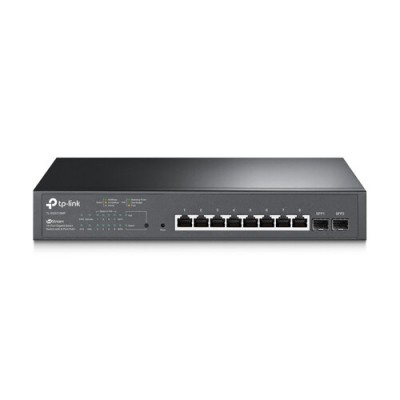
Switch Gestionado TP-LINK 8 Puertos Gigabit PoE con 2 SFP TL-SG2210MP
SKU
TL-SG2210MP
El switch gestionado TP-LINK TL-SG2210MP ofrece 8 puertos Gigabit con PoE para alimentar dispositivos y 2 puertos SFP para conexiones de fibra óptica. Ideal para redes empresariales que requieren control avanzado y alta velocidad.
$3,369.00
Impuestos: $3,369.00
Solo 3 piezas disponibles
Entrega estimada
Entrega entre el 24/01/2026 y el 27/01/2026
Costo de envio
Calculado en el checkout
Se ajustara automaticamente con Skydropx
Compra con confianza
- Pago seguro
- MSI con tarjetas participantes
- Factura electronica SAT
Garantia
Garantia incluida segun fabricante
Garantia extendible disponible
Metodos de pago
Metodos disponibles al finalizar la compra
Etiquetas:
switch
, tp-link
, gestionado
, poe
, gigabit
, 8 puertos
, sfp
, red empresarial
, oficina
, cámaras ip
, voip
, fibra óptica
, tl-sg2210mp
El switch gestionado TP-LINK TL-SG2210MP es la solución perfecta para redes empresariales y profesionales que demandan alto rendimiento y control. Con 8 puertos Gigabit Ethernet que soportan Power over Ethernet (PoE), puedes alimentar dispositivos como cámaras IP, puntos de acceso WiFi y teléfonos VoIP directamente a través del cable de red, eliminando la necesidad de fuentes de alimentación adicionales.Incluye 2 puertos SFP para conexiones de fibra óptica, permitiendo enlaces de larga distancia y mayor ancho de banda. Como switch gestionado, ofrece funciones avanzadas como VLAN, QoS, agrupación de enlaces (Link Aggregation) y monitorización en tiempo real, facilitando la administración y optimización de la red.Este equipo está dirigido a pequeñas y medianas empresas, oficinas y entornos educativos que necesitan una red escalable, confiable y eficiente. Su diseño robusto y características profesionales lo convierten en una inversión inteligente para mejorar la conectividad y productividad de tu organización.
**Preguntas Frecuentes (FAQ)**
**1. ¿Qué significa que el switch sea "gestionado"?**
R: Significa que puedes configurar y controlar la red de forma avanzada. Puedes crear VLANs, priorizar tráfico (QoS), gestionar la energía PoE, monitorear el estado de la red y configurar seguridad, a diferencia de un switch no gestionado que solo conecta dispositivos.
**2. ¿Cuánta potencia PoE total puede entregar el switch?**
R: Este modelo es un switch PoE. Para conocer la potencia total del presupuesto PoE y la potencia por puerto exacta, te recomendamos revisar la ficha técnica completa en el sitio del fabricante (TP-LINK), ya que es un dato crítico para planificar la conexión de dispositivos como cámaras IP, puntos de acceso o teléfonos VoIP.
**3. ¿Para qué sirven los puertos SFP?**
R: Los 2 puertos SFP (de fibra óptica) permiten conectar el switch a otros switches o a la red troncal de tu empresa a distancias mayores de las que permite un cable de cobre Ethernet, y con mayor ancho de banda y resistencia a interferencias.
**4. ¿Es difícil de configurar para alguien sin experiencia avanzada?**
R: TP-LINK ofrece una interfaz de gestión web intuitiva. Para configuraciones básicas (como cambiar la contraseña o ver qué dispositivos están conectados) es accesible. Configuraciones avanzadas (VLANs, QoS) pueden requerir conocimientos de redes o la asesoría de un técnico.
**5. ¿Qué garantía tiene y cómo la hago válida?**
R: Los productos TP-LINK comercializados por Diten en México cuentan con garantía. El tiempo y cobertura específicos pueden variar. Para cualquier gestión de garantía, debes contactar directamente al soporte de Diten con tu comprobante de compra. Consulta su política en el sitio web.
**6. ¿El switch viene con los cables de alimentación y red?**
R: Normalmente, los switches solo incluyen el cable de alimentación y, en algunos casos, guías de instalación rápida. Los cables de red Ethernet (par trenzado) o los módulos SFP se adquieren por separado según tus necesidades.
**7. ¿Puedo reiniciar o restaurar la configuración de fábrica físicamente?**
R: Sí, casi todos los switches gestionados tienen un botón de reset físico (generalmente un pequeño orificio). Mantenerlo presionado por unos 5-10 segundos con el equipo encendido restaura la configuración a los valores de fábrica.
**8. ¿Es seguro para mi red empresarial?**
R: Al ser gestionado, ofrece funciones de seguridad como listas de control de acceso (ACL), aislamiento de puertos y agrupación en VLANs para segmentar la red. La seguridad final depende de una configuración adecuada y buenas prácticas (como cambiar la contraseña admin por defecto).
**1. ¿Qué significa que el switch sea "gestionado"?**
R: Significa que puedes configurar y controlar la red de forma avanzada. Puedes crear VLANs, priorizar tráfico (QoS), gestionar la energía PoE, monitorear el estado de la red y configurar seguridad, a diferencia de un switch no gestionado que solo conecta dispositivos.
**2. ¿Cuánta potencia PoE total puede entregar el switch?**
R: Este modelo es un switch PoE. Para conocer la potencia total del presupuesto PoE y la potencia por puerto exacta, te recomendamos revisar la ficha técnica completa en el sitio del fabricante (TP-LINK), ya que es un dato crítico para planificar la conexión de dispositivos como cámaras IP, puntos de acceso o teléfonos VoIP.
**3. ¿Para qué sirven los puertos SFP?**
R: Los 2 puertos SFP (de fibra óptica) permiten conectar el switch a otros switches o a la red troncal de tu empresa a distancias mayores de las que permite un cable de cobre Ethernet, y con mayor ancho de banda y resistencia a interferencias.
**4. ¿Es difícil de configurar para alguien sin experiencia avanzada?**
R: TP-LINK ofrece una interfaz de gestión web intuitiva. Para configuraciones básicas (como cambiar la contraseña o ver qué dispositivos están conectados) es accesible. Configuraciones avanzadas (VLANs, QoS) pueden requerir conocimientos de redes o la asesoría de un técnico.
**5. ¿Qué garantía tiene y cómo la hago válida?**
R: Los productos TP-LINK comercializados por Diten en México cuentan con garantía. El tiempo y cobertura específicos pueden variar. Para cualquier gestión de garantía, debes contactar directamente al soporte de Diten con tu comprobante de compra. Consulta su política en el sitio web.
**6. ¿El switch viene con los cables de alimentación y red?**
R: Normalmente, los switches solo incluyen el cable de alimentación y, en algunos casos, guías de instalación rápida. Los cables de red Ethernet (par trenzado) o los módulos SFP se adquieren por separado según tus necesidades.
**7. ¿Puedo reiniciar o restaurar la configuración de fábrica físicamente?**
R: Sí, casi todos los switches gestionados tienen un botón de reset físico (generalmente un pequeño orificio). Mantenerlo presionado por unos 5-10 segundos con el equipo encendido restaura la configuración a los valores de fábrica.
**8. ¿Es seguro para mi red empresarial?**
R: Al ser gestionado, ofrece funciones de seguridad como listas de control de acceso (ACL), aislamiento de puertos y agrupación en VLANs para segmentar la red. La seguridad final depende de una configuración adecuada y buenas prácticas (como cambiar la contraseña admin por defecto).
**Guía Rápida de Puesta en Marcha**
1. **Desempaque y conexión física:** Coloca el switch en un lugar bien ventilado. Conecta el cable de alimentación a la fuente y a un enchufe adecuado.
2. **Conexión a la red:** Usa un cable Ethernet para conectar tu computadora a cualquiera de los 8 puertos Gigabit (por ejemplo, el puerto 1).
3. **Acceso inicial:** Enciende el switch. En tu computadora, asegúrate de que la IP está en "automático" (DHCP). El switch asignará una IP a tu PC.
4. **Acceso a la interfaz:** Abre tu navegador web (Chrome, Firefox) y escribe la dirección IP por defecto del switch (ej. 192.168.0.1). Consulta la etiqueta del producto o el manual para confirmar la IP y las credenciales por defecto (usuario/contraseña como admin/admin).
5. **Cambio de contraseña (CRÍTICO):** Una vez dentro de la interfaz de gestión web, ve a la sección de Sistema o Administración y cambia la contraseña del administrador por una segura. Guárdala en un lugar seguro.
6. **Configuración de red básica:** En la misma sección, puedes asignar una IP fija al switch que sea compatible con tu red local, si es necesario.
7. **Configuración PoE (Opcional):** Si vas a conectar dispositivos PoE (como cámaras), dirígete a la sección de Administración de PoE. Allí podrás activar/desactivar la alimentación por puerto y ver el consumo.
8. **Conexión de dispositivos:** Ahora puedes conectar tus demás dispositivos (computadoras, cámaras, puntos de acceso) a los puertos restantes. Los dispositivos PoE se encenderán automáticamente si la función está activa.
9. **Guardar configuración:** Después de cualquier cambio, busca y haz clic en el botón "Guardar" o "Aplicar" para que los ajustes persistan después de un reinicio.
10. **Soporte:** Para configuraciones avanzadas (VLAN, Trunking con SFP, QoS), consulta la guía de usuario oficial de TP-LINK para el modelo TL-SG2210MP disponible en su sitio web.
**Nota:** Esta es una guía básica. La interfaz real puede variar ligeramente. Siempre es recomendable respaldar la configuración una vez esté estable.
1. **Desempaque y conexión física:** Coloca el switch en un lugar bien ventilado. Conecta el cable de alimentación a la fuente y a un enchufe adecuado.
2. **Conexión a la red:** Usa un cable Ethernet para conectar tu computadora a cualquiera de los 8 puertos Gigabit (por ejemplo, el puerto 1).
3. **Acceso inicial:** Enciende el switch. En tu computadora, asegúrate de que la IP está en "automático" (DHCP). El switch asignará una IP a tu PC.
4. **Acceso a la interfaz:** Abre tu navegador web (Chrome, Firefox) y escribe la dirección IP por defecto del switch (ej. 192.168.0.1). Consulta la etiqueta del producto o el manual para confirmar la IP y las credenciales por defecto (usuario/contraseña como admin/admin).
5. **Cambio de contraseña (CRÍTICO):** Una vez dentro de la interfaz de gestión web, ve a la sección de Sistema o Administración y cambia la contraseña del administrador por una segura. Guárdala en un lugar seguro.
6. **Configuración de red básica:** En la misma sección, puedes asignar una IP fija al switch que sea compatible con tu red local, si es necesario.
7. **Configuración PoE (Opcional):** Si vas a conectar dispositivos PoE (como cámaras), dirígete a la sección de Administración de PoE. Allí podrás activar/desactivar la alimentación por puerto y ver el consumo.
8. **Conexión de dispositivos:** Ahora puedes conectar tus demás dispositivos (computadoras, cámaras, puntos de acceso) a los puertos restantes. Los dispositivos PoE se encenderán automáticamente si la función está activa.
9. **Guardar configuración:** Después de cualquier cambio, busca y haz clic en el botón "Guardar" o "Aplicar" para que los ajustes persistan después de un reinicio.
10. **Soporte:** Para configuraciones avanzadas (VLAN, Trunking con SFP, QoS), consulta la guía de usuario oficial de TP-LINK para el modelo TL-SG2210MP disponible en su sitio web.
**Nota:** Esta es una guía básica. La interfaz real puede variar ligeramente. Siempre es recomendable respaldar la configuración una vez esté estable.


