







AGOTADO
Documentacion del producto
Documentacion disponible proximamente
- PDFs
- Fichas tecnicas
- Manuales
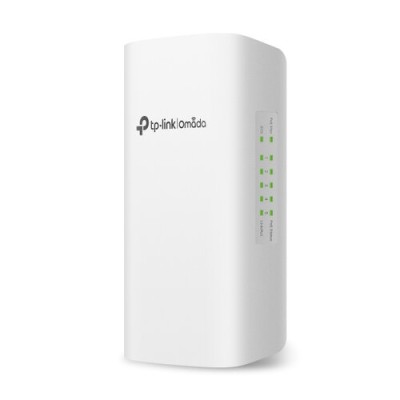
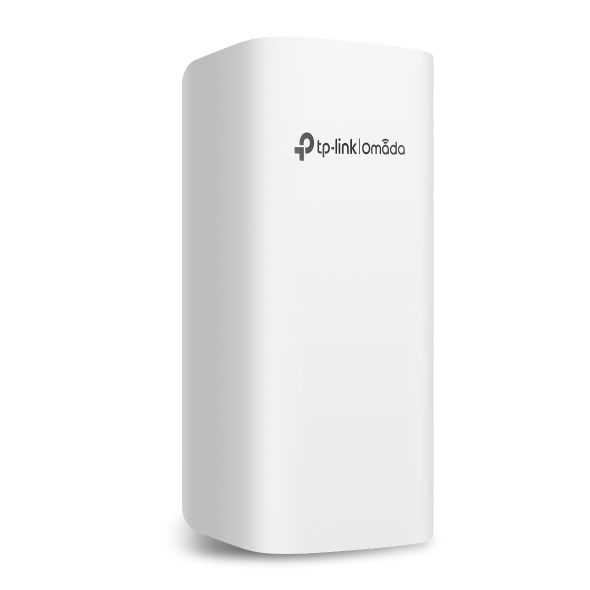
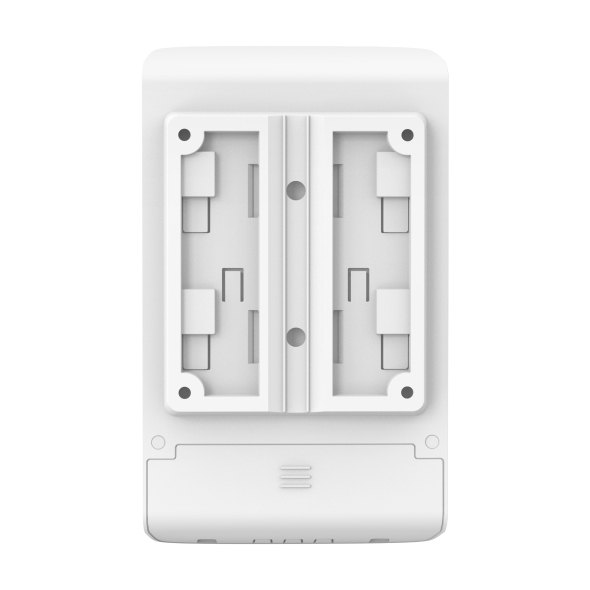
Switch TP-Link Omada 5 Puertos Gigabit Gestionado con PoE SG2005P-PD
SKU
SG2005P-PD
Switch gestionable TP-Link Omada de 5 puertos Gigabit con inyección PoE. Ideal para crear redes profesionales en pequeñas oficinas o negocios, permite control centralizado y configuración remota para una administración simplificada. Cuatro de sus puertos suministran energía PoE para conectar dispositivos compatibles como puntos de acceso inalámbricos o cámaras IP, eliminando la necesidad de cables de alimentación adicionales. Su diseño compacto y silencioso facilita su instalación en cualquier espacio.
$1,869.00
Impuestos: $1,869.00
No Disponible
Entrega estimada
Entrega entre el 11/04/2026 y el 14/04/2026
Costo de envio
Calculado en el checkout
Se ajustara automaticamente con Skydropx
Compra con confianza
- Pago seguro
- MSI con tarjetas participantes
- Factura electronica SAT
Garantia
Garantia incluida segun fabricante
Garantia extendible disponible
Metodos de pago
Metodos disponibles al finalizar la compra
Etiquetas:
switch
, tp-link
, omada
, gestionado
, poe
, gigabit
, 5 puertos
, oficina
, hogar
, red empresarial
, switch poe
, switch gestionado
, alimentacion ethernet
El Switch TP-Link Omada SG2005P-PD es un dispositivo de red gestionado que combina alta velocidad y funcionalidades avanzadas en un diseño compacto. Con 5 puertos Gigabit (4 de 10G) y tecnología PoE, permite alimentar dispositivos como puntos de acceso WiFi, cámaras IP y teléfonos VoIP directamente a través del cable de red, eliminando la necesidad de fuentes de alimentación adicionales.Este switch es perfecto para pequeñas empresas, oficinas y hogares que requieren un control granular de su red. Ofrece gestión basada en web y en la nube, soporte para VLANs, calidad de servicio (QoS) y funciones de seguridad avanzadas como filtrado MAC y listas de control de acceso. Su diseño de escritorio en color blanco se integra fácilmente en cualquier entorno.Con certificaciones CE y RoHS, opera en un amplio rango de temperaturas (-40 a 60°C) y cuenta con 64W de potencia PoE total. Es la solución ideal para redes que necesitan rendimiento, control y versatilidad.
Especificaciones
| Alimentación a través de Ethernet (PoE) | |
|---|---|
| Energía sobre Ethernet (PoE) | Si |
| Potencia por puerto de alimentación a través de Ethernet (PoE) | 64 W |
| Características de administración | |
| MIB, soporte | Y |
| Inspección ARP | Si |
| Tipo de interruptor | Gestionado |
| Capa del interruptor | L2/L2+ |
| Gestionado por la nube | Si |
| Administración basada en web | Si |
| Calidad de servicio (QoS) soporte | Si |
| Certificados | |
| Certificados de cumplimiento | CE, RoHS |
| Condiciones ambientales | |
| Disipación del calor | 243.99 BTU/h |
| Intervalo de temperatura de almacenaje | -40 - 70 °C |
| Intervalo de temperatura operativa (T-T) | -40 - 60 °C |
| Intervalo de humedad relativa durante almacenaje | 5 - 90% |
| Intervalo de humedad relativa para funcionamiento | 10 - 90% |
| Control de energía | |
| Fuente de energía | DC/PoE |
| Consumo energético | 71.5 W |
| Fuente de alimentación incluida | Si |
| Diseño | |
| Apilable | No |
| Factor de forma | Escritorio |
| Indicadores LED | Si |
| Montaje en rack | No |
| Color del producto | Blanco |
| Funciones de multidifusión | |
| Multidifusión, soporte | Si |
| Entradas multidifusión para IPv4 | 511 |
| Entradas multidifusión para IPv6 | 511 |
| Tabla de direcciones MAC Multidifusión | 8000 entradas |
| Peso y dimensiones | |
| Ancho | 170 mm |
| Altura | 38.5 mm |
| Profundidad | 100 mm |
| Protocolos | |
| Funciones de IPv4 e IPv6 | Dual stack IPv4/IPv6, IPv4/IPv6 access-control list (ACL), IPv6 tracert |
| Puertos e Interfaces | |
| Cantidad de puertos Ethernet 10G (cobre) | 4 |
| Puertos tipo básico de conmutación RJ-45 Ethernet | 10G Ethernet (100/1000/10000) |
| Cantidad de puertos básicos de conmutación RJ-45 Ethernet | 4 |
| Red | |
| Rutas IPv4 | 32 |
| Rutas IPv6 | 32 |
| Soporte 10G | Si |
| Soporte VLAN | Si |
| Número de VLANs | 4000 |
| Espejeo de puertos | Si |
| Estándares de red | IEEE 802.11d, IEEE 802.1Q, IEEE 802.1p, IEEE 802.1s, IEEE 802.1w, IEEE 802.1x, IEEE 802.3ab, IEEE 802.3ad, IEEE 802.3af, IEEE 802.3at, IEEE 802.3bt, IEEE 802.3i, IEEE 802.3u, IEEE 802.3x |
| Adición de vínculos | Si |
| Funcioes de LAN virtual | Voice VLAN |
| Tipos de cable soportados | Cat5, Cat5e |
| Soporte de control de flujo | Si |
| Protocolo de árbol de expansión | Si |
| Tecnología de cableado ethernet de cobre | 10BASE-T, 100BASE-TX, 100BASE-T |
| Seguridad | |
| IGMP | Si |
| Autenticación | Autenticación basada en MAC, Autenticación basada en puertos |
| Funciones DHCP | DHCP relay, DHCP server |
| Algoritmos de seguridad | 802.1x RADIUS |
| Puerto vinculante IP-MAC | Si |
| Filtro de direcciones MAC | Si |
| Lista de Control de Acceso (ACL) | Si |
| Protección mediante contraseña | Si |
| Entradas IPv4 de Lista de control de acceso (ACL) | 32 |
| Sustentabilidad | |
| Cumplimiento de la sostenibilidad | Si |
| Transmisión de datos | |
| Marcos jumbo | 9 |
| Soporte Jumbo Frames | Si |
| Tabla de direcciones MAC | 8000 entradas |
| Capacidad de conmutación | 10 Gbit/s |
| Memoria intermedia de paquetes | 4.1 MB |
| Tasa de reenvío de paquetes (1 Gbps) | 7440 pps |
**Preguntas Frecuentes (FAQ)**
**1. ¿Qué necesito para empezar a usar este switch?**
Necesitarás el switch, un cable de alimentación incluido, cables Ethernet (no incluidos) y un dispositivo (como una computadora) para configurarlo por primera vez.
**2. ¿Todos los puertos suministran energía PoE?**
No. Solo los puertos 1 al 4 son puertos PoE Gigabit. El puerto 5 es un puerto Gigabit de alimentación (PoE In) para conectar el switch a otro dispositivo que le suministre energía, o un puerto Gigabit normal.
**3. ¿Puedo gestionar este switch desde mi celular?**
Sí. Puedes gestionarlo localmente mediante la interfaz web o usar la aplicación Omada para gestión en la nube, disponible para dispositivos iOS y Android.
**4. ¿Qué dispositivos puedo alimentar con los puertos PoE?**
Puedes conectar dispositivos compatibles con el estándar IEEE 802.3af/at, como puntos de acceso inalámbricos, cámaras IP o teléfonos VoIP. Verifica los requisitos de potencia de tu dispositivo.
**5. ¿Cómo restablezco el switch si olvidé la contraseña?**
En el lateral del switch hay un botón de "Restablecimiento". Mantenlo presionado durante unos 5 segundos mientras el switch está encendido para restaurar la configuración de fábrica.
**6. ¿El switch tiene garantía en México?**
Sí, TP-Link ofrece garantía limitada para sus productos en México. Se recomienda conservar el ticket de compra y consultar los términos específicos en el sitio web de soporte de TP-Link México.
**7. ¿Puedo apagar la función PoE de un puerto específico?**
Sí. A través de la interfaz de gestión (web o app) puedes habilitar o deshabilitar la alimentación PoE para cada puerto individualmente, lo que es útil para solucionar problemas o ahorrar energía.
**8. ¿Qué hago si un dispositivo PoE no enciende al conectarlo?**
Verifica: 1) Que el cable Ethernet esté en buen estado y bien conectado. 2) Que el dispositivo sea compatible con PoE (802.3af/at). 3) Que la función PoE para ese puerto esté habilitada en la configuración del switch.
**9. ¿Necesito un controlador Omada para usar todas las funciones?**
No es obligatorio. Puedes usar el switch en modo "autónomo" con la interfaz web para la mayoría de funciones. El controlador Omada (físico o software) o la nube Omada son necesarios solo si quieres gestionar centralizadamente una red con varios dispositivos Omada.
**1. ¿Qué necesito para empezar a usar este switch?**
Necesitarás el switch, un cable de alimentación incluido, cables Ethernet (no incluidos) y un dispositivo (como una computadora) para configurarlo por primera vez.
**2. ¿Todos los puertos suministran energía PoE?**
No. Solo los puertos 1 al 4 son puertos PoE Gigabit. El puerto 5 es un puerto Gigabit de alimentación (PoE In) para conectar el switch a otro dispositivo que le suministre energía, o un puerto Gigabit normal.
**3. ¿Puedo gestionar este switch desde mi celular?**
Sí. Puedes gestionarlo localmente mediante la interfaz web o usar la aplicación Omada para gestión en la nube, disponible para dispositivos iOS y Android.
**4. ¿Qué dispositivos puedo alimentar con los puertos PoE?**
Puedes conectar dispositivos compatibles con el estándar IEEE 802.3af/at, como puntos de acceso inalámbricos, cámaras IP o teléfonos VoIP. Verifica los requisitos de potencia de tu dispositivo.
**5. ¿Cómo restablezco el switch si olvidé la contraseña?**
En el lateral del switch hay un botón de "Restablecimiento". Mantenlo presionado durante unos 5 segundos mientras el switch está encendido para restaurar la configuración de fábrica.
**6. ¿El switch tiene garantía en México?**
Sí, TP-Link ofrece garantía limitada para sus productos en México. Se recomienda conservar el ticket de compra y consultar los términos específicos en el sitio web de soporte de TP-Link México.
**7. ¿Puedo apagar la función PoE de un puerto específico?**
Sí. A través de la interfaz de gestión (web o app) puedes habilitar o deshabilitar la alimentación PoE para cada puerto individualmente, lo que es útil para solucionar problemas o ahorrar energía.
**8. ¿Qué hago si un dispositivo PoE no enciende al conectarlo?**
Verifica: 1) Que el cable Ethernet esté en buen estado y bien conectado. 2) Que el dispositivo sea compatible con PoE (802.3af/at). 3) Que la función PoE para ese puerto esté habilitada en la configuración del switch.
**9. ¿Necesito un controlador Omada para usar todas las funciones?**
No es obligatorio. Puedes usar el switch en modo "autónomo" con la interfaz web para la mayoría de funciones. El controlador Omada (físico o software) o la nube Omada son necesarios solo si quieres gestionar centralizadamente una red con varios dispositivos Omada.
**Guía Rápida de Configuración Inicial**
1. **Conecta la alimentación:** Enchufa el cable de alimentación incluido al switch y a una toma de corriente.
2. **Conecta tu computadora:** Usa un cable Ethernet para conectar tu PC o laptop al **Puerto 1** del switch.
3. **Accede a la interfaz:** Abre un navegador web (Chrome, Edge, etc.) y en la barra de direcciones escribe: **192.168.0.1** y presiona Enter.
4. **Inicia sesión:** Usa las credenciales predeterminadas:
* Usuario: **admin**
* Contraseña: **admin**
5. **Cambia la contraseña (MUY IMPORTANTE):** Al iniciar por primera vez, el sistema te pedirá que cambies la contraseña por una segura. ¡No omitas este paso!
6. **Configura la red:** Asigna una dirección IP fija al switch o déjalo en DHCP, según las reglas de tu red.
7. **Gestiona los puertos PoE:** En el menú, ve a **Configuración > Puertos > Configuración de PoE**. Aquí puedes ver el estado y habilitar/deshabilitar la alimentación para cada puerto (1-4).
8. **Configura VLANs (Opcional):** Si necesitas segmentar tu red, ve a **Configuración > VLAN** para crear y asignar puertos a VLANs específicas.
9. **Guarda la configuración:** Después de cualquier cambio, recuerda hacer clic en **Aplicar** o **Guardar** en la parte superior de la página.
10. **Conecta tus dispositivos:** Ahora puedes conectar tus dispositivos de red (router, puntos de acceso, cámaras) a los puertos correspondientes. Los dispositivos PoE se encenderán automáticamente.
**Para gestión en la nube:** Descarga la app "Omada" y sigue las instrucciones para adoptar el switch a tu cuenta Omada Cloud o a un controlador local.
1. **Conecta la alimentación:** Enchufa el cable de alimentación incluido al switch y a una toma de corriente.
2. **Conecta tu computadora:** Usa un cable Ethernet para conectar tu PC o laptop al **Puerto 1** del switch.
3. **Accede a la interfaz:** Abre un navegador web (Chrome, Edge, etc.) y en la barra de direcciones escribe: **192.168.0.1** y presiona Enter.
4. **Inicia sesión:** Usa las credenciales predeterminadas:
* Usuario: **admin**
* Contraseña: **admin**
5. **Cambia la contraseña (MUY IMPORTANTE):** Al iniciar por primera vez, el sistema te pedirá que cambies la contraseña por una segura. ¡No omitas este paso!
6. **Configura la red:** Asigna una dirección IP fija al switch o déjalo en DHCP, según las reglas de tu red.
7. **Gestiona los puertos PoE:** En el menú, ve a **Configuración > Puertos > Configuración de PoE**. Aquí puedes ver el estado y habilitar/deshabilitar la alimentación para cada puerto (1-4).
8. **Configura VLANs (Opcional):** Si necesitas segmentar tu red, ve a **Configuración > VLAN** para crear y asignar puertos a VLANs específicas.
9. **Guarda la configuración:** Después de cualquier cambio, recuerda hacer clic en **Aplicar** o **Guardar** en la parte superior de la página.
10. **Conecta tus dispositivos:** Ahora puedes conectar tus dispositivos de red (router, puntos de acceso, cámaras) a los puertos correspondientes. Los dispositivos PoE se encenderán automáticamente.
**Para gestión en la nube:** Descarga la app "Omada" y sigue las instrucciones para adoptar el switch a tu cuenta Omada Cloud o a un controlador local.
