

Documentacion del producto
Documentacion disponible proximamente
- PDFs
- Fichas tecnicas
- Manuales
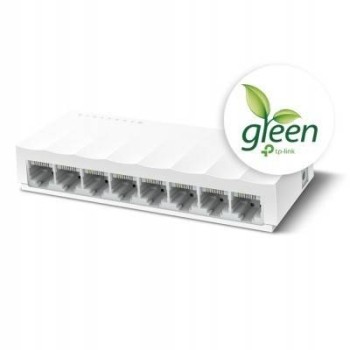
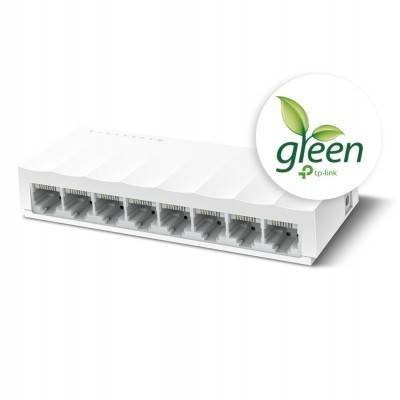
Switch TP-LINK 8 Puertos Fast Ethernet No Gestionado Modelo LS1008
SKU
LS1008
Switch tp-link de 8 puertos fast ethernet, ideal para expandir la conexión de red en casa u oficina. este modelo no gestionado es fácil de instalar, simplemente conéctalo y funcionará, permitiendo conectar múltiples dispositivos como computadoras, consolas de videojuegos o impresoras. su diseño compacto y resistente se adapta a cualquier espacio, mejorando la conectividad de tu red local de manera eficiente y confiable.
$129.00
Impuestos: $129.00
Solo 5 piezas disponibles
Entrega estimada
Entrega entre el 09/05/2026 y el 12/05/2026
Costo de envio
Calculado en el checkout
Se ajustara automaticamente con Skydropx
Compra con confianza
- Pago seguro
- MSI con tarjetas participantes
- Factura electronica SAT
Garantia
Garantia incluida segun fabricante
Garantia extendible disponible
Metodos de pago
Metodos disponibles al finalizar la compra
Etiquetas:
switch
, tp-link
, 8 puertos
, fast ethernet
, no gestionado
, ls1008
, red hogar
, oficina
, plug-and-play
, silencioso
, ethernet
, conmutador
, red cableada
El Switch TP-LINK LS1008 es la solución perfecta para ampliar tu red Ethernet de manera rápida y confiable. Con 8 puertos Fast Ethernet (10/100 Mbps), este dispositivo no gestionado funciona de forma plug-and-play, sin necesidad de configuración compleja. Es ideal para hogares, oficinas pequeñas o espacios donde necesitas conectar múltiples dispositivos como computadoras, impresoras, consolas de videojuegos y cámaras de seguridad.Disfruta de un funcionamiento completamente silencioso gracias a su diseño sin ventilador, lo que lo hace perfecto para entornos donde el ruido es una preocupación. Con capacidad de conmutación de 1.6 Gbit/s y soporte para jumbo frames de 2000 bytes, garantiza un rendimiento estable y eficiente en tus transferencias de datos.El switch incluye indicadores LED para monitorear el estado de cada puerto y cuenta con auto MDI/MDIX para conexiones automáticas sin preocuparte por el tipo de cable. Su compacto diseño en color blanco y bajo consumo energético (máximo 2.64W) lo convierten en una opción económica y ecológica para tus necesidades de conectividad.
Especificaciones
| Alimentación a través de Ethernet (PoE) | |
|---|---|
| Energía sobre Ethernet (PoE) | No |
| Características de administración | |
| Tipo de interruptor | No administrado |
| Condiciones ambientales | |
| Disipación del calor | 9.002 BTU/h |
| Intervalo de temperatura de almacenaje | -40 - 70 °C |
| Intervalo de temperatura operativa (T-T) | 0 - 40 °C |
| Intervalo de humedad relativa durante almacenaje | 5 - 90% |
| Intervalo de humedad relativa para funcionamiento | 10 - 90% |
| Contenido del empaque | |
| Guía de configuración rápida | Si |
| Control de energía | |
| Corriente de entrada | 0.6 A |
| Voltaje de entrada DC | 5 V |
| Consumo de energía (máx.) | 2.64 W |
| Fuente de alimentación incluida | Si |
| Datos de logística | |
| Código de Sistema de Armonización (SA) | 85176990 |
| Desempeño | |
| Sin ventilador | Si |
| Diseño | |
| Indicadores LED | Si |
| Montaje en rack | No |
| Montaje de pared | No |
| Color del producto | Blanco |
| Empaquetado de datos | |
| Tipo de empaque | Caja |
| Peso y dimensiones | |
| Ancho | 124.6 mm |
| Altura | 22.8 mm |
| Profundidad | 48.7 mm |
| Puertos e Interfaces | |
| Puertos tipo básico de conmutación RJ-45 Ethernet | Fast Ethernet (10/100) |
| Cantidad de puertos básicos de conmutación RJ-45 Ethernet | 8 |
| Red | |
| Soporte 10G | No |
| Auto MDI / MDI-X | Si |
| Auto-negociación | Si |
| Estándares de red | IEEE 802.3i, IEEE 802.3u, IEEE 802.3x |
| Soporte de control de flujo | Si |
| Transmisión de datos | |
| Marcos jumbo | 2000 |
| Guardar y remitir | Si |
| Rango de reenvío | 1.2 Mpps |
| Soporte Jumbo Frames | Si |
| Tabla de direcciones MAC | 2000 entradas |
| Capacidad de conmutación | 1.6 Gbit/s |
**Preguntas Frecuentes (FAQ)**
**1. ¿Necesito instalar algún software o controlador para usar este switch?**
No. Es un dispositivo plug-and-play (conectar y usar). No requiere instalación de software, controladores ni configuración.
**2. ¿Con qué dispositivos es compatible?**
Es compatible con cualquier dispositivo con puerto Ethernet (RJ45) estándar: computadoras, laptops, impresoras de red, consolas de videojuegos, cámaras IP, televisores inteligentes y otros switches o routers.
**3. ¿Requiere mantenimiento?**
No requiere mantenimiento de software. Solo se recomienda mantenerlo libre de polvo, en un lugar con ventilación y desconectarlo de la energía eléctrica si no se usará por largos periodos.
**4. ¿Qué hago si un puerto o el switch completo deja de funcionar?**
Primero, verifica que el cable de alimentación esté bien conectado. Luego, prueba con otro cable Ethernet y en otro puerto del switch. Si el problema persiste, reinicia el switch desconectándolo de la corriente por 10 segundos. Si sigue sin funcionar, contacta al soporte técnico de TP-LINK o al lugar de compra para revisar la garantía.
**5. ¿Tiene garantía en México?**
Sí, el producto cuenta con garantía. Para los términos específicos de cobertura y duración, te recomendamos revisar la ficha del producto en el sitio web del vendedor o contactar directamente al soporte de TP-LINK en México.
**6. ¿Es seguro y protege mi red?**
Al ser un switch no gestionado, no tiene funciones de seguridad como firewall o VLAN. Su función es únicamente expandir la red cableada. La seguridad depende de tu router principal y de tus prácticas de navegación.
**7. ¿Se calienta o hace ruido?**
Está diseñado para funcionar de forma silenciosa, ya que no incluye ventiladores. Puede calentarse ligeramente durante la operación normal, lo cual es común en estos dispositivos.
**8. ¿Puedo conectar este switch a otro switch o al módem/router?**
Sí. Para expandir tu red, conecta un puerto del switch LS1008 a un puerto LAN libre de tu router principal usando un cable Ethernet. Luego, conecta tus demás dispositivos a los puertos restantes del switch.
**1. ¿Necesito instalar algún software o controlador para usar este switch?**
No. Es un dispositivo plug-and-play (conectar y usar). No requiere instalación de software, controladores ni configuración.
**2. ¿Con qué dispositivos es compatible?**
Es compatible con cualquier dispositivo con puerto Ethernet (RJ45) estándar: computadoras, laptops, impresoras de red, consolas de videojuegos, cámaras IP, televisores inteligentes y otros switches o routers.
**3. ¿Requiere mantenimiento?**
No requiere mantenimiento de software. Solo se recomienda mantenerlo libre de polvo, en un lugar con ventilación y desconectarlo de la energía eléctrica si no se usará por largos periodos.
**4. ¿Qué hago si un puerto o el switch completo deja de funcionar?**
Primero, verifica que el cable de alimentación esté bien conectado. Luego, prueba con otro cable Ethernet y en otro puerto del switch. Si el problema persiste, reinicia el switch desconectándolo de la corriente por 10 segundos. Si sigue sin funcionar, contacta al soporte técnico de TP-LINK o al lugar de compra para revisar la garantía.
**5. ¿Tiene garantía en México?**
Sí, el producto cuenta con garantía. Para los términos específicos de cobertura y duración, te recomendamos revisar la ficha del producto en el sitio web del vendedor o contactar directamente al soporte de TP-LINK en México.
**6. ¿Es seguro y protege mi red?**
Al ser un switch no gestionado, no tiene funciones de seguridad como firewall o VLAN. Su función es únicamente expandir la red cableada. La seguridad depende de tu router principal y de tus prácticas de navegación.
**7. ¿Se calienta o hace ruido?**
Está diseñado para funcionar de forma silenciosa, ya que no incluye ventiladores. Puede calentarse ligeramente durante la operación normal, lo cual es común en estos dispositivos.
**8. ¿Puedo conectar este switch a otro switch o al módem/router?**
Sí. Para expandir tu red, conecta un puerto del switch LS1008 a un puerto LAN libre de tu router principal usando un cable Ethernet. Luego, conecta tus demás dispositivos a los puertos restantes del switch.
**Guía Rápida de Uso**
1. **Elige la ubicación:** Coloca el switch en un lugar plano, con espacio para ventilación y cerca de una toma de corriente.
2. **Conecta la alimentación:** Enchufa el adaptador de corriente incluido al switch y luego a la toma de pared.
3. **Conecta a tu red principal:** Toma un cable Ethernet (no incluido) y conecta un extremo a un puerto LAN libre de tu router o módem.
4. **Conecta el switch:** Conecta el otro extremo de ese cable a CUALQUIER puerto del switch LS1008.
5. **Verifica las luces:** En el frente del switch, se encenderá una luz de alimentación (Power) y una luz en el puerto que conectaste al router. Esto indica que hay conexión.
6. **Conecta tus dispositivos:** Usa cables Ethernet para conectar tus computadoras, consolas, impresoras, etc., a los puertos libres del switch.
7. **Listo para usar:** Al conectar cada dispositivo, se encenderá la luz correspondiente en el puerto. No hay que configurar nada, la conexión a internet debe funcionar automáticamente.
8. **Reinicio (si es necesario):** Si experimentas problemas, desconecta el adaptador de corriente del switch por 10 segundos y vuelve a conectarlo.
**Nota:** Para detalles técnicos específicos, consulta el manual del usuario en el sitio de soporte de TP-LINK.
1. **Elige la ubicación:** Coloca el switch en un lugar plano, con espacio para ventilación y cerca de una toma de corriente.
2. **Conecta la alimentación:** Enchufa el adaptador de corriente incluido al switch y luego a la toma de pared.
3. **Conecta a tu red principal:** Toma un cable Ethernet (no incluido) y conecta un extremo a un puerto LAN libre de tu router o módem.
4. **Conecta el switch:** Conecta el otro extremo de ese cable a CUALQUIER puerto del switch LS1008.
5. **Verifica las luces:** En el frente del switch, se encenderá una luz de alimentación (Power) y una luz en el puerto que conectaste al router. Esto indica que hay conexión.
6. **Conecta tus dispositivos:** Usa cables Ethernet para conectar tus computadoras, consolas, impresoras, etc., a los puertos libres del switch.
7. **Listo para usar:** Al conectar cada dispositivo, se encenderá la luz correspondiente en el puerto. No hay que configurar nada, la conexión a internet debe funcionar automáticamente.
8. **Reinicio (si es necesario):** Si experimentas problemas, desconecta el adaptador de corriente del switch por 10 segundos y vuelve a conectarlo.
**Nota:** Para detalles técnicos específicos, consulta el manual del usuario en el sitio de soporte de TP-LINK.