Documentacion del producto
Documentacion disponible proximamente
- PDFs
- Fichas tecnicas
- Manuales
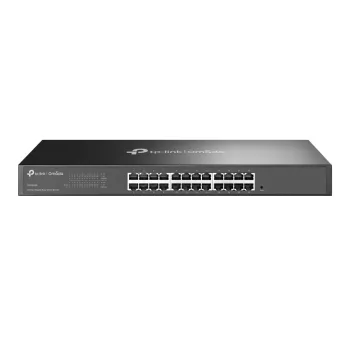
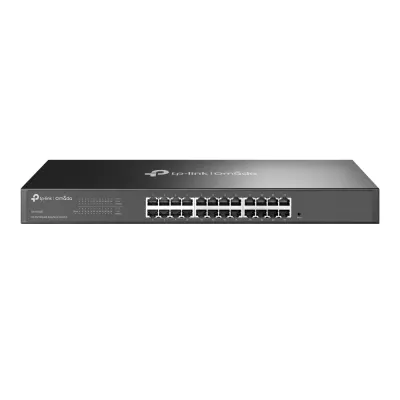
Switch TP-Link 24 Puertos Gigabit Montaje Rack Modelo DS1024GE
SKU
DS1024GE
Switch TP-Link de 24 puertos Gigabit con diseño metálico para montaje en rack. Ideal para redes empresariales y oficinas que requieren alta velocidad y confiabilidad en la conexión de dispositivos.
$1,989.00
Impuestos: $1,989.00
Solo 1 piezas disponibles
Entrega estimada
Entrega entre el 06/02/2026 y el 09/02/2026
Costo de envio
Calculado en el checkout
Se ajustara automaticamente con Skydropx
Compra con confianza
- Pago seguro
- MSI con tarjetas participantes
- Factura electronica SAT
Garantia
Garantia incluida segun fabricante
Garantia extendible disponible
Metodos de pago
Metodos disponibles al finalizar la compra
Etiquetas:
switch
, tp-link
, 24 puertos
, gigabit
, montaje rack
, redes
, oficina
, empresa
, ds1024ge
, conexion estable
, facil instalacion
El Switch TP-Link DS1024GE es una solución de red robusta y eficiente diseñada para entornos empresariales y oficinas que demandan un rendimiento constante. Con 24 puertos Gigabit (10/100/1000Mbps), garantiza transferencias de datos rápidas y estables, perfecto para conectar computadoras, servidores, impresoras y otros dispositivos de red.Su construcción metálica asegura durabilidad y disipación eficiente del calor, mientras que el montaje en rack facilita la integración en infraestructuras organizadas. Aunque no es compatible con Omada SDN, su funcionalidad easy smart simplifica la gestión básica de la red sin complicaciones.Este switch está dirigido a pequeñas y medianas empresas, profesionales de TI y usuarios que buscan expandir su red con un equipo confiable y de fácil instalación. Optimiza la productividad al reducir cuellos de botella y mejorar la experiencia de conectividad en tu espacio de trabajo.
**Preguntas Frecuentes (FAQ)**
**1. ¿Qué necesito para instalar este switch?**
Necesitarás un rack estándar de 19 pulgadas, cables de red Ethernet (UTP Cat.5e o superior para Gigabit), un destornillador para montarlo en el rack y una fuente de alimentación eléctrica cercana.
**2. ¿Es un switch administrable o no administrable?**
El modelo DS1024GE es un switch **no administrable (plug & play)**. Esto significa que no requiere configuración; solo conectas los dispositivos y comienza a funcionar automáticamente.
**3. ¿Puedo usarlo en casa o solo para empresa?**
Aunque es ideal para oficinas y pequeñas empresas por su montaje en rack y número de puertos, también puede usarse en entornos domésticos avanzados o estudios que requieran muchas conexiones cableadas estables.
**4. ¿Qué garantía tiene y cómo la activo?**
TP-Link ofrece garantía limitada. El tiempo exacto y los términos pueden variar. Se recomienda conservar el ticket de compra y consultar la política de garantía en el sitio web oficial de TP-Link México o con el distribuidor autorizado.
**5. ¿Cómo sé si el switch está funcionando?**
Cada puerto tiene LEDs indicadores (generalmente para link/actividad y velocidad). Al conectar un cable con un dispositivo activo, el LED correspondiente debe encenderse o parpadear, señalando que hay conexión y tráfico de datos.
**6. ¿Se calienta mucho? ¿Necesita ventilación especial?**
Como equipo de rack, está diseñado para operar de forma continua. Genera calor moderado. Es crucial instalarlo en un rack con espacio libre a los lados (especialmente en la zona de ventilación) y en un ambiente con circulación de aire para un óptimo rendimiento y vida útil.
**7. ¿Puedo conectarlo en cascada con otro switch o router?**
Sí. Simplemente conecta un cable de red desde cualquier puerto de este switch a un puerto LAN de tu router principal o a otro switch para expandir la red. No requiere configuración.
**8. ¿Qué hago si un puerto no funciona?**
Primero, prueba con otro cable de red y otro dispositivo para descartar fallas externas. Verifica que el LED del puerto encienda. Si un solo puerto falla, puedes usar otro. Si varios puertos o el switch completo no funcionan, verifica la conexión eléctrica y contacta a soporte técnico.
**1. ¿Qué necesito para instalar este switch?**
Necesitarás un rack estándar de 19 pulgadas, cables de red Ethernet (UTP Cat.5e o superior para Gigabit), un destornillador para montarlo en el rack y una fuente de alimentación eléctrica cercana.
**2. ¿Es un switch administrable o no administrable?**
El modelo DS1024GE es un switch **no administrable (plug & play)**. Esto significa que no requiere configuración; solo conectas los dispositivos y comienza a funcionar automáticamente.
**3. ¿Puedo usarlo en casa o solo para empresa?**
Aunque es ideal para oficinas y pequeñas empresas por su montaje en rack y número de puertos, también puede usarse en entornos domésticos avanzados o estudios que requieran muchas conexiones cableadas estables.
**4. ¿Qué garantía tiene y cómo la activo?**
TP-Link ofrece garantía limitada. El tiempo exacto y los términos pueden variar. Se recomienda conservar el ticket de compra y consultar la política de garantía en el sitio web oficial de TP-Link México o con el distribuidor autorizado.
**5. ¿Cómo sé si el switch está funcionando?**
Cada puerto tiene LEDs indicadores (generalmente para link/actividad y velocidad). Al conectar un cable con un dispositivo activo, el LED correspondiente debe encenderse o parpadear, señalando que hay conexión y tráfico de datos.
**6. ¿Se calienta mucho? ¿Necesita ventilación especial?**
Como equipo de rack, está diseñado para operar de forma continua. Genera calor moderado. Es crucial instalarlo en un rack con espacio libre a los lados (especialmente en la zona de ventilación) y en un ambiente con circulación de aire para un óptimo rendimiento y vida útil.
**7. ¿Puedo conectarlo en cascada con otro switch o router?**
Sí. Simplemente conecta un cable de red desde cualquier puerto de este switch a un puerto LAN de tu router principal o a otro switch para expandir la red. No requiere configuración.
**8. ¿Qué hago si un puerto no funciona?**
Primero, prueba con otro cable de red y otro dispositivo para descartar fallas externas. Verifica que el LED del puerto encienda. Si un solo puerto falla, puedes usar otro. Si varios puertos o el switch completo no funcionan, verifica la conexión eléctrica y contacta a soporte técnico.
**Guía Rápida de Instalación y Uso**
1. **Desempaque:** Retira el switch y sus accesorios (normalmente incluye orejas para montaje y tornillos).
2. **Ubicación:** Elige un lugar en tu rack de 19" con acceso a una toma de corriente y espacio para la circulación de aire.
3. **Montaje en Rack:** Atornilla las orejas de montaje a los costados del switch. Desliza y asegura el equipo en el rack usando los tornillos proporcionados.
4. **Alimentación:** Conecta el cable de poder incluido al switch y luego a un enchufe eléctrico. Verifica que el LED de alimentación (Power) se encienda.
5. **Conexión a la Red:** Conecta un cable de red desde un puerto LAN de tu router principal o modem a **cualquier puerto** del switch.
6. **Conexión de Dispositivos:** Conecta tus computadoras, impresoras, cámaras IP, etc., a los puertos restantes del switch usando cables de red Ethernet (Cat.5e o mejor).
7. **Verificación:** Observa los LEDs frontales. El LED de alimentación debe estar fijo. Los LEDs de cada puerto se encenderán (verde o ámbar) cuando haya un dispositivo conectado y funcionando, y parpadearán con la actividad de la red.
8. **Uso:** El switch comenzará a operar automáticamente. No es necesario configurar nada.
9. **Mantenimiento:** Mantén el área ventilada, libre de polvo excesivo y evita obstruir las rejillas de ventilación del equipo.
**Nota:** Para especificaciones técnicas detalladas, visita la ficha del producto en diten.mx o la página de soporte de TP-Link.
1. **Desempaque:** Retira el switch y sus accesorios (normalmente incluye orejas para montaje y tornillos).
2. **Ubicación:** Elige un lugar en tu rack de 19" con acceso a una toma de corriente y espacio para la circulación de aire.
3. **Montaje en Rack:** Atornilla las orejas de montaje a los costados del switch. Desliza y asegura el equipo en el rack usando los tornillos proporcionados.
4. **Alimentación:** Conecta el cable de poder incluido al switch y luego a un enchufe eléctrico. Verifica que el LED de alimentación (Power) se encienda.
5. **Conexión a la Red:** Conecta un cable de red desde un puerto LAN de tu router principal o modem a **cualquier puerto** del switch.
6. **Conexión de Dispositivos:** Conecta tus computadoras, impresoras, cámaras IP, etc., a los puertos restantes del switch usando cables de red Ethernet (Cat.5e o mejor).
7. **Verificación:** Observa los LEDs frontales. El LED de alimentación debe estar fijo. Los LEDs de cada puerto se encenderán (verde o ámbar) cuando haya un dispositivo conectado y funcionando, y parpadearán con la actividad de la red.
8. **Uso:** El switch comenzará a operar automáticamente. No es necesario configurar nada.
9. **Mantenimiento:** Mantén el área ventilada, libre de polvo excesivo y evita obstruir las rejillas de ventilación del equipo.
**Nota:** Para especificaciones técnicas detalladas, visita la ficha del producto en diten.mx o la página de soporte de TP-Link.