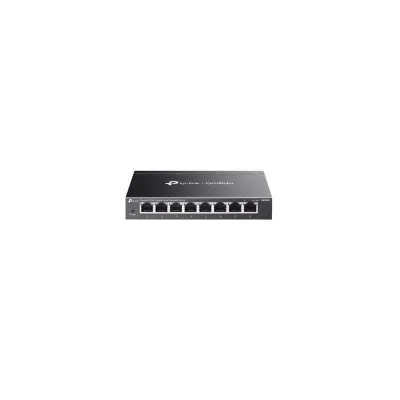
Switch Administrable TP-Link Omada ES208G 8 Puertos Gigabit Metalico Escritorio/Pared

Documentacion del producto
Documentacion disponible proximamente
  • PDFs
  • Fichas tecnicas
  • Manuales

Switch Administrable TP-Link Omada ES208G 8 Puertos Gigabit Metalico Escritorio/Pared

Switch administrable TP-Link Omada ES208G con 8 puertos Gigabit para redes profesionales. Diseño metálico resistente, ideal para escritorio o montaje en pared, con funciones avanzadas de gestión.
$869.00
Impuestos: $869.00
Solo 5 piezas disponibles
Entrega estimada
Entrega entre el 30/01/2026 y el 02/02/2026
Costo de envio
Calculado en el checkout
Se ajustara automaticamente con Skydropx
Compra con confianza
  • Pago seguro
  • MSI con tarjetas participantes
  • Factura electronica SAT
Garantia
Garantia incluida segun fabricante
Garantia extendible disponible
Metodos de pago
Metodos disponibles al finalizar la compra
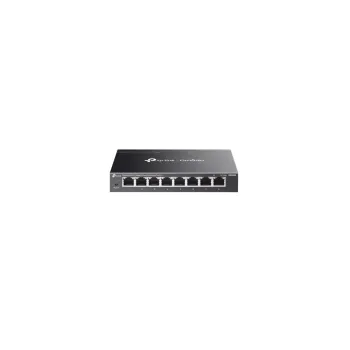
El Switch Administrable TP-Link Omada ES208G es la solución perfecta para pequeñas oficinas, estudios profesionales y entornos domésticos que requieren un control avanzado de su red. Con 8 puertos Gigabit Ethernet, este switch ofrece velocidades de transferencia ultrarrápidas para conectar computadoras, impresoras, cámaras de seguridad y dispositivos IoT de manera eficiente.Su diseño metálico robusto garantiza durabilidad y disipación eficiente del calor, permitiendo su uso tanto en escritorio como montado en pared para ahorrar espacio. La tecnología Auto-Negotiation y Auto MDI/MDIX asegura una configuración automática y conexiones sin complicaciones, eliminando la necesidad de cables cruzados.Ideal para usuarios que buscan escalabilidad y control sobre su red, el ES208G se integra perfectamente con el ecosistema Omada para una gestión unificada desde la nube. Perfecto para emprendedores, oficinas pequeñas y entusiastas de la tecnología que valoran rendimiento y flexibilidad.
**Preguntas Frecuentes (FAQ)**

**1. ¿Qué significa que el switch sea 'administrable'?**
Significa que puedes configurar y gestionar la red a través de un software, como el controlador Omada, para crear VLANs, priorizar tráfico (QoS), agrupar puertos (Link Aggregation) y monitorear el estado de la red, ofreciendo mayor control que un switch básico.

**2. ¿Necesito un controlador Omada para que funcione?**
No. El switch funcionará como un switch Gigabit básico (plug-and-play) sin configuración. Para usar las funciones administrables avanzadas (como gestión centralizada con otros dispositivos Omada), necesitarás el controlador de software Omada o la nube Omada.

**3. ¿Se puede montar en la pared?**
Sí. Su diseño metálico incluye orificios para montaje en rack o pared (kit de montaje no incluido). También puede colocarse sobre un escritorio.

**4. ¿Es compatible con otros equipos de red que no sean TP-Link Omada?**
Sí. Es compatible con cualquier dispositivo de red estándar (routers, puntos de acceso, computadoras) que tenga puerto Ethernet Gigabit. Las funciones Omada solo se activan al integrarlo con un ecosistema Omada.

**5. ¿Qué tipo de cables debo usar?**
Debes usar cables de red Ethernet categoría 5e (Cat 5e) o superior (Cat 6, Cat 6a) para garantizar la conexión Gigabit (hasta 1000 Mbps).

**6. ¿Cuál es la garantía y dónde obtengo soporte?**
TP-Link ofrece garantía limitada. El tiempo exacto y los términos pueden variar. Para soporte técnico, garantía o descargas de firmware, visita el sitio oficial de Soporte TP-Link e ingresa el número de serie del producto.

**7. Un puerto no enciende su LED o no hay conexión, ¿qué hago?**
1. Verifica que el cable Ethernet esté bien conectado en ambos extremos.
2. Prueba con otro cable conocido en buen estado.
3. Prueba conectar el dispositivo a otro puerto del switch para descartar falla del equipo final.
4. Reinicia el switch desconectándolo de la energía por 10 segundos.

**8. ¿Consume mucha energía? ¿Requiere ventilador?**
Al ser un switch de escritorio de 8 puertos, tiene un consumo eléctrico muy bajo y un diseño pasivo (sin ventilador), por lo que opera de forma silenciosa.

**9. ¿Puedo priorizar el tráfico de un puerto (por ejemplo, para videollamadas)?**
Sí, una de las funciones administrables es QoS (Calidad de Servicio), que te permite priorizar el tráfico de ciertos puertos o tipos de datos para una experiencia de red más fluida. Esto se configura desde el controlador Omada.

**10. ¿Dónde descargo el firmware y el manual de usuario?**
Puedes descargar el firmware más reciente, el manual completo y el software Omada desde la página de soporte oficial de TP-Link. Busca el modelo 'ES208G' en el sitio.
**Guía Rápida de Configuración Básica**

**Objetivo:** Poner en funcionamiento el switch y acceder a su interfaz de gestión básica.

**Materiales Necesarios:** Switch ES208G, cable de alimentación, cables Ethernet (Cat 5e o superior), computadora.

**Pasos:**

1. **Colocación:** Decide si lo colocarás en un escritorio plano o lo montarás en la pared/rack usando los orificios laterales.
2. **Conexión de Energía:** Conecta el adaptador de energía incluido al switch y a un enchufe eléctrico. El LED de alimentación (PWR) debe encender.
3. **Conexión de Red:** Conecta tu router o módem principal a cualquier puerto Gigabit (1-8) del switch usando un cable Ethernet.
4. **Conexión de Dispositivos:** Conecta tus computadoras, consolas, puntos de acceso u otros dispositivos a los puertos restantes del switch.
5. **Verificación Física:** Observa los LEDs. El LED PWR debe estar fijo. Los LEDs de cada puerto (LNK/ACT) parpadearán con la actividad de la red y se encenderán en verde o ámbar para indicar velocidad (Gigabit o Fast Ethernet).
6. **Acceso a Gestión (Modo Autónomo):** Para configurarlo sin un controlador Omada:
* Conecta una computadora directamente a un puerto del switch.
* Configura una IP estática en la computadora (ej. 192.168.0.10).
* Abre un navegador web y ve a la dirección IP por defecto del switch (consulta el manual; suele ser 192.168.0.1).
* Ingresa las credenciales de administrador (por defecto suelen ser admin/admin).
7. **Configuración Inicial (en interfaz web):** Cambia la contraseña de administrador por una segura. Puedes configurar la IP del switch para que coincida con tu red local (modo DHCP o IP estática).
8. **Integración con Omada (Opcional):** Si tienes un ecosistema Omada, en la interfaz web del switch cambia el modo de operación a 'Controlado por Omada' y agrégalo desde tu controlador de software Omada o la aplicación en la nube.
9. **Reinicio de Fábrica (si es necesario):** Si olvidas la contraseña, mantén presionado el botón de reset (con un clip) por más de 5 segundos mientras el switch está encendido. Esto restaurará toda la configuración.

**Nota:** Para configuraciones avanzadas (VLAN, QoS, LAG), consulta la guía del usuario completa o los recursos del controlador Omada en el sitio de soporte de TP-Link.

Escribir una reseña

Por favor inicia sesión o regístrate para reseñar