Documentacion del producto
Documentacion disponible proximamente
- PDFs
- Fichas tecnicas
- Manuales
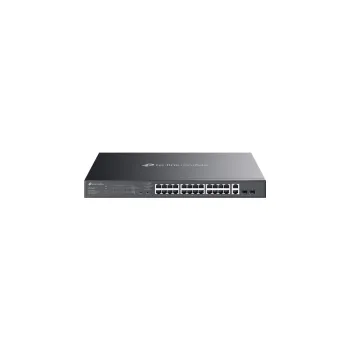
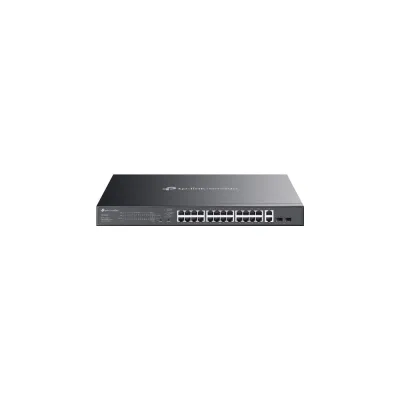
Switch Administrable Tp-Link Omada ES228GMP Rack 26 Puertos Gigabit con PoE+
SKU
ES228GMP
Switch administrable tp-link omada con 26 puertos gigabit, ideal para redes empresariales que requieren alta capacidad y gestión centralizada. cuenta con puertos poe+ para alimentar dispositivos compatibles como puntos de acceso y cámaras ip, facilitando la instalación. su diseño para rack optimiza el espacio y permite un control unificado a través del software omada, simplificando la configuración y el monitoreo de la red.
$6,309.00
Impuestos: $6,309.00
Solo 1 piezas disponibles
Entrega estimada
Entrega entre el 09/05/2026 y el 12/05/2026
Costo de envio
Calculado en el checkout
Se ajustara automaticamente con Skydropx
Compra con confianza
- Pago seguro
- MSI con tarjetas participantes
- Factura electronica SAT
Garantia
Garantia incluida segun fabricante
Garantia extendible disponible
Metodos de pago
Metodos disponibles al finalizar la compra
Etiquetas:
switch
, tp-link
, omada
, es228gmp
, poe+
, gigabit
, rack
, administrable
, empresarial
, 24 puertos
, sfp
, redes
, 802.3af
, 802.3at
El switch administrable Tp-Link Omada ES228GMP es una solución profesional diseñada para redes empresariales que demandan alto rendimiento y gestión simplificada. Con 24 puertos Gigabit Ethernet que soportan PoE+ (802.3af/at) y una potencia total de hasta 384W, permite alimentar dispositivos como puntos de acceso, cámaras IP y teléfonos VoIP sin necesidad de fuentes de poder adicionales. Además, incluye 2 puertos SFP Gigabit para conexiones de fibra óptica, expandiendo las opciones de conectividad.Su diseño metálico para rack de 26 pulgadas garantiza durabilidad y ventilación eficiente, ideal para entornos de oficina, centros de datos o instalaciones educativas. La gestión se simplifica con la plataforma Omada, que permite control centralizado de múltiples dispositivos desde una interfaz única, facilitando la configuración, monitoreo y mantenimiento de la red.Este switch está dirigido a empresas, integradores de sistemas y profesionales de TI que buscan escalabilidad, confiabilidad y ahorro energético. Optimiza tu infraestructura de red con un equipo que combina potencia, versatilidad y facilidad de uso.
**Preguntas Frecuentes (FAQ)**
**1. ¿Qué incluye la caja del switch?**
Además del switch, debe incluir un cable de alimentación, guías de montaje para rack, tornillos y la documentación básica. Para una lista exacta, verifica la ficha del producto o el manual.
**2. ¿Cuánta potencia PoE+ total puede entregar?**
Este switch tiene un presupuesto de potencia PoE+ de hasta 384W, distribuido entre sus 24 puertos Gigabit. Esto permite alimentar dispositivos como puntos de acceso, teléfonos VoIP o cámaras IP.
**3. ¿Es compatible con cualquier dispositivo PoE?**
Sí, es compatible con los estándares IEEE 802.3af/at (PoE/PoE+). Asegúrate de que tu dispositivo (como una cámara o access point) cumpla con uno de estos estándares para una compatibilidad garantizada.
**4. ¿Cómo se administra este switch?**
Puede gestionarse de tres formas: de forma independiente a través de su interfaz web, integrado en el ecosistema Omada para una gestión centralizada (con un controlador de software o hardware Omada), o mediante línea de comandos (CLI).
**5. ¿Para qué sirven los puertos SFP?**
Los 2 puertos SFP (1G) permiten conexiones de fibra óptica o cobre de mayor distancia para enlaces de red troncales (uplinks) entre switches o hacia tu router principal.
**6. ¿Qué pasa si se va la luz? ¿Pierdo la configuración?**
No, el switch cuenta con memoria no volátil que guarda la configuración. Al restablecerse la energía, el switch arrancará con la última configuración guardada.
**7. ¿Ofrece garantía en México?**
TP-Link ofrece garantía limitada para sus productos en el país. El tiempo exacto de garantía y los términos pueden variar; se recomienda consultar la política oficial en el sitio web de TP-Link México o guardar tu ticket de compra.
**8. Un puerto PoE no está alimentando mi dispositivo, ¿qué hago?**
Primero, verifica en la interfaz de administración del switch que el puerto esté habilitado y que la función PoE esté activada para ese puerto. Luego, confirma que el dispositivo sea compatible con PoE y que el cable de red esté en buen estado. El presupuesto total de 384W también podría haberse agotado.
**9. ¿Es seguro para una red empresarial?**
Sí, incluye funciones de seguridad como control de acceso basado en puertos (802.1X), listas de control de acceso (ACL), segregación de VLANs y gestión segura a través de HTTPS/SSH, lo que ayuda a proteger tu infraestructura de red.
**1. ¿Qué incluye la caja del switch?**
Además del switch, debe incluir un cable de alimentación, guías de montaje para rack, tornillos y la documentación básica. Para una lista exacta, verifica la ficha del producto o el manual.
**2. ¿Cuánta potencia PoE+ total puede entregar?**
Este switch tiene un presupuesto de potencia PoE+ de hasta 384W, distribuido entre sus 24 puertos Gigabit. Esto permite alimentar dispositivos como puntos de acceso, teléfonos VoIP o cámaras IP.
**3. ¿Es compatible con cualquier dispositivo PoE?**
Sí, es compatible con los estándares IEEE 802.3af/at (PoE/PoE+). Asegúrate de que tu dispositivo (como una cámara o access point) cumpla con uno de estos estándares para una compatibilidad garantizada.
**4. ¿Cómo se administra este switch?**
Puede gestionarse de tres formas: de forma independiente a través de su interfaz web, integrado en el ecosistema Omada para una gestión centralizada (con un controlador de software o hardware Omada), o mediante línea de comandos (CLI).
**5. ¿Para qué sirven los puertos SFP?**
Los 2 puertos SFP (1G) permiten conexiones de fibra óptica o cobre de mayor distancia para enlaces de red troncales (uplinks) entre switches o hacia tu router principal.
**6. ¿Qué pasa si se va la luz? ¿Pierdo la configuración?**
No, el switch cuenta con memoria no volátil que guarda la configuración. Al restablecerse la energía, el switch arrancará con la última configuración guardada.
**7. ¿Ofrece garantía en México?**
TP-Link ofrece garantía limitada para sus productos en el país. El tiempo exacto de garantía y los términos pueden variar; se recomienda consultar la política oficial en el sitio web de TP-Link México o guardar tu ticket de compra.
**8. Un puerto PoE no está alimentando mi dispositivo, ¿qué hago?**
Primero, verifica en la interfaz de administración del switch que el puerto esté habilitado y que la función PoE esté activada para ese puerto. Luego, confirma que el dispositivo sea compatible con PoE y que el cable de red esté en buen estado. El presupuesto total de 384W también podría haberse agotado.
**9. ¿Es seguro para una red empresarial?**
Sí, incluye funciones de seguridad como control de acceso basado en puertos (802.1X), listas de control de acceso (ACL), segregación de VLANs y gestión segura a través de HTTPS/SSH, lo que ayuda a proteger tu infraestructura de red.
**Guía Rápida de Puesta en Marcha**
1. **Instalación Física:** Monta el switch en un rack de 19" usando las orejas y tornillos incluidos. Asegúrate de que haya una ventilación adecuada a su alrededor.
2. **Conexión de Energía:** Conecta el cable de alimentación incluido al switch y a una toma de corriente adecuada. Verifica que el LED de alimentación se encienda.
3. **Conexión de Red:** Conecta un cable Ethernet desde un puerto LAN de tu router principal o red existente a cualquier puerto Gigabit del switch (ej. Puerto 1).
4. **Acceso Inicial:** Conecta una computadora directamente a otro puerto del switch (ej. Puerto 2) con un cable Ethernet.
5. **Configuración IP:** En tu computadora, configura la dirección IP para que sea obtenida automáticamente (DHCP). El switch tiene una IP por defecto (consulta el manual o la etiqueta del producto).
6. **Acceso a la Interfaz:** Abre un navegador web (Chrome, Firefox) y escribe la dirección IP por defecto del switch en la barra de direcciones. Inicia sesión con las credenciales por defecto (usualmente admin/admin).
7. **Cambio de Credenciales (CRUCIAL):** Lo primero que debes hacer es cambiar la contraseña de administrador por una segura y única.
8. **Configuración Básica:** Asigna una dirección IP fija y única dentro de tu red al switch, o déjalo en DHCP si tu red lo gestiona. Configura la fecha y hora.
9. **Habilitar Puertos:** Dirígete a la sección de configuración de puertos y habilita los puertos que vas a utilizar. Para los puertos PoE, activa la función "PoE" si necesitas alimentar dispositivos.
10. **Conexión de Dispositivos:** Ahora puedes conectar tus dispositivos finales (computadoras, access points, cámaras) a los puertos correspondientes del switch.
11. **(Opcional) Integración Omada:** Si usas el ecosistema Omada, en la interfaz del switch, cambia el modo de operación a "Controlado por Omada" y adopta el switch desde tu controlador Omada.
12. **Guardar Configuración:** Después de todos los cambios, no olvides guardar la configuración permanentemente en el switch. Busca la opción "Guardar" o "Aplicar" en la interfaz.
**Nota:** Para configuraciones avanzadas (VLANs, agregación de enlaces, QoS), consulta el manual completo del producto disponible en el sitio de soporte de TP-Link.
1. **Instalación Física:** Monta el switch en un rack de 19" usando las orejas y tornillos incluidos. Asegúrate de que haya una ventilación adecuada a su alrededor.
2. **Conexión de Energía:** Conecta el cable de alimentación incluido al switch y a una toma de corriente adecuada. Verifica que el LED de alimentación se encienda.
3. **Conexión de Red:** Conecta un cable Ethernet desde un puerto LAN de tu router principal o red existente a cualquier puerto Gigabit del switch (ej. Puerto 1).
4. **Acceso Inicial:** Conecta una computadora directamente a otro puerto del switch (ej. Puerto 2) con un cable Ethernet.
5. **Configuración IP:** En tu computadora, configura la dirección IP para que sea obtenida automáticamente (DHCP). El switch tiene una IP por defecto (consulta el manual o la etiqueta del producto).
6. **Acceso a la Interfaz:** Abre un navegador web (Chrome, Firefox) y escribe la dirección IP por defecto del switch en la barra de direcciones. Inicia sesión con las credenciales por defecto (usualmente admin/admin).
7. **Cambio de Credenciales (CRUCIAL):** Lo primero que debes hacer es cambiar la contraseña de administrador por una segura y única.
8. **Configuración Básica:** Asigna una dirección IP fija y única dentro de tu red al switch, o déjalo en DHCP si tu red lo gestiona. Configura la fecha y hora.
9. **Habilitar Puertos:** Dirígete a la sección de configuración de puertos y habilita los puertos que vas a utilizar. Para los puertos PoE, activa la función "PoE" si necesitas alimentar dispositivos.
10. **Conexión de Dispositivos:** Ahora puedes conectar tus dispositivos finales (computadoras, access points, cámaras) a los puertos correspondientes del switch.
11. **(Opcional) Integración Omada:** Si usas el ecosistema Omada, en la interfaz del switch, cambia el modo de operación a "Controlado por Omada" y adopta el switch desde tu controlador Omada.
12. **Guardar Configuración:** Después de todos los cambios, no olvides guardar la configuración permanentemente en el switch. Busca la opción "Guardar" o "Aplicar" en la interfaz.
**Nota:** Para configuraciones avanzadas (VLANs, agregación de enlaces, QoS), consulta el manual completo del producto disponible en el sitio de soporte de TP-Link.