Documentacion del producto
Documentacion disponible proximamente
- PDFs
- Fichas tecnicas
- Manuales
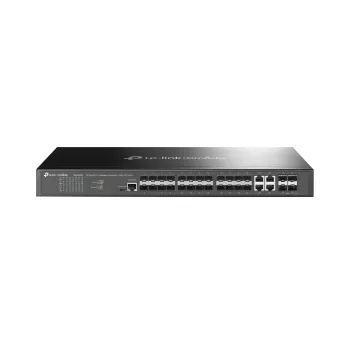
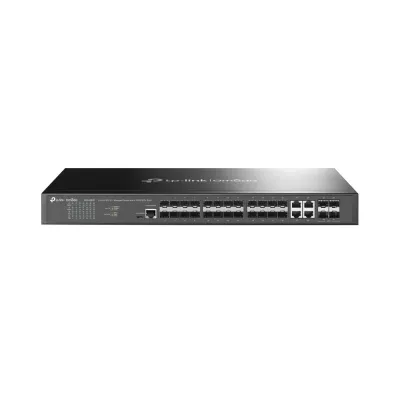
Switch Gestionado TP-Link Omada L2+ 24 Puertos SFP+ Negro - SG3428XF
SKU
SG3428XF
Switch gestionado tp-link omada l2+ de 24 puertos, ideal para redes empresariales que requieren alto rendimiento y control centralizado. su diseño negro y robusto se integra en entornos profesionales, ofreciendo administración simplificada a través de la plataforma omada para una configuración unificada. perfecto para expandir la capacidad de red con puertos de alta velocidad, facilitando la conexión de múltiples dispositivos de manera eficiente y confiable.
$7,719.00
Impuestos: $7,719.00
Solo 1 piezas disponibles
Entrega estimada
Entrega entre el 09/05/2026 y el 12/05/2026
Costo de envio
Calculado en el checkout
Se ajustara automaticamente con Skydropx
Compra con confianza
- Pago seguro
- MSI con tarjetas participantes
- Factura electronica SAT
Garantia
Garantia incluida segun fabricante
Garantia extendible disponible
Metodos de pago
Metodos disponibles al finalizar la compra
Etiquetas:
switch gestionado
, tp-link
, omada
, sg3428xf
, 24 puertos sfp+
, gestion l2+
, switch empresarial
, centro de datos
, red 10g
, rack 1u
, negro
, redes corporativas
El switch gestionado TP-Link Omada SG3428XF es una solución profesional diseñada para redes empresariales y centros de datos que demandan alto rendimiento y escalabilidad. Con 24 puertos SFP+ de 10G, este dispositivo permite conexiones ultrarrápidas y confiables, optimizando el flujo de datos en entornos críticos.Su gestión L2+ avanzada incluye características como VLANs, QoS, link aggregation y seguridad robusta, facilitando el control total de la red desde una interfaz centralizada. El diseño compacto 1U lo hace perfecto para racks estándar, maximizando el espacio sin sacrificar funcionalidad.Dirigido a empresas, proveedores de servicios y profesionales de TI, este switch es compatible con el ecosistema Omada SDN, permitiendo una administración unificada junto con otros dispositivos TP-Link. Su construcción en color negro asegura durabilidad y un aspecto profesional en cualquier instalación.
**Preguntas Frecuentes (FAQs)**
**1. ¿Qué necesito para empezar a usar este switch?**
Necesitará cables de fibra óptica o DAC (Direct Attach Copper) con conectores SFP+ compatibles para cada puerto que vaya a utilizar, y un cable de red (Ethernet) para conectar el puerto de gestión a su computadora o red.
**2. ¿Es compatible con otros equipos TP-Link Omada?**
Sí. Este switch se puede integrar y gestionar de forma centralizada junto con otros dispositivos de la gama Omada (puntos de acceso, routers, switches) a través del software o hardware controlador Omada.
**3. ¿Cómo accedo a la interfaz de gestión por primera vez?**
Conecte el puerto de gestión (RJ45) del switch a su computadora con un cable Ethernet. Asigne a su PC una IP estática en la misma subred (por ejemplo, 192.168.0.x) y acceda desde un navegador web a la dirección IP por defecto del switch (consulte la etiqueta del producto o el manual).
**4. ¿Qué tipo de módulos SFP+ puedo usar?**
El switch es compatible con módulos SFP+ de 10G de TP-Link y de otros fabricantes. Para garantizar el funcionamiento óptimo, se recomienda usar módulos certificados por TP-Link. Revise la lista de compatibilidad en el sitio de soporte de TP-Link.
**5. ¿Tiene garantía en México?**
Sí. El producto incluye garantía limitada del fabricante. Consulte los términos y condiciones específicos, el período de cobertura y el proceso de reclamación en la documentación que acompaña al producto o en el sitio web de TP-Link.
**6. ¿Puede este switch manejar VLANs?**
Sí. Al ser un switch gestionado de nivel L2+, soporta funciones avanzadas como la creación y gestión de VLANs (802.1Q), agrupación de puertos (Link Aggregation/LACP) y QoS (Calidad de Servicio).
**7. ¿Qué hago si el switch no se enciende o los puertos no funcionan?**
Verifique que la fuente de alimentación esté correctamente conectada. Confirme que los cables y módulos SFP+ estén bien insertados y sean compatibles. Si el problema persiste, realice un reinicio a configuración de fábrica (usando el botón Reset) y revise si hay actualizaciones de firmware disponibles.
**8. ¿Es necesario un controlador Omada para gestionarlo?**
No es estrictamente necesario. Puede gestionarse de forma independiente a través de su interfaz web (standalone). Sin embargo, para una gestión unificada y centralizada con otros dispositivos Omada, se requiere un controlador (software en un servidor o dispositivo hardware como el OC-200/300).
**1. ¿Qué necesito para empezar a usar este switch?**
Necesitará cables de fibra óptica o DAC (Direct Attach Copper) con conectores SFP+ compatibles para cada puerto que vaya a utilizar, y un cable de red (Ethernet) para conectar el puerto de gestión a su computadora o red.
**2. ¿Es compatible con otros equipos TP-Link Omada?**
Sí. Este switch se puede integrar y gestionar de forma centralizada junto con otros dispositivos de la gama Omada (puntos de acceso, routers, switches) a través del software o hardware controlador Omada.
**3. ¿Cómo accedo a la interfaz de gestión por primera vez?**
Conecte el puerto de gestión (RJ45) del switch a su computadora con un cable Ethernet. Asigne a su PC una IP estática en la misma subred (por ejemplo, 192.168.0.x) y acceda desde un navegador web a la dirección IP por defecto del switch (consulte la etiqueta del producto o el manual).
**4. ¿Qué tipo de módulos SFP+ puedo usar?**
El switch es compatible con módulos SFP+ de 10G de TP-Link y de otros fabricantes. Para garantizar el funcionamiento óptimo, se recomienda usar módulos certificados por TP-Link. Revise la lista de compatibilidad en el sitio de soporte de TP-Link.
**5. ¿Tiene garantía en México?**
Sí. El producto incluye garantía limitada del fabricante. Consulte los términos y condiciones específicos, el período de cobertura y el proceso de reclamación en la documentación que acompaña al producto o en el sitio web de TP-Link.
**6. ¿Puede este switch manejar VLANs?**
Sí. Al ser un switch gestionado de nivel L2+, soporta funciones avanzadas como la creación y gestión de VLANs (802.1Q), agrupación de puertos (Link Aggregation/LACP) y QoS (Calidad de Servicio).
**7. ¿Qué hago si el switch no se enciende o los puertos no funcionan?**
Verifique que la fuente de alimentación esté correctamente conectada. Confirme que los cables y módulos SFP+ estén bien insertados y sean compatibles. Si el problema persiste, realice un reinicio a configuración de fábrica (usando el botón Reset) y revise si hay actualizaciones de firmware disponibles.
**8. ¿Es necesario un controlador Omada para gestionarlo?**
No es estrictamente necesario. Puede gestionarse de forma independiente a través de su interfaz web (standalone). Sin embargo, para una gestión unificada y centralizada con otros dispositivos Omada, se requiere un controlador (software en un servidor o dispositivo hardware como el OC-200/300).
**Guía Rápida de Configuración Inicial**
1. **Instalación Física:** Monte el switch en un rack o colóquelo en una superficie estable y bien ventilada. Conecte el cable de alimentación.
2. **Conexión de Gestión:** Conecte un cable de red Ethernet desde el puerto de gestión (RJ45) del switch a la tarjeta de red de su computadora.
3. **Configurar IP de la PC:** En su computadora, asigne manualmente una dirección IP estática (ej. 192.168.0.10) con máscara 255.255.255.0. La IP por defecto del switch suele ser 192.168.0.1 (verifique en la etiqueta del producto).
4. **Acceso Web:** Abra un navegador (Chrome, Firefox) e ingrese la dirección IP del switch (ej. http://192.168.0.1). Use las credenciales por defecto (admin/admin) que se le pedirán.
5. **Cambiar Credenciales:** Por seguridad, cambie inmediatamente la contraseña de administrador en la sección de sistema o administración.
6. **Configurar Red:** Vaya a la sección de configuración de red (Network) y ajuste la IP del switch para que sea estática y pertenezca a la subred de su red local, o habilite DHCP si lo prefiere.
7. **Insertar Módulos:** Con el switch apagado, inserte los módulos SFP+ compatibles en los puertos que necesite.
8. **Conectar Fibra/Cables:** Conecte los cables de fibra óptica o DAC a los módulos SFP+ y a los dispositivos correspondientes (servidores, otros switches).
9. **Configuración Básica:** En la interfaz web, puede configurar funciones básicas como nombres para los puertos, habilitar/deshabilitar puertos y revisar el estado de los enlaces.
10. **Actualizar Firmware (Recomendado):** Revise en la sección de Mantenimiento (Maintenance) o Sistema (System) si hay una versión de firmware más reciente disponible y actualice siguiendo las instrucciones.
11. **Modo de Gestión (Opcional):** Si tiene una red Omada, puede cambiar el modo de operación del switch de "Standalone" a "Controlado por Omada" para gestionarlo desde el controlador central.
12. **Guardar Configuración:** No olvide guardar la configuración (generalmente hay un botón "Apply" o "Save") después de realizar cualquier cambio importante.
**Nota:** Para configuraciones avanzadas (VLANs, LACP, etc.), consulte la guía de usuario completa disponible en el sitio de soporte de TP-Link.
1. **Instalación Física:** Monte el switch en un rack o colóquelo en una superficie estable y bien ventilada. Conecte el cable de alimentación.
2. **Conexión de Gestión:** Conecte un cable de red Ethernet desde el puerto de gestión (RJ45) del switch a la tarjeta de red de su computadora.
3. **Configurar IP de la PC:** En su computadora, asigne manualmente una dirección IP estática (ej. 192.168.0.10) con máscara 255.255.255.0. La IP por defecto del switch suele ser 192.168.0.1 (verifique en la etiqueta del producto).
4. **Acceso Web:** Abra un navegador (Chrome, Firefox) e ingrese la dirección IP del switch (ej. http://192.168.0.1). Use las credenciales por defecto (admin/admin) que se le pedirán.
5. **Cambiar Credenciales:** Por seguridad, cambie inmediatamente la contraseña de administrador en la sección de sistema o administración.
6. **Configurar Red:** Vaya a la sección de configuración de red (Network) y ajuste la IP del switch para que sea estática y pertenezca a la subred de su red local, o habilite DHCP si lo prefiere.
7. **Insertar Módulos:** Con el switch apagado, inserte los módulos SFP+ compatibles en los puertos que necesite.
8. **Conectar Fibra/Cables:** Conecte los cables de fibra óptica o DAC a los módulos SFP+ y a los dispositivos correspondientes (servidores, otros switches).
9. **Configuración Básica:** En la interfaz web, puede configurar funciones básicas como nombres para los puertos, habilitar/deshabilitar puertos y revisar el estado de los enlaces.
10. **Actualizar Firmware (Recomendado):** Revise en la sección de Mantenimiento (Maintenance) o Sistema (System) si hay una versión de firmware más reciente disponible y actualice siguiendo las instrucciones.
11. **Modo de Gestión (Opcional):** Si tiene una red Omada, puede cambiar el modo de operación del switch de "Standalone" a "Controlado por Omada" para gestionarlo desde el controlador central.
12. **Guardar Configuración:** No olvide guardar la configuración (generalmente hay un botón "Apply" o "Save") después de realizar cualquier cambio importante.
**Nota:** Para configuraciones avanzadas (VLANs, LACP, etc.), consulte la guía de usuario completa disponible en el sitio de soporte de TP-Link.